本文摘要: 大家好,如果您还对电脑屏幕亮度怎么调节用什么快捷键不太了解,没有关系,今天就由本站为大家分享电脑屏幕亮度怎么调节用什么快捷键的知识,包括电脑屏幕亮度怎么调的快捷键的问题都会给大家分析到,还望可以解决大家的问题,下面我们就开始吧!
大家好,如果您还对电脑屏幕亮度怎么调节用什么快捷键不太了解,没有关系,今天就由本站为大家分享电脑屏幕亮度怎么调节用什么快捷键的知识,包括电脑屏幕亮度怎么调的快捷键的问题都会给大家分析到,还望可以解决大家的问题,下面我们就开始吧!
台式电脑有没有快捷键调节屏幕亮度
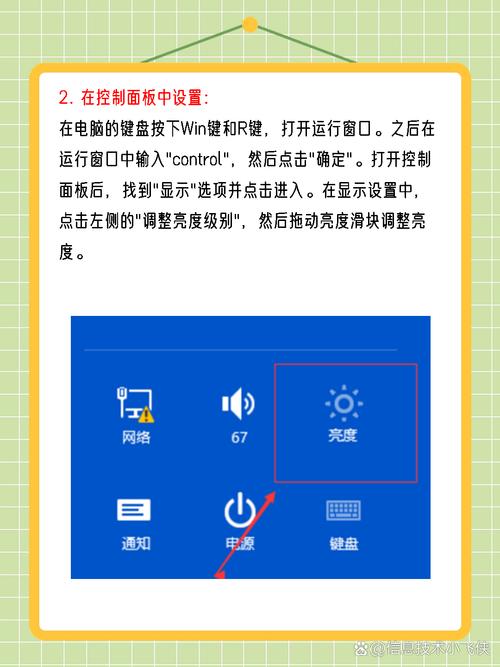
〖One〗、台式电脑调节亮度的方法主要有两种,且部分台式电脑支持使用快捷键调节屏幕亮度。通过操作系统调节:Windows 7系统:右键点击“计算机”,选取“控制面板”,然后点击“外观和个性化”下的“nvidia控制面板”,在设置页面中可以找到亮度、对比度等参数的调节选项。
〖Two〗、台式电脑没有专门的调屏幕亮度快捷键。台式电脑调节屏幕亮度的方法通常有以下几种:通过控制面板调节:点击开始,选取控制面板。在控制面板中搜索电源选项。在电源选项的最下面,找到屏幕调节按钮。鼠标点击屏幕调节滑块,向左拖动屏幕变暗,向右拖动屏幕则变亮。通过电源图标调节:点击右下角的电源图标。
〖Three〗、使用电脑键盘上的快捷键:大多数台式电脑的键盘上都有一组专门用于控制亮度的快捷键,通常是带有太阳标志的F键(如F5和F6键)。按住Fn键并同时按下对应的亮度增加或减少的F键,即可调节屏幕亮度。
〖Four〗、首先,按下键盘上的“Fn”键。 接着,同时按下“F5”键。 操作后,您会发现屏幕的亮度有所变化。值得注意的是,不同品牌的电脑和操作系统可能会有不同的快捷键组合,建议查阅电脑说明书或上网查询相关信息。第二种方法则是通过电脑显示器的设置菜单进行调节。
〖Five〗、台式电脑调节屏幕亮度的方法主要有两种:通过显示器上的快捷键调节:位置:大部分显示器的右下角开关键旁边会有亮度调节按钮。操作:按M键打开菜单,找到亮度选项。调整:使用“”或“+”键调整亮度,保存设置。注意:不同显示器的按键功能可能略有差异,熟悉它们有助于快速操作。
调节电脑屏幕亮度的快捷键
〖One〗、方法1 一般键盘上都有组合键可以调节亮度,左手按住Fn键,右手敲打F1F12来进行亮度的增加和降低。(注:有的电脑是FF6或是FF10)方法2 打开电脑,鼠标左键单击“开始”图标,点击“控制面板”。在控制面板页面中点击”其它控制面板选项“。点击”NVIDIA控制面板“。
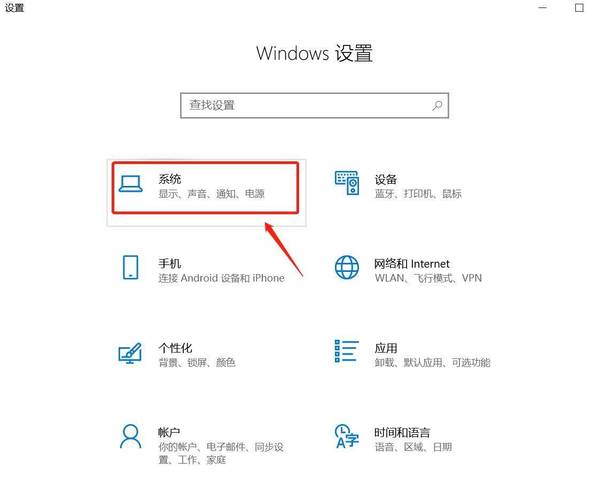
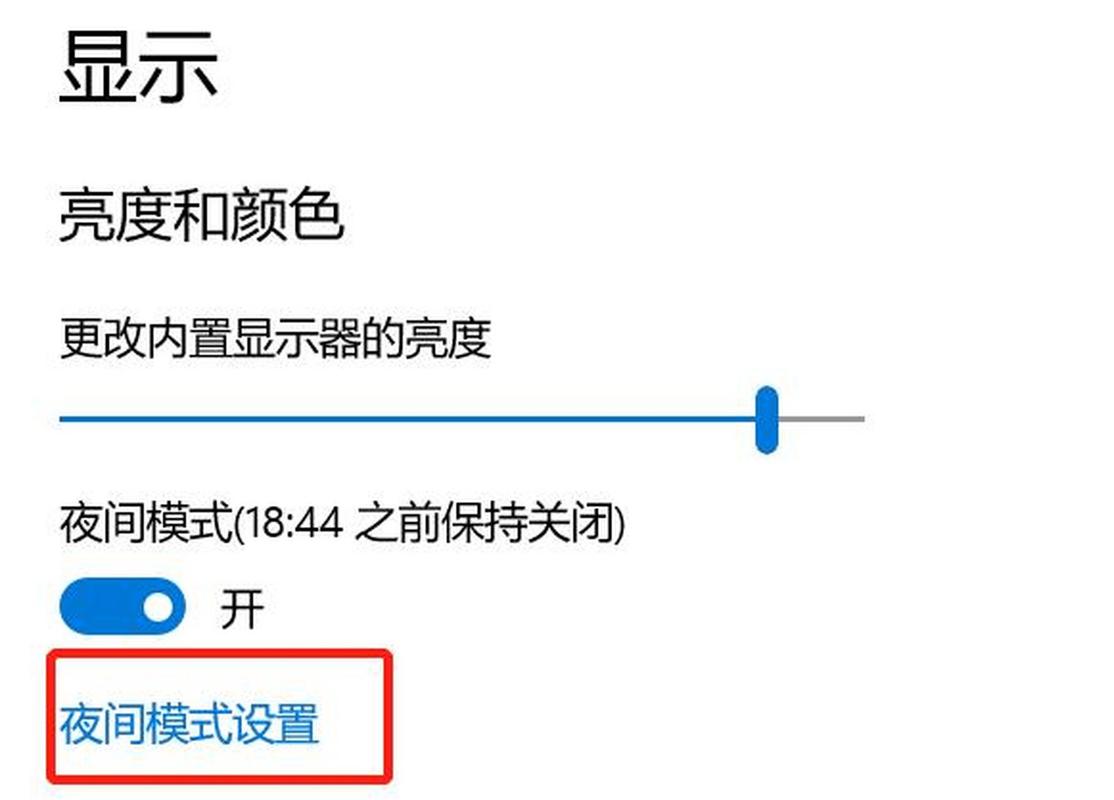
〖Two〗、点击win10系统左下角开始--设置---系统---显示选项。除此之外,也可以点击任务栏右侧里的通知功能按钮弹出菜单,在该菜单里也可以找到亮度调节功能调节条。
〖Three〗、使用电脑键盘上的快捷键:大多数台式电脑的键盘上都有一组专门用于控制亮度的快捷键,通常是带有太阳标志的F键(如F5和F6键)。按住Fn键并同时按下对应的亮度增加或减少的F键,即可调节屏幕亮度。
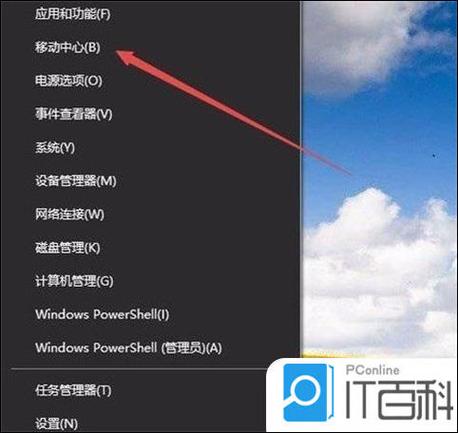
〖Four〗、方法一:亮度快捷键 虽然笔记本没有调节按钮,但有快捷键进行调节,一般的笔记本都是用Fn配合F6/F7来调节,有的笔记本可能不同,一般在功能键中有两个太阳图标的键,就是亮度调节键。方法二:电源调节 用电源选项来调节,先在任务栏电源图标上右键,选取“调整屏幕亮度”这一项。
〖Five〗、台式机直接调整显示器的按钮就可以了。笔记本电脑直接点击键盘上的快捷键【FN+F6】或者【FN+F7】或【FN+F8】或【FN+F9】,不同品牌的笔记本电脑调节亮度的快捷键有点差异,一般笔记本上面的图标有显示太阳的,这个就是亮度的快捷键了,非常的简单。

怎么调win10电脑屏幕亮度快捷键
点击win10系统左下角开始--设置---系统---显示选项。除此之外,也可以点击任务栏右侧里的通知功能按钮弹出菜单,在该菜单里也可以找到亮度调节功能调节条。
win10系统调整屏幕亮度的快捷键主要是“fn+f4”和“fn+f5”。降低亮度:使用“fn+f4”快捷键可以降低屏幕亮度。提高亮度:使用“fn+f5”快捷键可以提高屏幕亮度。
点击win10系统左下角【开始】--【设置】---【系统】---【显示】选项。除此之外,也可以点击任务栏右侧里的通知功能按钮弹出菜单,在该菜单里也可以找到亮度调节功能调节条。
屏幕亮度电脑怎么调快捷键
方法1 一般键盘上都有组合键可以调节亮度,左手按住Fn键,右手敲打F1F12来进行亮度的增加和降低。(注:有的电脑是FF6或是FF10)方法2 打开电脑,鼠标左键单击“开始”图标,点击“控制面板”。在控制面板页面中点击”其它控制面板选项“。点击”NVIDIA控制面板“。
使用电脑键盘上的快捷键:大多数台式电脑的键盘上都有一组专门用于控制亮度的快捷键,通常是带有太阳标志的F键(如F5和F6键)。按住Fn键并同时按下对应的亮度增加或减少的F键,即可调节屏幕亮度。
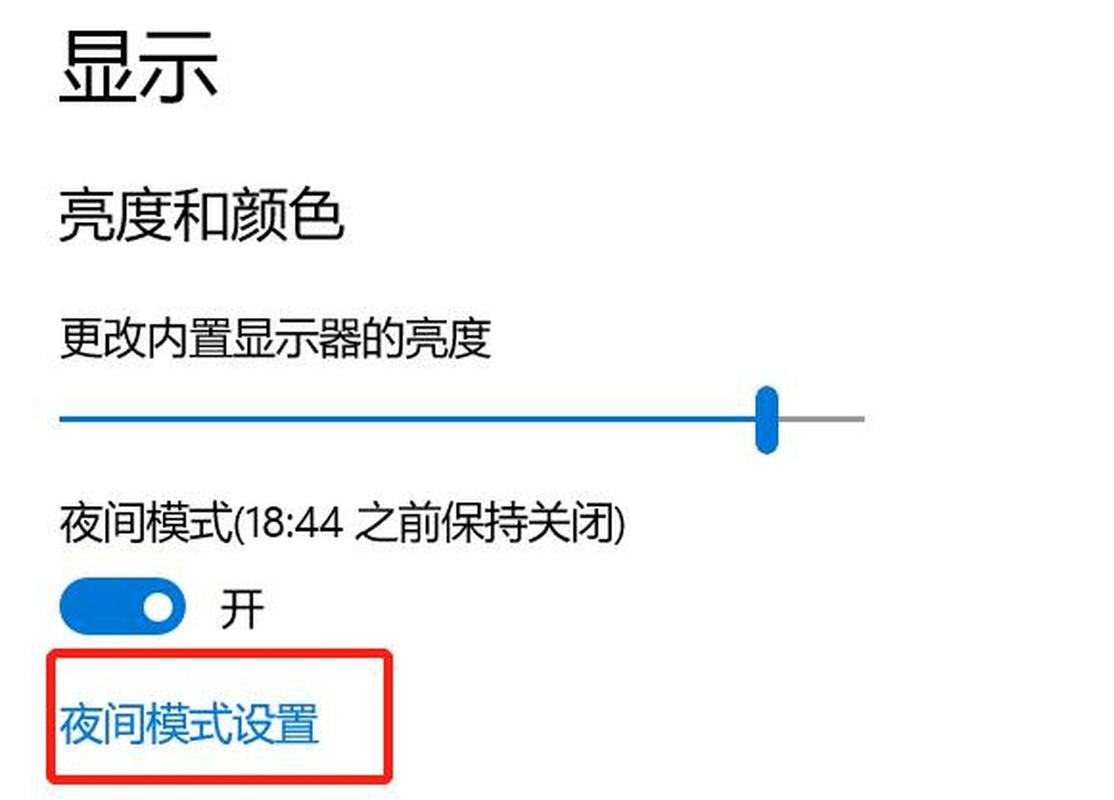
华硕笔记本调节亮度的快捷键是FN+F5,FN+F6或者FN+F7,FN+F8 也可以在设置里面调节屏幕亮度:点击win10系统左下角【开始】--【设置】---【系统】---【显示】选项。除此之外,也可以点击任务栏右侧里的通知功能按钮弹出菜单,在该菜单里也可以找到亮度调节功能调节条,如下图所示。
方法一:亮度快捷键 虽然笔记本没有调节按钮,但有快捷键进行调节,一般的笔记本都是用Fn配合F6/F7来调节,有的笔记本可能不同,一般在功能键中有两个太阳图标的键,就是亮度调节键。方法二:电源调节 用电源选项来调节,先在任务栏电源图标上右键,选取“调整屏幕亮度”这一项。
首先,按下键盘上的“Fn”键。 接着,同时按下“F5”键。 操作后,您会发现屏幕的亮度有所变化。值得注意的是,不同品牌的电脑和操作系统可能会有不同的快捷键组合,建议查阅电脑说明书或上网查询相关信息。第二种方法则是通过电脑显示器的设置菜单进行调节。
笔记本电脑调节亮度快捷键 笔记本电脑直接点击键盘上的快捷键【FN+F6】或者【FN+F7】或【FN+F8】或【FN+F9】,不同品牌的笔记本电脑调节亮度的快捷键有点差异,一般笔记本上面的图标有显示太阳的,这个就是亮度的快捷键了,非常的简单。
台式电脑怎么调节屏幕亮度
调节台式电脑的屏幕亮度可以通过以下几种方法: 使用电脑键盘上的快捷键:大多数台式电脑的键盘上都有一组专门用于控制亮度的快捷键,通常是带有太阳标志的F键(如F5和F6键)。按住Fn键并同时按下对应的亮度增加或减少的F键,即可调节屏幕亮度。
以win7系统为例,点击电脑中的“控制面板”选项。找到“硬件和声音”选项并点击进入该选项。然后在进入的页面找到“电源选项”,选取下面的“更改电池设置”。然后就可以在设置页面的下方滑动光标来调节屏幕亮度了。
在电脑桌面上,右键点击鼠标。 从弹出的菜单中选取“显示设置”。 在弹出的窗口中,找到“亮度”选项,通过拖动滑块来调节亮度。 调整完毕后,点击窗口右下角的“应用”按钮。除了基本的亮度调节外,显示器设置菜单中还提供了其他显示设置选项,如对比度、色温和分辨率等。
台式电脑屏幕亮度调节,方法如下:有一个简便的方法,找到键盘,点击键盘最上端的F11和F12按钮,F11是亮度减小,F12是亮度增加。还可以打开电脑的控制面板,进入“外观和个性”。打开“NVIDIA控制面板”,勾选“使用NVIDIA”设置。左右拖动小标签,即可调节亮度。
电脑亮度怎么调节快捷键
点击win10系统左下角【开始】--【设置】---【系统】---【显示】选项。除此之外,也可以点击任务栏右侧里的通知功能按钮弹出菜单,在该菜单里也可以找到亮度调节功能调节条。
方法1 一般键盘上都有组合键可以调节亮度,左手按住Fn键,右手敲打F1F12来进行亮度的增加和降低。(注:有的电脑是FF6或是FF10)方法2 打开电脑,鼠标左键单击“开始”图标,点击“控制面板”。在控制面板页面中点击”其它控制面板选项“。点击”NVIDIA控制面板“。
方法一:亮度快捷键 虽然笔记本没有调节按钮,但有快捷键进行调节,一般的笔记本都是用Fn配合F6/F7来调节,有的笔记本可能不同,一般在功能键中有两个太阳图标的键,就是亮度调节键。方法二:电源调节 用电源选项来调节,先在任务栏电源图标上右键,选取“调整屏幕亮度”这一项。
使用电脑键盘上的快捷键:大多数台式电脑的键盘上都有一组专门用于控制亮度的快捷键,通常是带有太阳标志的F键(如F5和F6键)。按住Fn键并同时按下对应的亮度增加或减少的F键,即可调节屏幕亮度。
关于电脑屏幕亮度怎么调节用什么快捷键的内容到此结束,希望对大家有所帮助。