本文摘要: 各位老铁们,大家好,今天由我来为大家分享电脑黑屏如何处理,以及电脑很久没用黑屏怎么办的相关问题知识,希望对大家有所帮助。如果可以帮助到大家,还望关注收藏下本站,您的支持是我们最大的动力,谢谢大家了哈,下面我们开始吧!
各位老铁们,大家好,今天由我来为大家分享电脑黑屏如何处理,以及电脑很久没用黑屏怎么办的相关问题知识,希望对大家有所帮助。如果可以帮助到大家,还望关注收藏下本站,您的支持是我们最大的动力,谢谢大家了哈,下面我们开始吧!
电脑开机后显示器一直黑屏该如何解决?
〖One〗、按下“Win + R”快捷键打开运行窗口,输入“msconfig”并点击确定进入系统配置。进入系统配置后,切换到“启动”选项卡,把加载项可疑 xx.dll 的勾选状态取消,点击“全部启用”,然后重启电脑。
〖Two〗、显示器问题如果你的显示器和显卡安装牢靠,但是电脑仍然黑屏,那么可能是显示器的问题。你可以换一台确认正常的显示器试一试。如果是显示器的问题,那么需要更换显示器。 风扇问题如果你的显示器未损坏,但是电脑仍然黑屏,那么可能是CPU风扇的问题。你可以进一步检查CPU风扇是否运转。
〖Three〗、解决方法如下:我们在黑屏状态下进入任务管理器,我们可以选取Ctrl+Alt+Del,按了以后,选取任务管理器(如下图):然后点击文件,再点击“新建任务(运行)”,在弹出的创建新任务中输入explorer点确定就可以了(如下图):然后我们点击左下角开始 ,输入regedit进入,按enter键进入注册表。
〖Four〗、解决方案:拔掉所有USB外设硬件(包括硬盘、鼠标、U盘等),进入系统后通过驱动类软件手动安装外设即可解决。导致问题原因:出现这种问题是很常见的,电脑版本系统兼容差,一般绿色精简版的系统容易出现这类问题,把硬件拔外设掉然后就可以进入系统了。
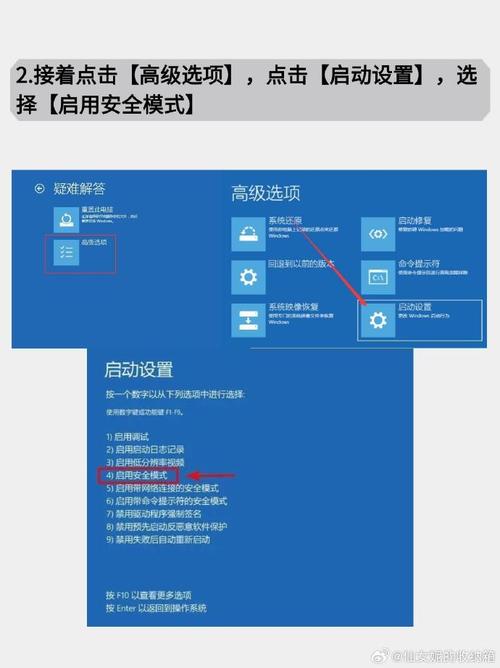
〖Five〗、首先打开电脑,在出现开机logo的时候按住“shift”按不放,不停地按“F8”。然后在弹出来的窗口中点击打开“高级修复选项”。然后在弹出来的窗口中点击打开疑难解答中的“高级选项”。然后在弹出来的窗口中点击打开“命令提示符”。

台式电脑黑屏如何处理?
〖One〗、电源问题:首先,检查电源是否接通,并确保电源插座正常工作。确认电源线是否连接紧密,没有松动或断裂。如果发现电源有问题,可以尝试更换电源线或插入其他插座。 显示器问题:检查显示器是否处于正常工作状态。可以通过尝试连接其他显示器或将显示器连接到其他设备上进行测试。
〖Two〗、原因一:显示器接触不好会黑屏。把显示器接主机箱后面的接口拆下来并清理干净,再接好了试试,注意不要把接口接反了。如果接触没问题还不行,比较好换一台显示器试试,以便确定是否显示器有问题 原因二:内存条接触不好会黑屏。
〖Three〗、如果是台式机的液晶屏可以用Auto按钮让其自动调整就可以恢复。我们首先找到显示器的按键,通常在显示器右下角正面或者底部;找到auto按键,通常会在按钮上标注,按下“auto”之后显示器就开始自动调整画面位置,马上就恢复到正常尺寸了,或者可以按下menu键,找到“水平移动画面”,进行手动调整。
〖Four〗、如果是笔记本,按一下开机键就可以进入【睡眠】状态,此时电脑显示器会关闭黑屏,再按一下开关键就可以快速进入系统;台式机直接关闭显示器的电源,就可以实现黑屏效果。
〖Five〗、台式电脑黑屏的解决方法因原因不同而异,以下是一些常见的解决方式:显示屏电源指示灯不亮:重新插好电源插头:确保显示屏的电源插头已牢固地插入电源插座。显示屏电源指示灯亮但黑屏:检查数据传输线:确认显示屏和主机之间的数据传输线没有松动或损坏,如有需要,更换新的数据线。
〖Six〗、请您重启计算机或长按电源键10秒以上关机后,再按电源键开机。如开机进系统后桌面能正常显示,请将Windows系统更新到最新版本。
电脑桌面黑屏怎么处理,如何解决?
请您重启计算机或长按电源键10秒以上关机后,再按电源键开机。如开机进系统后桌面能正常显示,请将Windows系统更新到最新版本。
通过快捷键调高屏幕亮度, 开启/关闭切换显示,避免屏幕亮度过低或因已关闭屏幕而造成电脑黑屏不显示。开机按 F2键,进入BIOS界面查看是否正常显示?『1』若BIOS界面黑屏不显示,可能为电脑硬件问题,请携带机台至笔记本服务中心进行检测。
第一种方案:在重新启动电脑时,按住F8键,直到出现Windows高级选项菜单。使用方向键选取“安全模式”,如果能成功进入系统,重启一次试试,有些硬件问题可以使用此方法解决。

笔记本电脑开机黑屏的问题怎么解决?
检查显示器连接:如果你使用的是外接显示器,确保显示器连接正常,检查连接线是否松动或损坏。2,进入安全模式 在安全模式下,卸载最近安装的软件或更新驱动程序,特别是显卡驱动。进入安全模式后,打开设备管理器,找到显示适配器,右键单击显卡驱动,选取更新驱动程序。
解决办法:拆卸掉笔记本背面的电池,只用电源适配器连接电脑,尝试开机,如开机正常,那么就是电池接触不良或电池故障导致的。只用电池,不接电源适配器,开机如正常,那么应该是电源适配器出现了问题或笔记本电源接口短路导致的。拔掉电源线,拆卸电池,长按开机键30秒不要松手。
请尝试高屏幕亮度,以及 开启/关闭切换显示,避免屏幕亮度过低或因已关闭屏幕而造成电脑黑屏不显示。开机进入BIOS界面查看是否正常显示?『1』若BIOS界面黑屏不显示,可能为电脑硬件问题,请携带机台至服务中心进行检测。
这种情况一般是由于未能正常关机引起的,可以进入安全模式解决此问题。工具:电脑。开机之后不停点按键盘上的f8键,就会进入如图界面,选取安全模式。进入安全模式后,点击界面左下角的开始。
请尝试按 组合功能键 调高屏幕亮度, 开启/关闭切换显示,避免屏幕亮度过低或因已关闭屏幕而造成电脑黑屏不显示。开机按 F2键,进入BIOS界面查看是否正常显示?『1』若BIOS界面黑屏不显示,可能为电脑硬件问题,请携带机台至华硕服务中心进行检测。
笔记本开机黑屏的解决办法如下:检查电源连接:确保电源插头已正确插入电源插座和笔记本电脑的电源接口。观察电源指示灯是否亮起,以确认电源是否接通。使用外接显示器:连接外接显示器到笔记本电脑,查看是否能正常显示。如果外接显示器显示正常,则可能是笔记本自带屏幕或相关线路出现故障。
电脑开机后,桌面黑屏,如何解决?
请您重启计算机或长按电源键10秒以上关机后,再按电源键开机。如开机进系统后桌面能正常显示,请将Windows系统更新到最新版本。
原因是磁盘导致出错,进入bios里面重新设置。首先需要重启电脑,如图所示,按F12键进入到BIOS,如图所示,在页面点击如图所示红框里面的文字。然后进入之后,如图所示,点击第一条的后面的enabled。最后,等待一会,就可以看到电脑开始重启了,这样操作就可以解决磁盘问题进入电脑桌面。
若无效可能为系统或驱动软件问题引起,尝试备份数据资料后恢复或重装系统解决。
首先打开电脑,在出现开机logo的时候按住“shift”按不放,不停地按“F8”。然后在弹出来的窗口中点击打开“高级修复选项”。然后在弹出来的窗口中点击打开疑难解答中的“高级选项”。然后在弹出来的窗口中点击打开“命令提示符”。
你好,这是电脑开机黑屏的解决方法:1。试试开机,出完电脑品牌后,按F8,回车,回车,进安全模式里,高级启动选项,最后一次正确配置,回车,回车,按下去试试!2。再不行,进安全模式,正常启动,回车,到桌面后,全盘杀毒!3。
电脑开机后桌面黑屏不显示的解决方法如下:检查并显示桌面图标:如果开机后桌面黑屏但并非完全无显示,尝试在桌面空白位置右击。依次点击“查看”——“显示桌面图标”,看是否能显示出桌面图标。使用任务管理器启动explorer进程:如果上述方法无效,同时按下“Esc、Shift和Ctrl”键尝试调出任务管理器。
电脑关闭屏保后出现黑屏怎么处理
电脑屏保后出现黑屏,可能是电脑进入了休眠状态。为了解决这一问题,可以采取以下步骤:打开控制面板:点击开始菜单,找到并点击“控制面板”选项。进入系统安全设置:在控制面板中,找到并点击“系统安全”类别。调整电源选项:在系统安全设置中,找到并点击“电源选项”。
重启电脑并进入操作系统设置,检查显卡设置是否正确。有时候显卡设置不当也会导致黑屏现象。 如果在关闭屏保后黑屏且无法操作,可以尝试按下Ctrl+Alt+Delete组合键,进入任务管理器,结束不响应的程序或进程。软件问题排查 运行杀毒软件进行全盘扫描,排除病毒干扰导致的问题。
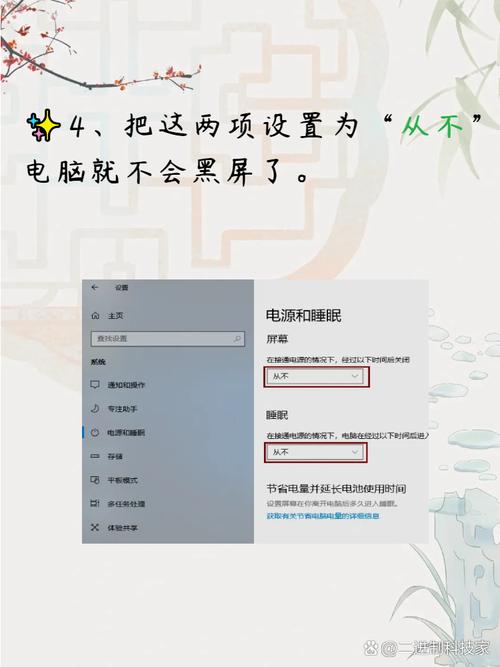
要解决这个问题,首先可以尝试调整电源设置。请按照以下步骤操作: 打开“控制面板”,点击“硬件和声音”,然后点击“电源选项”。 在“电源选项”窗口中,点击左侧的“更改计算机睡眠时间”。 在“更改计划设置”窗口中,找到“关闭显示器”和“进入睡眠状态”两个选项,都设置为“从不”。
检查电源和电缆连接是否松动或不正常。包括电源插头是否插紧,电源开关是否打开,以及电缆是否与电脑插口插紧等。检查显示器设置。在电脑锁定状态下,可能是显示器休眠了,需要按一下任意键才能唤醒。如果唤醒后还是黑屏,可以检查显示器分辨率和刷新率等设置是否正确。检查硬件设备是否正常。
Ⅲ 我的电脑自动黑屏,屏保设置为无,还是自动黑屏。
电脑黑屏如何处理
请您重启计算机或长按电源键10秒以上关机后,再按电源键开机。如开机进系统后桌面能正常显示,请将Windows系统更新到最新版本。
如果是笔记本,按一下开机键就可以进入【睡眠】状态,此时电脑显示器会关闭黑屏,再按一下开关键就可以快速进入系统;台式机直接关闭显示器的电源,就可以实现黑屏效果。
重启电脑并进入操作系统设置,检查显卡设置是否正确。有时候显卡设置不当也会导致黑屏现象。 如果在关闭屏保后黑屏且无法操作,可以尝试按下Ctrl+Alt+Delete组合键,进入任务管理器,结束不响应的程序或进程。软件问题排查 运行杀毒软件进行全盘扫描,排除病毒干扰导致的问题。
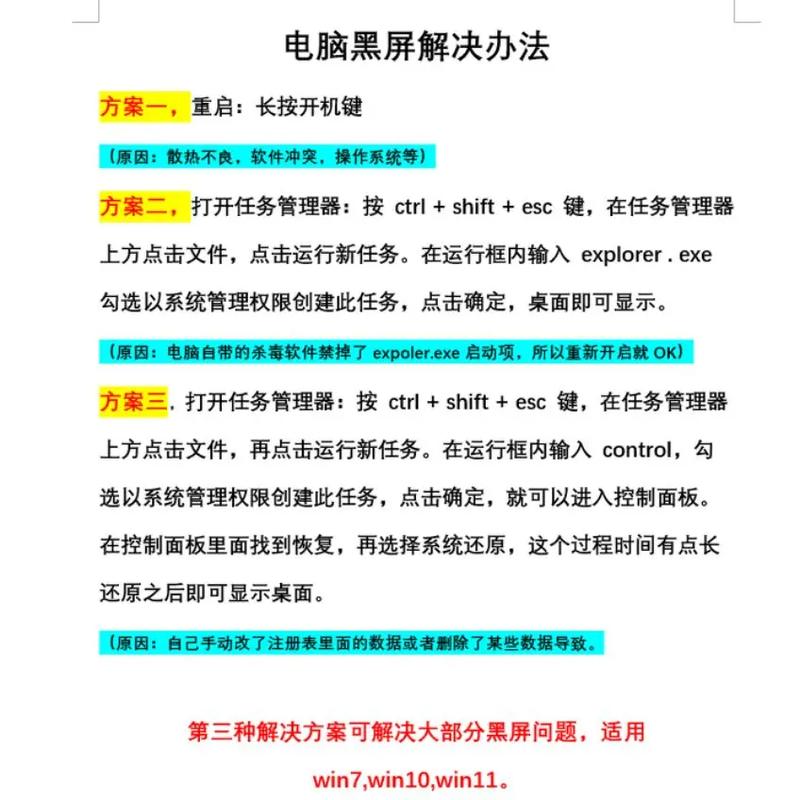
电脑总是自动黑屏怎么解决??
〖One〗、解决方法:清理系统内无用的软件,在安装时将路径设定在D盘。使用“金山清理助手”等清理软件对系统及磁盘进行全面清理,并进行磁盘碎片总结。安装杀毒软件,对全盘进行安全扫描,并修复漏洞。在断电的情况下,清理机箱内主板及CPU等部分灰尘。重新插拔内存、显卡、硬盘排线。
〖Two〗、解决方法:把显卡拆下来并清理干净,再接好了。如果接触没问题,换一个显卡看看,以便确定是否是显卡问题。四:软驱启动不当会黑屏。
〖Three〗、通过组合键:按下Windows+L键,即可快速锁屏。这种方法适用于笔记本电脑。使用电脑管家软件:打开电脑管家软件,点击工具箱,选取“电脑诊所”,搜索“黑屏”,然后点击“立即解决”,电脑就会自动解决黑屏问题。
〖Four〗、在屏幕左下角搜索栏中输入“控制面板”,然后打开它。 在打开的控制面板中,将查看方式切换为“大图标”或“类别”。 找到并点击“电源选项”。 在左侧菜单中选取“更改计算机睡眠设置”。 将“使计算机进入睡眠状态”的选项更改为“从不”。 确认并保存所做的修改。
〖Five〗、电脑频繁黑屏休眠是一种常见的问题,可能有多种原因导致。例如,电脑内存不足,电源设置不合理,屏幕保护程序设置错误,显卡驱动不兼容等。为了解决这个问题,可以尝试以下几种方法:- 检查电脑内存是否充足,如果不足,可以考虑增加内存或关闭一些不必要的程序。
关于电脑黑屏如何处理和电脑很久没用黑屏怎么办的介绍到此就结束了,不知道你从中找到你需要的信息了吗 ?如果你还想了解更多这方面的信息,记得收藏关注本站。