本文摘要: 很多朋友对于笔记本分辨率最高1366x768和笔记本分辨率最高1920x1080不太懂,今天就由小编来为大家分享,希望可以帮助到大家,下面一起来看看吧!
很多朋友对于笔记本分辨率最高1366x768和笔记本分辨率最高1920x1080不太懂,今天就由小编来为大家分享,希望可以帮助到大家,下面一起来看看吧!
笔记本显示的是1366*768怎么变成1920*?
笔记本的显示分辨率从1366x768变更为1920x1080,通常需要通过更换支持更高分辨率的显示屏或调整显卡设置来实现,但这受到笔记本硬件配置的限制。首先,要理解分辨率的概念。屏幕分辨率指的是屏幕上水平和垂直方向的像素数量,例如1366x768表示屏幕水平方向有1366个像素点,垂直方向有768个像素点。
首先打开电脑的开始菜单,然后选取点击“控制面板”选项,如下图所示。进入控制面板界面之后,选取点击“调整屏幕分辨率”选项,如下图所示。在调整屏幕分辨率界面中,拖动分辨率右侧框中的面板找到“1920*1080”选项,如下图所示。最后在新弹出的页面中设置后,选取点击“应用”选项即可。
笔记本显示分辨率从1366x768变为1920x1080并不是简单的设置更改,因为这通常取决于笔记本屏幕的物理分辨率。如果笔记本屏幕本身的分辨率就是1366x768,那么无法直接通过系统设置将其更改为1920x1080,因为这样做会超出屏幕的显示能力,可能导致图像模糊或显示不全。
笔记本分辨率从1366x768强制修改到1920x1080并非简单操作,且通常不推荐这样做,因为分辨率受到屏幕物理特性的限制。屏幕分辨率是由屏幕面板的像素点数量决定的,强行设置超过屏幕支持的分辨率可能会导致画面模糊、失真,甚至损坏硬件。
电脑分辨率比较高只有1366×768还不能满屏怎么办?
这是因为显卡驱动老旧,无法识别显示器分辨率。更新显卡驱动即可。具体方法如下。1,首先,找到桌面上的“此电脑”图标,右键点击。点击之后,会弹出菜单,在弹出的菜单中选取“属性”一项。2,在属性窗口中,找到并点击窗口左侧的“设备管理器”按钮。
如果您的电脑分辨率比较高只有1366×768,还不能满屏,可以尝试以下几种方法:检查电脑显卡是否驱动正确。如果您使用的是Ghost系统或者集成的显卡驱动不匹配,可能会导致分辨率不正确。可以尝试重新安装正确的显卡驱动程序。检查电脑屏幕的尺寸比例。如果屏幕的尺寸比例与电脑分辨率不匹配,可能会导致不能满屏。
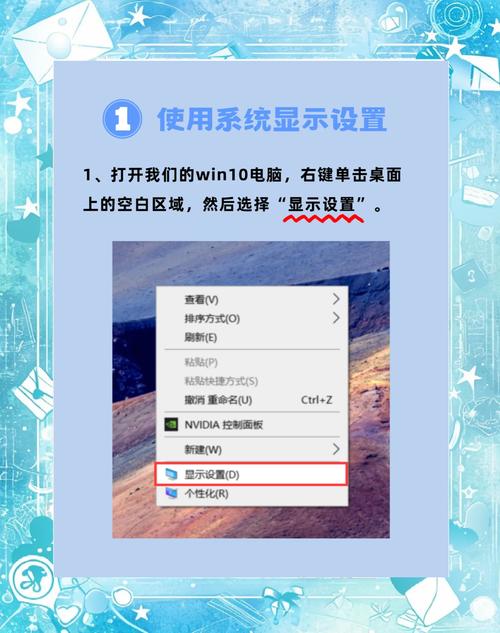
如果是第一种分辨率问题的话,我们只需要将分辨率挑高点就可以全屏显示了,首先点击桌面空白的地方然后右键,点击屏幕分辨率设置,调整最屏幕最佳分辨率即可。
怎么把电脑显示器分辨率调到1366*768 显视屏分辨率调节办法: 一,如果是主机电源打开就提示显示频率超出范围 比较好的办法是清空cmos,并且确保连线正常。这两者都有可能引发楼主所说问题。
win10比较高分辨率只有1366x768问题解析电脑的分辨率受制于你的显示器和显卡,不能提高电脑分辨率上限。在显卡和显示器都支持的分辨率的范围内,才可以安全使用。如果你的显卡驱动安装正确,那么说明你的分辨率是可以支持到显示器的最佳分辨率的。分辨率大小是受你自己屏幕硬件影响。
Windows7系统,鼠标右键点击桌面空白处,然后点击屏幕分辨率。进入屏幕分辩率设置页面,点击分辨率中选框,然后下拉找到1280*1024。把光标拉倒1280*1024之后,点击确定就可以了。
分辨率比较高只有1366X768怎么提高
这是因为显卡驱动老旧,无法识别显示器分辨率。更新显卡驱动即可。具体方法如下。1,首先,找到桌面上的“此电脑”图标,右键点击。点击之后,会弹出菜单,在弹出的菜单中选取“属性”一项。2,在属性窗口中,找到并点击窗口左侧的“设备管理器”按钮。
比较好的办法是清空cmos,并且确保连线正常。这两者都有可能引发楼主所说问题。
检查电脑显卡是否驱动正确。如果您使用的是Ghost系统或者集成的显卡驱动不匹配,可能会导致分辨率不正确。可以尝试重新安装正确的显卡驱动程序。检查电脑屏幕的尺寸比例。如果屏幕的尺寸比例与电脑分辨率不匹配,可能会导致不能满屏。可以在显示器菜单中调整屏幕尺寸比例,或者在显卡驱动中调整分辨率。
笔记本上分辨率比较高是1366*768,怎么调到1200*800?
如果您的笔记本显示器比较高分辨率是1366 × 768,那它不支持更高分辨率,无法进行调整。
打开屏幕分辨率对话框,然后找到分辨率。单击小按钮并滑动正方形以自行调整。电脑屏幕的分辨率通常调整为1366 * 768。借鉴因素: 19英寸宽屏的最佳分辨率为1440×900。 22英寸宽屏的最佳分辨率为1680×1050。 13英寸和11英寸笔记本电脑屏幕的常见分辨率为1280×800。
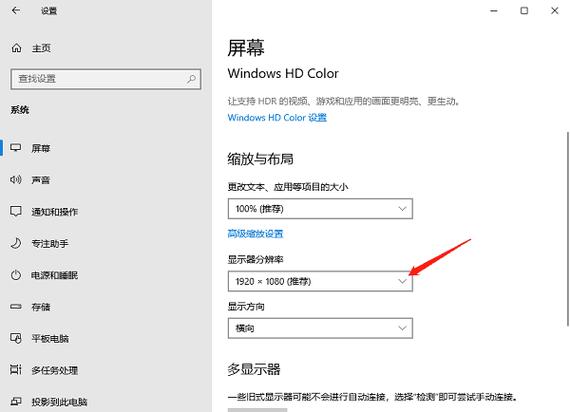
可以在桌面空白处鼠标右键单击,在右键的弹出菜单里选取“屏幕分辨率”,在里面就可以更改分辨率了。
笔记本分辨率是1366x768的,如何强制修改到1920x1080?
〖One〗、首先打开电脑的开始菜单,然后选取点击“控制面板”选项,如下图所示。进入控制面板界面之后,选取点击“调整屏幕分辨率”选项,如下图所示。在调整屏幕分辨率界面中,拖动分辨率右侧框中的面板找到“1920*1080”选项,如下图所示。最后在新弹出的页面中设置后,选取点击“应用”选项即可。
〖Two〗、笔记本分辨率从1366x768强制修改到1920x1080并非简单操作,且通常不推荐这样做,因为分辨率受到屏幕物理特性的限制。屏幕分辨率是由屏幕面板的像素点数量决定的,强行设置超过屏幕支持的分辨率可能会导致画面模糊、失真,甚至损坏硬件。
〖Three〗、点击鼠标右键 点击屏幕分辨率 点击高级设置 点击列出所有模式 点击选取想要的分辨率即可。
〖Four〗、然而,在大多数情况下,如果笔记本的原生分辨率是1366x768,想要升级到1920x1080,就需要更换支持该分辨率的显示屏。这通常需要专业的技术支持,并且可能涉及到对笔记本的较大改动,包括可能的兼容性问题。因此,在考虑升级分辨率之前,比较好先询问笔记本制造商或专业技术人员。
〖Five〗、右击桌面空白处,单击“屏幕分辨率”;单击“高级设置”,选取“列出所有模式”;按系统推荐值或最佳值设置分辨率、颜色位数和刷新率或选取需要的分辨率模式,再确定。注意事项:在显示器和显卡均已正确识别,以及两者驱动程序均已正确安装的前提下,就能设置两者都支持的分辨率和刷新率模式。

笔记本电脑1366*768分辨率算大吗
〖One〗、寸的标准分辨率是1366x768,你的是属于标准的,高清的分辨率是1920x1080的。现在16寸的笔记本最小分辨率为1366 ×768。1366 ×768的分辨路在16寸屏幕上基本能够达到人眼的舒适需求。在Windows7/8情况下,16寸的笔记本最适合的分辨率为1080 ×1920,14寸及以下的笔记本1366 ×768就足够了。
〖Two〗、一般来说,1366x768分辨率不是很烂。1366X768分辨率适合14寸及以下笔记本。1366X768属于高清分辨率,但是实际使用中用于远距离观看的32寸电视机和14寸及14寸以下笔记本。
〖Three〗、笔记本电脑分辨率1366x768对于大多数日常用途来说并不会太低。以下是具体分析:屏幕尺寸的影响:对于14英寸以下的笔记本,1366x768分辨率通常是标准配置,能够满足日常阅读和浏览需求。在16寸屏幕上,虽然存在更高分辨率的选项,但1366x768分辨率也能提供基本的视觉舒适度,字体大小适中,易于辨识。
〖Four〗、X768分辨率适用于14寸及以下的笔记本电脑。这种分辨率虽然属于高清级别,但在实际应用中,对于32寸的电视机或14寸以上笔记本的远距离观看,会显得较为粗糙。同样地,在42寸的电视机或16寸的笔记本上,这种分辨率的显示效果会显得较为颗粒感明显。
〖Five〗、分辨率1366x768是一种中等水平的显示分辨率,广泛应用于各类电子设备,如笔记本电脑、平板电脑和显示器等。这种分辨率在尺寸适中的屏幕上能够提供清晰且详细的图像,使得文本、图片和视频内容都能够以较好的质量显示。
如果你还想了解更多这方面的信息,记得收藏关注本站。