本文摘要: 大家好,显示器色温怎么调最好相信很多的网友都不是很明白,包括显示器色温怎么调最好看也是一样,不过没有关系,接下来就来为大家分享关于显示器色温怎么调最好和显示器色温怎么调最好看的一些知识点,大家可以关注收藏,免得下次来找不到哦,下面我们开始吧!
大家好,显示器色温怎么调最好相信很多的网友都不是很明白,包括显示器色温怎么调最好看也是一样,不过没有关系,接下来就来为大家分享关于显示器色温怎么调最好和显示器色温怎么调最好看的一些知识点,大家可以关注收藏,免得下次来找不到哦,下面我们开始吧!
显示器色温如何设置最佳?
〖One〗、打开“控制面板”,并选取“硬件和声音”。在“硬件和声音”窗口中,选取“设备和打印机”,然后找到您想要调整色温的电脑显示器。右键点击选定的电脑显示器,并选取“屏幕分辨率”。在“屏幕分辨率”窗口中,找到“高级显示设置”,并打开。在“高级显示设置”窗口中,找到“显示适配器属性”或“显卡属性”,并单击。
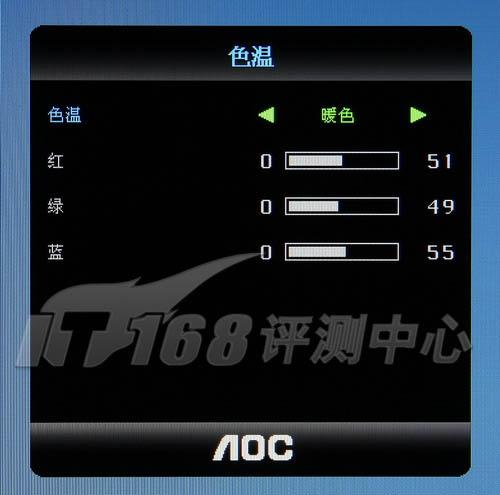
〖Two〗、比例设置为1:1:1最为合适。如果显示器调乱了,一般显示器菜单里都有恢复默认值的选项。显示器的色彩就是有红绿蓝三原色构成,根据不同人的喜好,人们可以让他的色彩偏某一个颜色多一点!注意:不能都调成100,这样会损伤显示器!比较好在中间位置!这个值没法这样调准的。
〖Three〗、亮度和对比度:一般来说,亮度和对比度各50是一个比较平衡的设置。这样的设置可以确保图像的亮部和暗部细节都得到了较好的展现,同时也不会过于刺眼或过于暗淡。不过,这两个参数的最佳设置也取决于个人的视觉习惯和使用环境,建议根据自己的需要进行微调。

显示器色温多少护眼
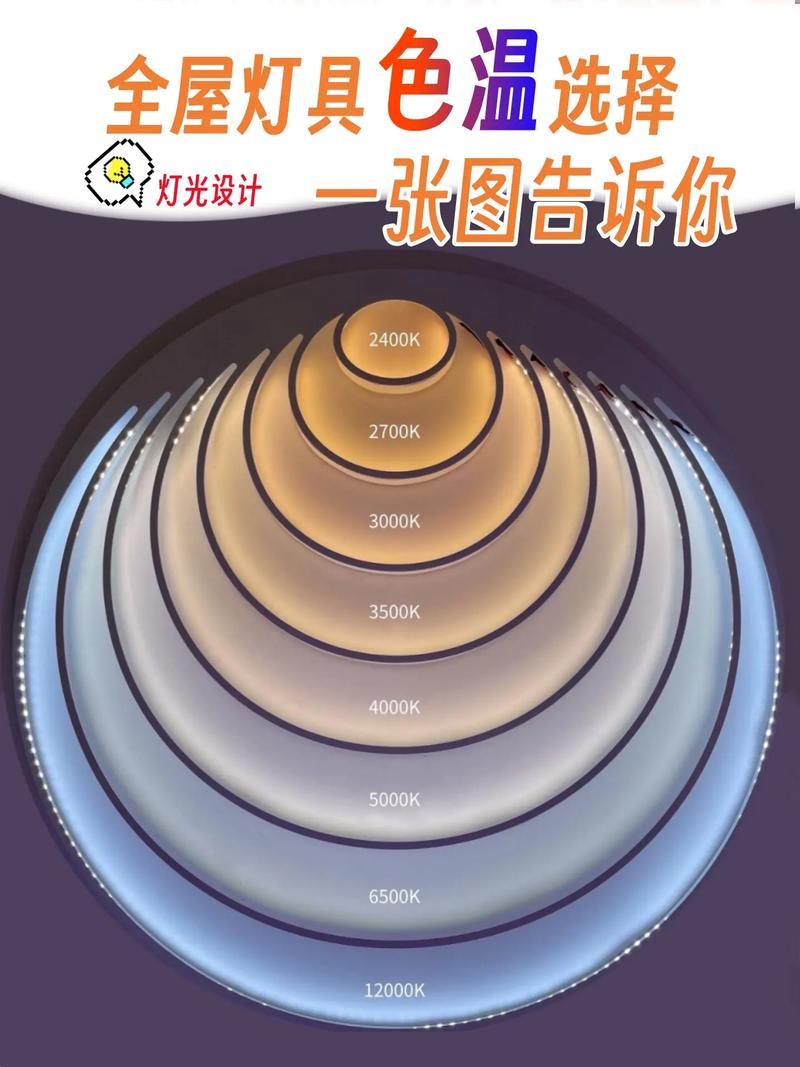
〖One〗、光源色温值多少合适,取决于具体的应用场景。不同的应用场景,对色温值的要求也是不一样的。在显示器中,常见的色温有5000K、6500K、9300K等。色温越高,颜色越偏蓝(冷色调),而色温越低,颜色偏红(暖色调)。在摄影领域,5200-5600K被认为是“正常色温”,这是指能使拍摄对象色彩得到最真实表达的光源色温值。
〖Two〗、此外,对于护眼需求,建议将色温设置在接近自然光的范围内(如4000K-5000K),并适当降低屏幕亮度、调整对比度和色彩饱和度以减少眼睛疲劳。同时,使用支持蓝光过滤的显示器或软件也可以帮助减轻蓝光对眼睛的伤害。请注意,以上设置仅供借鉴,具体数值可能因显示器型号、个人视觉偏好和使用环境而有所不同。
〖Three〗、因此,调整显示器的亮度至适中水平,以保护眼睛免受刺激和疲劳。选取较深的背景色也可以降低屏幕亮度和对比度对眼睛的刺激。通常深色调或夜间模式的显示设置更有助于保护视力。同时开启护眼模式或使用专门的护眼软件,这些软件通常能自动调整屏幕亮度和色温等参数来达到护眼效果。
〖Four〗、冷色温设置:特点:冷色温(较高数值,如5500K-9000K)色调偏蓝、白,看起来更明亮、清晰。RGB数值:可能类似于红4绿5蓝缺失(或者蓝色比例较高),具体数值可能因显示器型号而异。适用场景:适合在需要高亮度、高对比度的场景中使用,如设计、绘图等。
〖Five〗、一些高端显示器配备硬件调节功能,可以通过遥控器或按钮来调整色温。如果您拥有这样的显示器,可以直接在硬件上对色温进行调整。一些第三方硬件设备也可以帮助调节显示器的色温,如某些护眼灯具。这些设备可以提供专业的调节效果,但费用较高。
液晶显示器色温我应该选取哪个?谢谢、
〖One〗、建议:通常选用“标准”设置,如果想要保护眼睛,可以选取“用户自定义”设置。
〖Two〗、液晶显示器色温的最佳选取通常是6500K至9000K之间,但具体选取还需根据个人喜好和使用环境来决定。以下是具体的选取建议:基于视觉舒适度的选取 选取适当的色温能够减少眼睛疲劳,提高视觉舒适度。 过高的色温可能给人刺眼的感觉,而过低的色温可能导致视觉疲劳加剧。
〖Three〗、总之,选取合适的液晶显示器色温需要根据个人喜好和使用环境综合考虑。一般来说,设置在6500K至9000K之间是比较理想的选取,也可以根据场合灵活调整,以提供更加舒适且不易引起眼睛疲劳的视觉体验。

显示器色温怎么调比较好
比例设置为1:1:1最为合适。如果显示器调乱了,一般显示器菜单里都有恢复默认值的选项。显示器的色彩就是有红绿蓝三原色构成,根据不同人的喜好,人们可以让他的色彩偏某一个颜色多一点!注意:不能都调成100,这样会损伤显示器!比较好在中间位置!这个值没法这样调准的。光靠肉眼无法判断,要借助专业设备-彩色分析仪。
打开“控制面板”,并选取“硬件和声音”。在“硬件和声音”窗口中,选取“设备和打印机”,然后找到您想要调整色温的电脑显示器。右键点击选定的电脑显示器,并选取“屏幕分辨率”。在“屏幕分辨率”窗口中,找到“高级显示设置”,并打开。
建议:通常选用“标准”设置,如果想要保护眼睛,可以选取“用户自定义”设置。
另外,环境光线也会影响色温的感受。如果周围光线较暗,稍高色温如6500K-7500K能让屏幕看起来更亮更清晰;若环境光较亮,则可适当降低色温。总之,要找到最适合自己的显示器色温,需要根据实际情况不断尝试和调整。
在控制面板中,找到并点击“外观和个性化”选项。调整屏幕分辨率:在外观和个性化设置中,选取“调整屏幕分辨率”选项进入。选取高级设置:在屏幕分辨率调整的窗口中,找到并点击“高级设置”选项。找到颜色管理选项卡:在高级设置的窗口中,找到并点击“颜色管理”选项卡。
首先,考虑使用环境的光线条件。在明亮的环境中,可以将色温设置为较高的指数,这样屏幕色彩与环境光线更为协调,眼睛看起来会更舒服。相反,在较暗的场景下,降低色温可以减少屏幕色彩与室内光线的反差,降低对眼睛的刺激。其次,色温的设置也与使用需求有关。
电脑显示器怎么设置色温调整
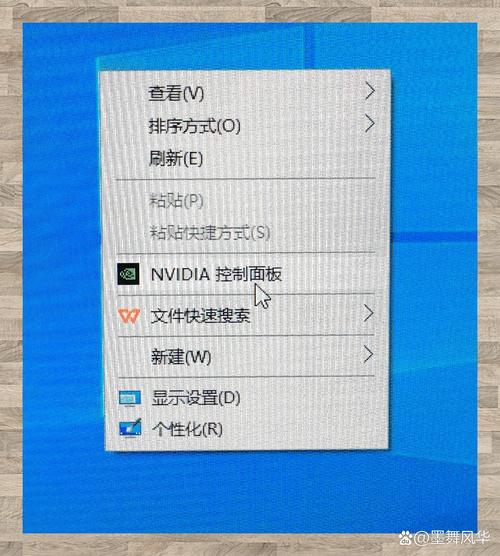
〖One〗、打开“控制面板”,并选取“硬件和声音”。在“硬件和声音”窗口中,选取“设备和打印机”,然后找到您想要调整色温的电脑显示器。右键点击选定的电脑显示器,并选取“屏幕分辨率”。在“屏幕分辨率”窗口中,找到“高级显示设置”,并打开。在“高级显示设置”窗口中,找到“显示适配器属性”或“显卡属性”,并单击。
〖Two〗、调整屏幕色温:在Windows系统中,您可以按下Win+I键,打开“设置”界面。选取”系统“,然后选取“显示”,下拉找到“高级显示设置”,在最下面可以找到“显示适应性”。打开后关闭“更改亮度、对比度和颜色”按钮,随后菜单会变成一个色块选取框,可以通过移动它来调节屏幕色温,使其向红暖色调转变。
〖Three〗、进入外观和个性化设置:在控制面板中,找到并点击“外观和个性化”选项。调整屏幕分辨率:在外观和个性化设置中,选取“调整屏幕分辨率”选项进入。选取高级设置:在屏幕分辨率调整的窗口中,找到并点击“高级设置”选项。找到颜色管理选项卡:在高级设置的窗口中,找到并点击“颜色管理”选项卡。
显示器的色温怎么调节好啊?
如果显示器支持自定义色温,可以选取“用户模式”或“RGB”模式,然后对红、绿、蓝三原色进行独立调节。需要注意的是,红、绿、蓝三色只能减少不能增加,否则会导致颜色不准确。通过电脑系统设置调整 虽然直接通过电脑系统设置调整显示器色温的选项有限,但一些高端显示器或显卡驱动程序可能提供了相关功能。
我个人的建议是,就用默认的模式,不要调来调去。大厂的显示器默认模式的色彩都不会差。非要手动调的话,那就是:如果觉得太黄就加点蓝色,太蓝就加点红。千万不要三个颜色一起调,没有校色仪的话,自己手动调很容易越调越差红绿蓝比例为2:3:1是比较好。
步骤:首先,打开显示器的菜单界面,通常可以通过显示器上的物理按钮进行操作。在菜单中,寻找“色温”或类似的调节选项。根据个人喜好以及当前所处的环境光线,选取合适的色温设置。一般来说,较为柔和、偏暖的色温(如6500K以下)对眼睛更为友好,尤其是在室内光线较暗的环境下。
打开“控制面板”,并选取“硬件和声音”。在“硬件和声音”窗口中,选取“设备和打印机”,然后找到您想要调整色温的电脑显示器。右键点击选定的电脑显示器,并选取“屏幕分辨率”。在“屏幕分辨率”窗口中,找到“高级显示设置”,并打开。
如果你还想了解更多这方面的信息,记得收藏关注本站。