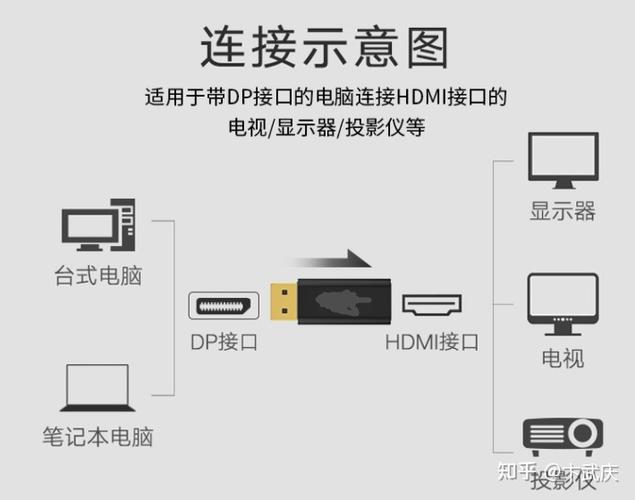
本文摘要: 大家好,如果你们想深入了解关于dp线怎么连接电脑的问题,那么请继续阅读下去。
大家好,如果你们想深入了解关于dp线怎么连接电脑的问题,那么请继续阅读下去。在这篇文章中,我会为大家提供全面的知识,并且会尽可能地回答你们对dp线怎么连接电脑疑惑并还会对dp线连接电脑没有信号 相关的讲解
电脑显示器连接线怎么连接?
〖One〗、方法如下:首先准备好笔记本电脑和要外接的显示器,注意显示器要带HDMI或者VGA接口,这里用VGA接口。准备好视频线,也就是VGA接口的接头。在笔记本电脑的一侧找到VGA的接口。将视频线插在笔记本上,另一端插好显示器,并拧紧螺丝。
〖Two〗、首先将液晶显示器接上电源,根据您的笔记本和显示器的接口选取视频线,使用视频线把笔记本电脑与显示器相连;开启电脑后使用键盘左下角的【Windows徽标键】+字母【P】快捷键,在视频输出的选项中切换为【仅投影仪】,示器会显示笔记本的画面。
〖Three〗、找到电脑上面的外置接口,使用电脑与显示器连接线把电脑与显示器连接上。连接好后,在桌面单击鼠标右键,选取屏幕分辨率。进入后,在多显示器选项里有扩展、复制等选项。扩展表示两个屏幕只有桌面背景一样;复制表示两个显示器的画面完全相同。
〖Four〗、方法如下:用HDMI线连接好电脑 电脑端的设置 『1』win7系统操作:桌面右键-屏幕分辨率,点击选取图标2进行设置(一般图标中的2都是电视,也可以点击识别进行确认),选取需要的复制或者扩展模式的。
〖Five〗、首先准备好一根VGA线,也就是视频信号连接线,有的笔记本是HDMI接口,就准备HDMI线,当然需要外接显示器也有这个接口,没有的话就用hdmi转vga接口的转换器连接也是可以的。这里的笔记本是VGA接口,下面用VGA线的一头连接笔记本的VGA接口,直接插入即可。
〖Six〗、首先,将电源线插入电脑的背面,即插在24针电源插头(可查看电脑背面以查找此电源插头)上。其次,将电源线的另一端插入电源插座。这样就可以为电脑提供直流电源了。 HDMI线插法:如果您的电脑和显示器都支持HDMI,则可以使用HDMI线连接。将HDMI线插入电脑主机背面的HDMI接口。
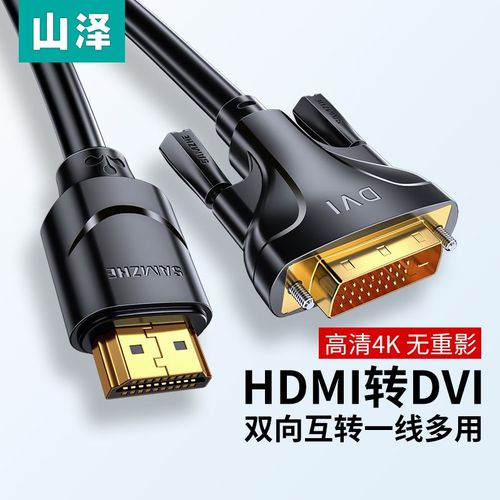
手机dp线连电脑
手机dp线连电脑。安装一个乐播投屏的软件。下载后手机打开软件。因为手机电脑都连接了同一无线,点击投屏。选取电脑,就好了。
推荐ULT-unite Type-C转DP线,这款连接线能实现手机与电脑显示器的无缝连接,适用于苹果MacBook、谷哥Chromebook、华硕主板等带有USB1 Type-C接口的主机,与带有DP接口的显示设备连接,输出1080P高清视频。选取ULT-unite品牌,因其具有高性价比、质量可靠、兼容性强的特点。
oppofindn支持dp输出。dp输出是类似于HDMI、VGA的输出接口,是一种高清数字显示接口标准,可以连接电脑和显示器。打开oppofindn手机设置,点击其他设置,再点击开发者选项。打开usb调试开关,将手机和电脑或显示器用数据线连接起来即可。
需要手机与电脑接入同一网络,电脑端安装并打开互传(下载电脑端互传:网页链接),进入手机设置--更多连接/其他网络与连接--投屏/智慧投屏--屏幕右上方扫码标识,点击扫描电脑端互传多屏互动二维码,即可投屏。
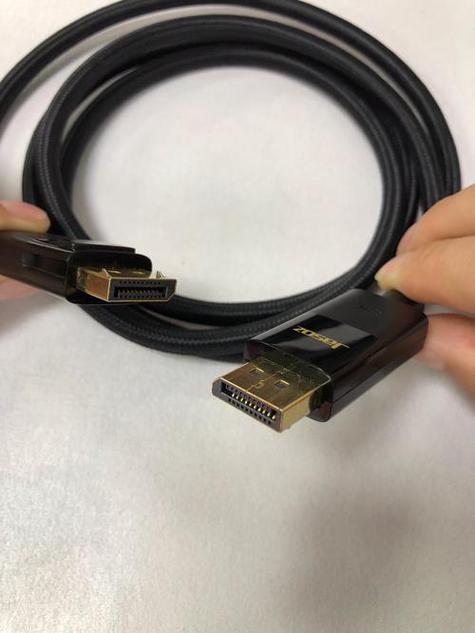
笔记本dp线怎么连接显示屏
笔记本dp线怎么连接显示屏?用DP线和HDMI线分别连接好后,按以下步骤设置即可。工具:电脑、显示器。硬件接好之后,来调节一下系统的设置,在空白桌面上右击,在弹出的右键菜单选取屏幕分辨率。在弹出的屏幕分辨率设置窗口,可以设置为扩展这些显示。
首先,确保硬件连接无误。您需要的工具很简单,只需一台电脑和一台显示器即可。下面,进行系统的相关设置。在电脑的空白桌面上右击鼠标,从弹出的右键菜单中选取“屏幕分辨率”这一选项。在打开的“屏幕分辨率”设置窗口中,您会发现有多个选项供您选取。
首先开启笔记本电脑。然后准备好DP接口的转换线。开启电视电源。先将笔记本的转换插线插在电脑的HDMI接口上。然后另外一端插在数字电视后面接口处的HDMI接口上。然后使用电视遥控器将电视的信号源切换到HDMI信号源上。这时电脑的影像就在电视上显示了。
笔记本dp线怎么连接显示屏上
首先,确保硬件连接无误。您需要的工具很简单,只需一台电脑和一台显示器即可。下面,进行系统的相关设置。在电脑的空白桌面上右击鼠标,从弹出的右键菜单中选取“屏幕分辨率”这一选项。在打开的“屏幕分辨率”设置窗口中,您会发现有多个选项供您选取。
硬件接好之后,来调节一下系统的设置,在空白桌面上右击,在弹出的右键菜单选取屏幕分辨率。在弹出的屏幕分辨率设置窗口,可以设置为扩展这些显示。在显示器处设置哪个显示器为主显示器,然后点击确定。
方法一:选配一个HDMI转dp的转换器或转换线即可,可以看下绿联、品胜、秋叶原等品牌。注意:显示器的dp接口是标准接口还是迷你接口,不要选错了。方法二:双头HDMI线,这个简单,连接后选取切换输入源即可。
首先开启笔记本电脑。然后准备好DP接口的转换线。开启电视电源。先将笔记本的转换插线插在电脑的HDMI接口上。然后另外一端插在数字电视后面接口处的HDMI接口上。然后使用电视遥控器将电视的信号源切换到HDMI信号源上。这时电脑的影像就在电视上显示了。
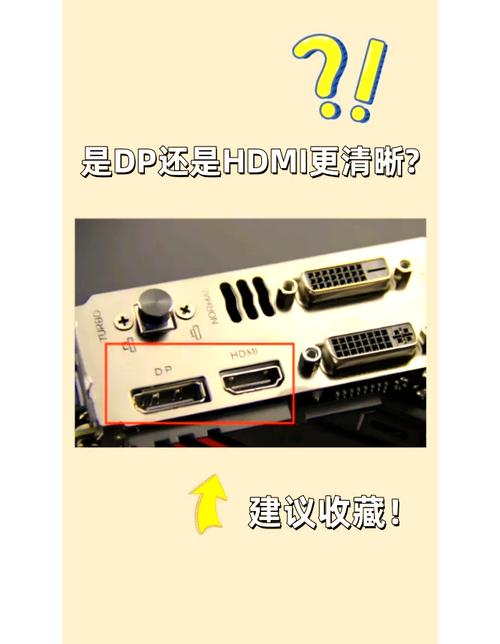
电脑DP怎么弄,是显卡,主板,显示器都要有DP插口才行吗?
dp接口就是视频信号输出的,dp线两端分别连接显卡上的dp接口和显示器上的dp接口,只有集成显卡(CPU内集成GPU)才会用到主板上的dp接口,独立显卡接dp是不需要主板配合的。
这个叫 DisplayPort 接口, 还有一种叫MiniDisplayPort接口,这个在超高端显卡上常见。DP比HDMI的分辨率更高,属于专业设备输出/输入接口,一般的显示器和电视都没有,属于比较罕见的接口。
·显示器的HDMI口已经被占用,并且不想换来换去。2·其次有些显示器就是在隔应人,HDMI口才4,而笔记本有HDMI0,1。无法实现4k60顿以上投屏。刚好显示器还有dp口可以利用。建议可以检查下自己电脑是否有全功能c口和dp口,也可以转dp2和dp用这个来转肯定效果更好。
显卡:如果使用的是独立显卡,可以尝试拔下显卡,用橡皮擦拭金手指后重新插上。或者使用集成显卡(如果电脑支持)来测试是否是显卡的问题。硬盘:虽然硬盘故障通常不会导致显示器不亮,但如果电脑无法从硬盘启动,也可能影响显示。可以检查硬盘指示灯是否闪烁,或者尝试进入BIOS查看硬盘是否被识别。
假如有多余的视频线可以替换试试,检查视频线引起的问题。如果有核显示器,我们也可以尝试拆卸独立显卡并将其插入主板上的显示接口进行测试。如果启动点亮,应该是独立显卡问题或者插入不到位。如果还是不行,继续往下看。
如果确定显卡DP口和DP线都是好的话,不强求一定要用DP线的,那就用HDMI线,如果一定要DP线追求高刷新率的,看到一个解决办法,就是HDMI线和DP线同时插进显卡,等显示器正常亮了,进入系统后,再设置显示器的信号源为DP就行了。感觉每次都要这样弄一下的话,也是治标不治本,聊胜于无吧。
笔记本的DP接口和显示器的DP接口怎么接?
〖One〗、笔记本的DP接口和显示器的DP接口连接的具体操作步骤如下:首先开启笔记本电脑。然后准备好DP接口的转换线。开启电视电源。先将笔记本的转换插线插在电脑的HDMI接口上。然后另外一端插在数字电视后面接口处的HDMI接口上。然后使用电视遥控器将电视的信号源切换到HDMI信号源上。
〖Two〗、硬件接好之后,来调节一下系统的设置,在空白桌面上右击,在弹出的右键菜单选取屏幕分辨率。在弹出的屏幕分辨率设置窗口,可以设置为扩展这些显示。在显示器处设置哪个显示器为主显示器,然后点击确定。
〖Three〗、首先,确保硬件连接无误。您需要的工具很简单,只需一台电脑和一台显示器即可。下面,进行系统的相关设置。在电脑的空白桌面上右击鼠标,从弹出的右键菜单中选取“屏幕分辨率”这一选项。在打开的“屏幕分辨率”设置窗口中,您会发现有多个选项供您选取。
一个是主机一个是显示器的线请问接在哪里
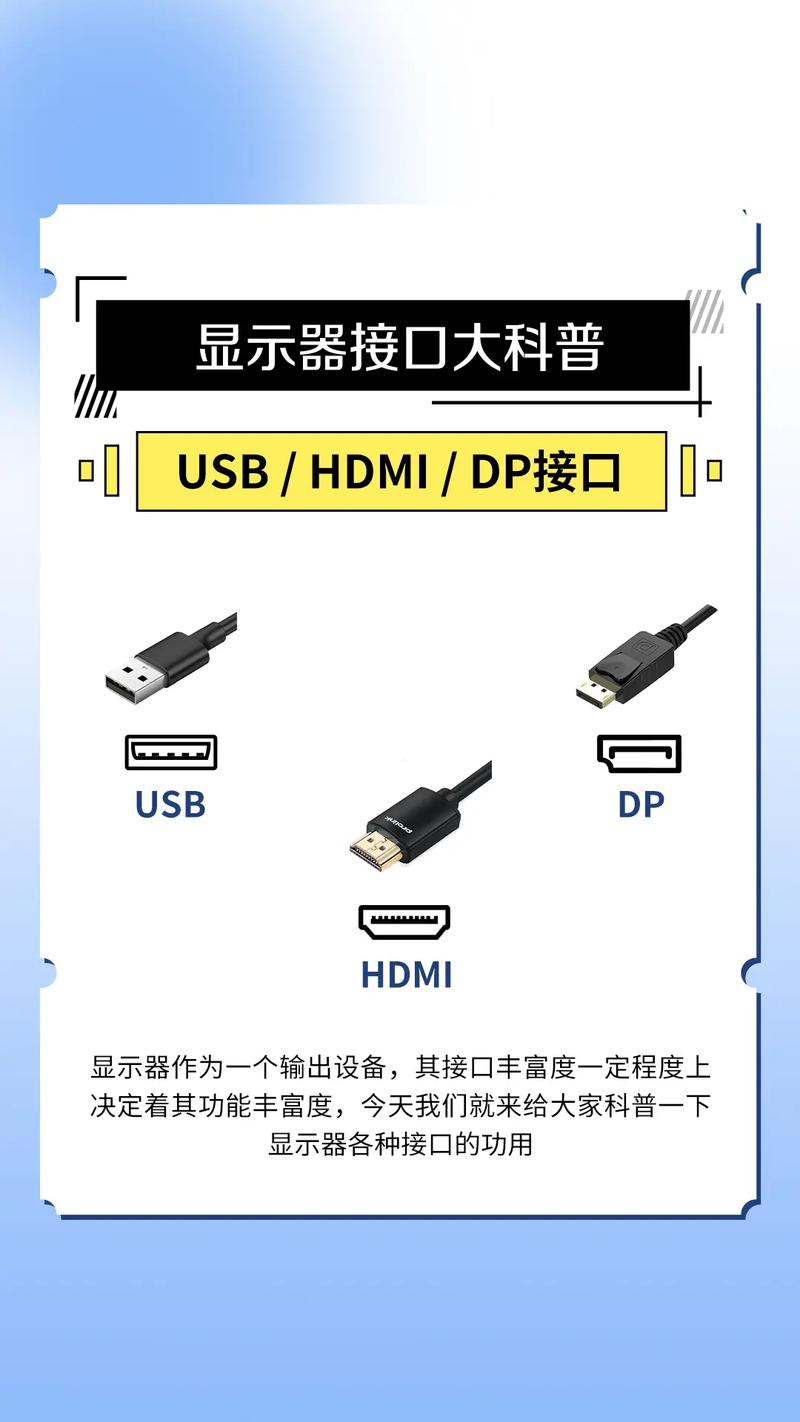
〖One〗、你手上的数据线是DP线,这种线主要用于连接支持DisplayPort接口的电脑主机和显示器。要使用DP线,首先需要确认你的电脑主机和显示器都配备了DisplayPort接口。在主机方面,你需要查看显卡,尤其是那些独立显卡,看看它们是否有DP接口。很多现代电脑和独立显卡都配备了DP接口,但不是所有的显卡都有这个接口。
〖Two〗、先在显示器上接上VGA线,接上后要把后面的两个螺丝固定。固定主要是担心在移时造成连接线脱落。然后把VGA线的另一端接电脑主机。下面给显示器接上电源线,(注意只是和显示器想连,电源线另一端先别接上插座,等所有连接完成后再通电。)下面给主机接上鼠标。把键盘也连接上。
〖Three〗、你这个数据线是DP线。需要显示器和主机都带有DP接口才行的。主机需要看一下在下方横着的独立显卡上是否有DP接口。显示器是否有对应的接口就不用说了吧。如果在显卡上或者是显示器上没有对应的DP接口,那么你就需要更换数据线才行的了,比如更换为DVI数据线来使用了。
〖Four〗、如果电脑主机内同时有集成显卡和独立显卡,显示器信号线一定要与独立显卡相连接。主机是指计算机除去输入输出设备以外的主要机体部分。也是用于放置主板及其他主要部件的控制箱体。通常包括 CPU、内存、硬盘、光驱、电源、以及其他输入输出控制器和接口。在网络技术中是关于发送与接收信息的终端设备。
〖Five〗、显示器信号线一定要与独立显卡相连接。 电脑主机和显示屏怎么连接(示意图)先在显示器上接上VGA线,接上后要把后面的两个螺丝固定。固定主要是担心在移时造局余成连接线脱落。下面就可以把主机和显示器的电源插头接上插座给主机和显示器通电了。就可以正常开机与使用了。
〖Six〗、显示器线应该插在主机背面的显卡接口上,即一个蓝色的15针母头。以下是关于显示器线连接的一些关键点:接口位置:显示器线需要连接到主机背面的显卡接口。这个接口通常是蓝色的,并且是一个15针的母头,也被称为VGA接口。
DP接口怎么接hdmi
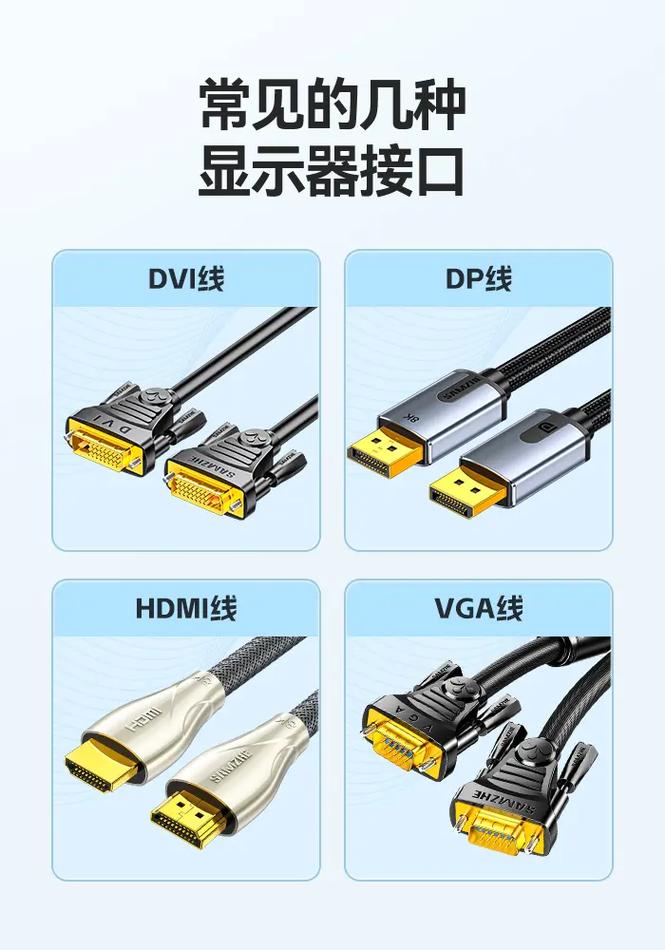
连接DP接口和HDMI接口时,你需要使用相应的线材,并按照以下步骤进行设置。首先确保你的电脑和显示器都已经开启。将DP线和HDMI线分别连接到相应的接口上。接着,你需要调整电脑的系统设置。在桌面上空白处右键点击,选取“屏幕分辨率”。
用DP线和HDMI线分别连接好后,按以下步骤设置即可。工具:电脑、显示器。硬件接好之后,来调节一下系统的设置,在空白桌面上右击,在弹出的右键菜单选取屏幕分辨率。在弹出的屏幕分辨率设置窗口,可以设置为扩展这些显示。在显示器处设置哪个显示器为主显示器,然后点击确定。
方法一:选配一个HDMI转dp的转换器或转换线即可,可以看下绿联、品胜、秋叶原等品牌。注意:显示器的dp接口是标准接口还是迷你接口,不要选错了。方法二:双头HDMI线,这个简单,连接后选取切换输入源即可。
首先开启笔记本电脑。然后准备好DP接口的转换线。开启电视电源。先将笔记本的转换插线插在电脑的HDMI接口上。然后另外一端插在数字电视后面接口处的HDMI接口上。然后使用电视遥控器将电视的信号源切换到HDMI信号源上。这时电脑的影像就在电视上显示了。
文章分享结束,dp线怎么连接电脑和dp线连接电脑没有信号的答案你都知道了吗?欢迎再次光临本站哦!