本文摘要: 大家好,今天小编来为大家解答电脑怎么录屏清晰这个问题,电脑怎么录屏清晰视频很多人还不知道,现在让我们一起来看看吧!怎么降低华为电脑录屏画质〖One〗、点击Windows图标。选取“设置系统显示”。单击页面最下方的“高级显示设置”,在设置栏下拉选取想要的分辨率,点击“应用”。
大家好,今天小编来为大家解答电脑怎么录屏清晰这个问题,电脑怎么录屏清晰视频很多人还不知道,现在让我们一起来看看吧!
怎么降低华为电脑录屏画质
〖One〗、点击 Windows 图标。选取“设置 系统 显示”。单击页面最下方的“高级显示设置”,在设置栏下拉选取想要的分辨率,点击“应用”。注意:推荐的分辨率是2160 * 1440。或者鼠标右键桌面空白处,点击“图形选项 分辨率 ”,选取您想要的分辨率,推荐分辨率为2160 * 1440。
〖Two〗、调节分辨率 如果华为平板在其他的应用中都没有问题,但唯独在某一个应用中出现模糊、不清晰的情况,那么,只需在应用中找到“设置”,然后点击“显示和亮度”,在新的界面点击“屏幕分辨率”,在屏幕分辨率界面将“智能”后面的按钮关掉,然后将分辨率改为高。
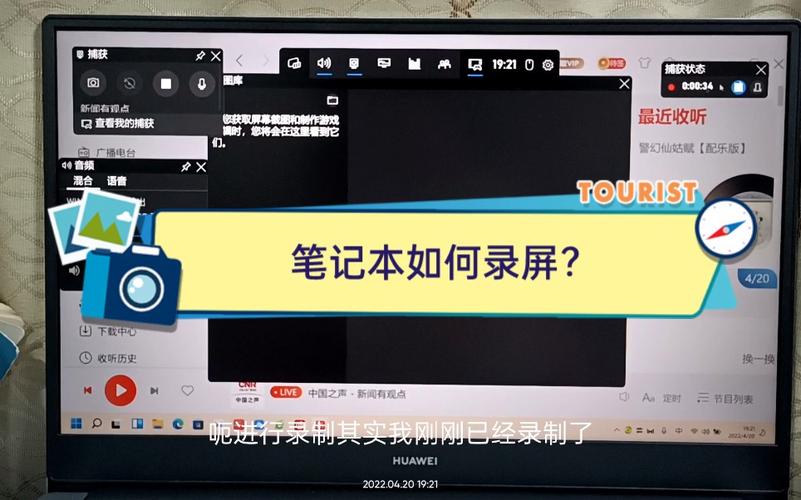
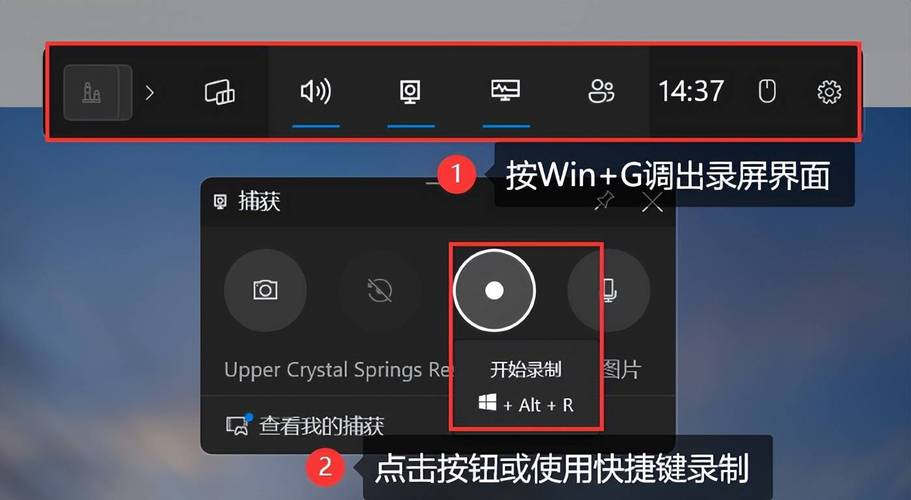
〖Three〗、华为电脑录屏方法1:内置的电脑录屏工具小编要分享的第一个华为电脑录屏的方法,就是使用华为电脑内置的电脑录屏工具进行录屏。操作方法上面只需要按下快捷键【Win+G】键,即可打开内置的录屏工具进行录屏。
〖Four〗、分辨率设置:打开屏幕录制功能后,检查录制分辨率的设置。较低的分辨率导致录制的画面模糊不清。尝试选取更高的分辨率,以获得更清晰的录制画面。确保良好的光线条件:录制时确保环境光线充足,避免过暗或过亮的环境。良好的光线条件有助于获得更清晰的录制效果。帧率设置:检查录制帧率的设置。
〖Five〗、具体做法:打开录屏软件,点击“录制区域”,上面可以调节画质。通过拖拉录制框来调节录制画面大小。点击“录制”即可在指定区域内录制。录好之后点击“停止”,“打开”就可以看到刚才录制的画面。
用手机录电脑屏幕最清晰的方式
〖One〗、如果用手机拍电脑显示屏时出现水波纹,可以通过将手机快门速度调慢的方式来解决。 第水波纹的产生原理: 用手机拍摄电脑显示屏时出现水波纹,是由于显示屏刷新频率低于手机快门速度而产生的。 显示屏刷新频率就是我们常说的屏幕赫兹(hz)。
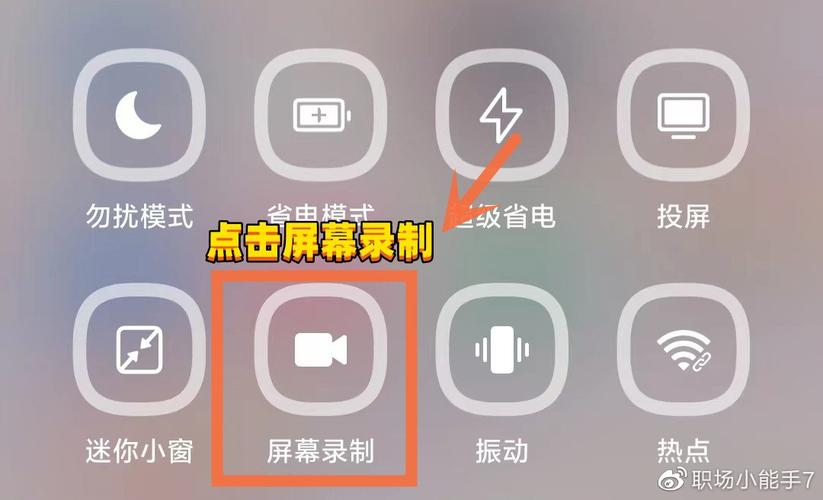
〖Two〗、用手机录电脑屏幕最清晰的方式?可以尝试以下几个方法: 提高录屏分辨率:在手机录屏设置中,可以选取提高录屏分辨率。通常情况下,分辨率越高,视频画质也越清晰。 调整帧率:帧率越高,视频画面越流畅,画面流畅度也会影响画质。建议将帧率调整到30fps以上,这样录出来的视频会更加流畅。
〖Three〗、拍摄时调整手机摄像头或者显示器的角度,尽量倾斜拍摄就可以。调整拍摄距离,也就是找到手机摄像头和电脑显示器之间合适的距离;尝试用录屏、截屏的方式获得照片,这样照片就会更清晰了。
电脑上的视频怎么清晰录制
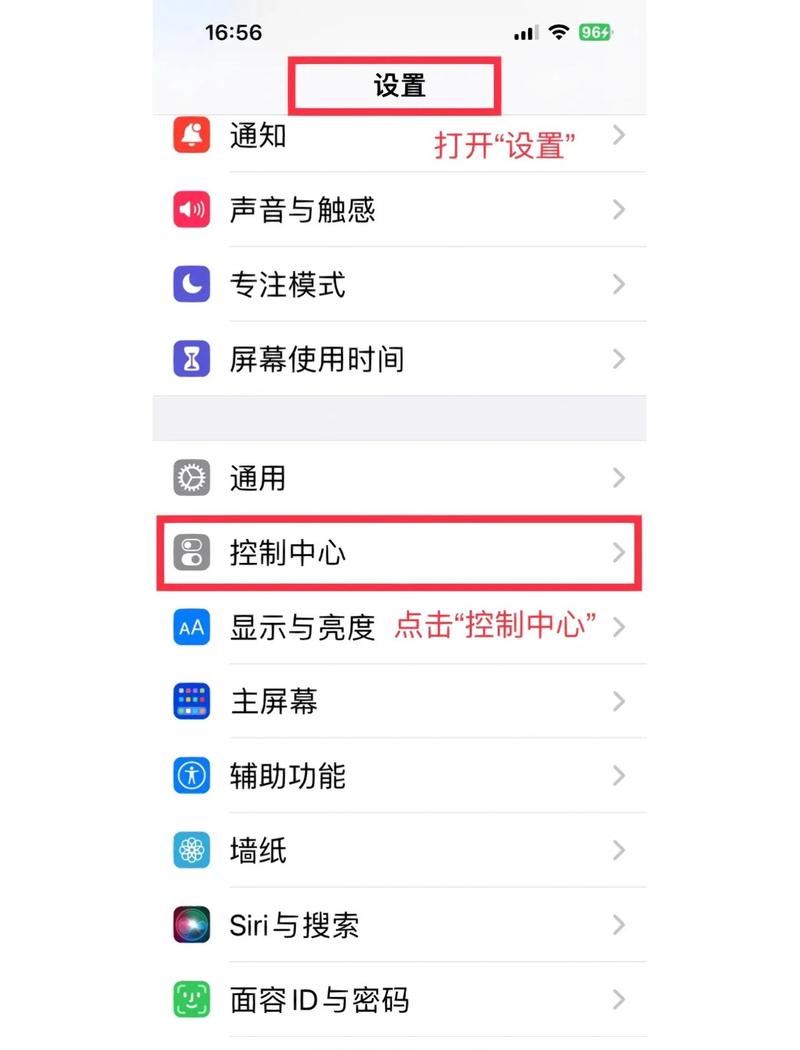
〖One〗、点击电脑的home键,找到并点击设置图标进入系统设置。进入游戏设置:在设置菜单中,找到并点击游戏选项。如果设置菜单中没有直接显示“游戏”,可以通过搜索功能查找。调整屏幕截图设置:在游戏设置页面中,找到并点击屏幕截图选项。在屏幕截图设置中,你会看到一个关于视频录制质量的选项。
〖Two〗、想要录屏画面清晰,可以采取以下措施:调整屏幕分辨率:右键点击桌面空白处,选取“显示设置”,选取较高分辨率,提供更高质量的像素。关闭后台程序:录屏时关闭其他占用系统资源的程序,释放资源,提高录屏质量。更新显卡驱动:查看显卡驱动是否最新,更新以获得最佳图形性能和录屏效果。
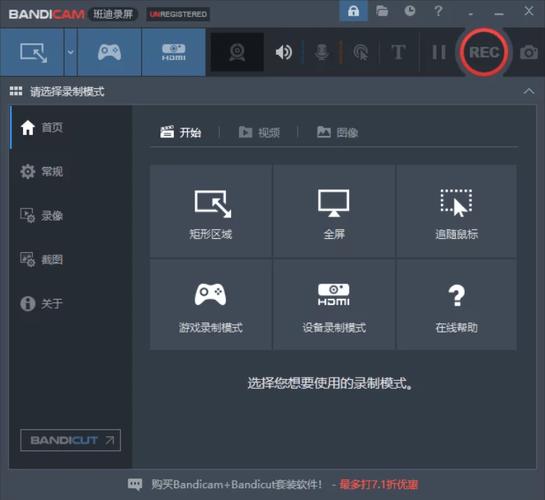
〖Three〗、首先,你需要访问其官方网站,下载并安装软件。安装过程中,遵循屏幕上的提示进行操作即可。安装完成后,启动Bandicam,你可以通过界面上的按钮开始录制。录制过程中,你可以通过软件的界面调整设置,以达到最佳效果。录制完成后,软件会自动保存录制的视频文件。
〖Four〗、要在电脑上录制高清高帧率的视频,可以尝试以下方法: 使用高清摄像头:选取一款高清摄像头,确保其分辨率高,捕捉的图像质量也会很好。 使用高质量的音频:使用高质量的麦克风或扬声器,确保音频清晰、响亮。 调整录制设置:调整视频录制的分辨率、帧率、比特率等设置,以达到所需的视频质量。
〖Five〗、开启录屏;录制前会有一个倒计时,结束后开始录制内容;录制过程中,桌面会有一个悬浮窗,可随时选取开始/暂停/结束录制;录制完成后,在视频列表中能直接播放录制好的视频文件,在操作中可以重命名、打开和删除文件。注意:在设置中选取输出分辨率和视频帧数,数值越高录制的画质更清晰哦。
华为电脑怎么录屏?
〖One〗、打开华为电脑管家,点击右上角四个点图标,选取设置中心。『2』点击辅助功能,您可以分别开启录麦克风声音和录系统声音的开关。在任务栏搜索框中输入“华为控制中心“并打开,点击录屏,开始录制电脑屏幕。点击桌面上方的红色计时按钮,完成录屏。
〖Two〗、打开华为笔记本电脑,开机,检查电脑声音是否开启,电脑有没有静音;然后在主页面单击屏幕右下方的“电脑管家”;单击“录屏”按钮,开始录制屏幕。
〖Three〗、华为电脑可以通过快捷键和系统设置两种方式进行录屏。使用快捷键录制屏幕: 打开需要录制的界面。 按下“Win+G”组合键,即可开始录制。 录制完成后,可以在“开始”菜单的“捕获”栏中查看和编辑录制的视频。通过系统设置录制屏幕: 点击“开始”菜单,选取“设置”。
〖Four〗、华为电脑录屏的方法有三种:使用华为电脑内置的录屏工具:按下键盘上的win+G键,即可开始录屏。或者在任务栏中点击电脑管家图标,在通知中心界面点击左下角的录屏图标开始录屏。注意事项:该工具不支持电脑桌面录制和系统文件管理器录制。
〖Five〗、可以使用华为电脑管家的录屏功能,或者按下快捷键Win+G来启动Windows 10的游戏录制工具栏进行录屏。如果使用华为电脑管家,只需打开软件,在工具箱中找到录屏功能并点击开始录制。录制完成后,你可以对视频进行简单的编辑和保存。
Win10录屏设置清晰度的方法
〖One〗、在Win10系统中,设置录屏清晰度的方法如下:使用Xbox Game Bar设置录屏清晰度:首先,确保Xbox Game Bar功能已启用。可以通过按下Win + G快捷键来召唤出该功能。在Xbox Game Bar的设置中,找到与视频质量相关的选项。这通常可以在“系统设置”“所有设置”“游戏”“屏幕截图”中找到。
〖Two〗、Win10自带录屏设置清晰度的方法如下:进入设置:点击电脑的home键,找到并点击设置图标进入系统设置。进入游戏设置:在设置菜单中,找到并点击游戏选项。如果设置菜单中没有直接显示“游戏”,可以通过搜索功能查找。调整屏幕截图设置:在游戏设置页面中,找到并点击屏幕截图选项。
〖Three〗、要提高Win10录屏画质至最清晰,可以按照以下步骤进行操作:调整录屏设置 打开设置:点击开始菜单,选取“设置”。进入游戏设置:在设置窗口中,点击“游戏”。进入游戏DVR设置:在游戏设置界面中,点击左侧的“游戏 DVR”。
电脑怎么高清录屏电脑电脑如何录屏
〖One〗、使用Windows 10系统自带录屏工具 操作方法:在设置中找到“游戏”选项,进入屏幕捕获页面,使用快捷键win+Alt+G开启录制,win+Alt+R停止录制。如需录制声音,可使用win+Alt+M切换麦克风状态。 保存位置:录制完成后,高清视频会直接保存在视频文件夹内。
〖Two〗、ScreenToGif(无声录制)这是一款GIF录制工具,界面非常简洁,打开后就能看到4大功能:录像机、摄像头、画板、编辑器,没有其它花里胡哨的东西。录像机和编辑器,是我个人最常使用的两个功能。点击“录像机”,就会出现这样的录像框,拖动边框,调整录屏范围,也可以在右下方输入宽度和高度。
〖Three〗、屏幕录像工具 我们还可以用「迅捷屏幕录像工具」,不仅支持区域录制,还能全屏录制、摄像头录制,无论是游戏直播还是教程演示,它都可以满足。声源上有5种方案,针对录制线上课程的老师,可以选取系统声音和麦克风,这样既能让视频课程正常播放,也可以把自己讲课声音录制进来。
〖Four〗、系统录屏,操作简单快捷 首先,利用系统自带功能,按下Win+G的快捷键,Windows 10的录屏工具就会弹出。点击“捕获”,选取录制区域,轻松启动。录制结束后,直接在文件中查看你的作品。如果快捷键失效,可以尝试通过运行命令,输入“psr.exe”,同样能启动录屏功能。
〖Five〗、WIN10操作系统,步骤如下:1,点击开始菜单,选取所有应用。找到Xbox应用,点击打开。2,打开Xbox应用后,找到左边工具栏的第四项,点击一下(会提示Win + G)。3,按键盘的“Win + G”键后提示“是否需要打开游戏录制工具栏”,勾选“是的”,就可以启动录屏工具栏。
〖Six〗、打开电脑,按下键盘上的win+G键。找到系统录屏选项,打开了系统录屏功能,点击设置输入,选取输出声音。找到录制按钮,点击录制按钮,开始录制即可。
END,本文到此结束,如果可以帮助到大家,还望关注本站哦!