本文摘要: 各位老铁们,大家好,今天由我来为大家分享hasee笔记本电脑怎么连接无线网,以及hasee怎么打开wifi开关的相关问题知识,希望对大家有所帮助。如果可以帮助到大家,还望关注收藏下本站,您的支持是我们最大的动力,谢谢大家了哈,下面我们开始吧!
各位老铁们,大家好,今天由我来为大家分享hasee笔记本电脑怎么连接无线网,以及hasee怎么打开wifi开关的相关问题知识,希望对大家有所帮助。如果可以帮助到大家,还望关注收藏下本站,您的支持是我们最大的动力,谢谢大家了哈,下面我们开始吧!
神舟笔记本q480s怎样连接wifi
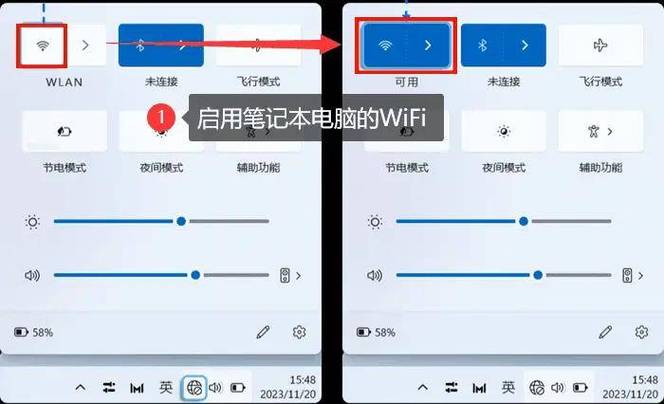
〖One〗、首先将无线网卡驱动安装完好,然后向手机一样,搜索你的路由,点击右下角的网络符号,可以看到你搜索的目标,然后点击它,进去输入账号密码即可。
〖Two〗、检查笔记本电脑的无线网络开关(wireless),检查网络开关是否打开。有的笔记本无线网络开关是键盘快捷键控制;有的是由实体的物理键(开关、按钮)控制。无线网络开关是键盘快捷键控制的通常是在Fx的某一个键,x是0-9的一个,在键盘上找找即可。有的按Fn加Fx,有的直接按那个Fx。
〖Three〗、在内存配置上,神舟精盾 Q480S-i7 D2配备8GB DDR3 1600MHz内存,支持双插槽扩展至8GB。硬盘容量为500GB,采用DVD刻录机作为光驱类型,设计类型为内置光驱,支持DVD SuperMulti双层刻录。屏幕尺寸为14英寸,屏幕比例为16:9,分辨率为1366x768,背光技术为LED背光。
〖Four〗、神舟精盾 Q480S-i7 D2这款笔记本电脑的参数包括:首先,屏幕尺寸为14英寸,分辨率为1366x768,提供清晰的视觉体验。其次,搭载的是Intel 酷睿i7 3630QM CPU,主频为4GHz,性能强劲,可以满足日常使用及轻度游戏需求。在内存方面,配备了8GB DDR3 1600MHz的内存,提供快速的数据处理能力。
〖Five〗、神舟精盾 K480N-i7 D2 模具基本一样,就是差在显卡了,至于神舟精盾 Q480S-i7 D1 应该是定位不同吧,可能做工更好一些,所以贵。我也用的神州的优雅的最早期的A550感觉还行。
神舟优雅A300-T35如何连接wifi
一般在两侧有WiFi开关,把开关移到一边就可以了。2,或者右击桌面的网络图标,打开网络共享中心,更改适配器设置,右击无线网络,启用。3,点击桌面右下角网络图标,然后会出现WiFi和本地连接,点击开启WiFi,然后点击要连接的WiFi,输入密码,点击连接就可以了。
屏幕上,神舟优雅A300-T35 D1配备了13英寸16:10比例的LED背光屏幕,分辨率为1280x800,视觉效果清晰。集成显卡Intel GMA X4500,显存与系统内存共享,具有10个流处理器。内置摄像头、立体声扬声器和麦克风,方便进行视频会议和音频输入输出。
神舟优雅A300T35 D4的主要参数如下:处理器: Intel赛扬双核T3500,主频达到10GHz。 Penryn核心,二级缓存为1MB,前端总线频率为800MHz。 主板芯片组为Intel GL40+ICH9M。内存与存储: 配备1GB DDR2内存,最大支持4GB内存扩展。 320GB硬盘,转速为5400RPM,采用SATA接口。
总线规格:800MHz,保证数据传输的高效性。二级缓存:1MB,有助于提升电脑的运行速度和响应速度,使多任务处理更为流畅。芯片组:采用Intel GL40+ICH9M芯片组,稳定性和兼容性良好,为整机的稳定运行提供支持。
神舟hasee电脑怎么打开wifi神舟电脑怎么连接wifi
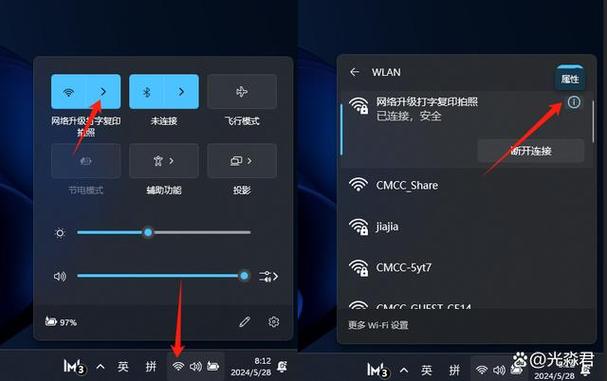
首先笔记本要打开无线网络wifi的开关,开关位置在键盘上按Fn+f12即可打开无线网络;2,打开以后任务栏,也就是桌面右下角,有个天线信号格图标;4,点击一下信号后面的名称,再点击连接,输入wifi密码即可连接成功。
神舟笔记本电脑连接WiFi的方法:打开网络连接设置:在桌面右键点击“网上邻居”,选取“属性”菜单。这将打开网络连接窗口。选取无线网络连接:在网络连接窗口中,找到并右键单击“无线网络连接”,选取“属性”。这将进入无线网络连接属性对话框。
打开网络连接(可以在开始里面找,也可以进网络邻居里点连接),点“本地连接”(或者说你联了网的连接),右键属性,进高级选项卡,internet连接共享第一项打钩。2然后配置无线网络连接,同样右键属性,这里比本地连接多一个选项卡:无线网络配置。
打开电脑的开始菜单,找到控制面板,并点击进入。在打开的控制面板中,找到网络和共享中心选项卡,单击选中。单击选取网络和Internet选项卡。之后在打开的网络和internet界面的左侧功能栏中的更改适配器设置。找到wlan选项,并右键打开,即可找到wifi的开关。
神舟笔记本电脑如何连接WIfi?
〖One〗、首先你的笔记本要打开无线网络wifi的开关,开关位置在键盘上,按Fn+f12即可打开无线网络。打开以后任务栏,也就是桌面右下角,有个天线信号格图标,鼠标左键点击一下信号图标,弹出侧边栏,打开wlan开关。点击一下信号后面的名称,再点击连接,输入你的wifi密码即可连接成功。
〖Two〗、神舟笔记本电脑连接WiFi的方法:打开网络连接设置:在桌面右键点击“网上邻居”,选取“属性”菜单。这将打开网络连接窗口。选取无线网络连接:在网络连接窗口中,找到并右键单击“无线网络连接”,选取“属性”。这将进入无线网络连接属性对话框。
〖Three〗、在桌面右键点击“网上邻居”,选取属菜单;后右键单击“无线网络连接”选取“属”,进入无线网络连接属对话框;在可用无线连接列表里找到对应的网络热点,双击;并输入密码;此时网络即可连接。
〖Four〗、控制面板网络和共享中心将无限设备添加到网络点右键打开(可能会自己打开)重新启动电脑,前提是你所在的地区要有无线网络才行。按FN+右上角或是某颗有WIFI标识的键,实在不会,自己读说明书。请正确安装无线网卡驱动和热键驱动。实在不行,换个win7系统吧。
神舟笔记本电脑无线网络设置
首先你的笔记本要打开无线网络wifi的开关,开关位置在键盘上,按Fn+f12即可打开无线网络。打开以后任务栏,也就是桌面右下角,有个天线信号格图标,鼠标左键点击一下信号图标,弹出侧边栏,打开wlan开关。点击一下信号后面的名称,再点击连接,输入你的wifi密码即可连接成功。
神舟笔记本电脑连接WiFi的方法:打开网络连接设置:在桌面右键点击“网上邻居”,选取“属性”菜单。这将打开网络连接窗口。选取无线网络连接:在网络连接窗口中,找到并右键单击“无线网络连接”,选取“属性”。这将进入无线网络连接属性对话框。
右键单击右下角无线网卡图标选取查看可用的无线网络。弹出“无线网络连接”对话框,可以看到右面空白的区域是否搜索到你这的无线路由器信号。如果有可以双击设置用户名和密码就可以了。
找到无线网络开关并开启。在神舟战神的笔记本电脑上,通常会在机身侧面或前方找到一个无线网络的开关,这个开关可能是一个独立的按钮,也可能需要通过组合键来开启。用户需要按下这个开关,以确保无线网络功能处于开启状态。 检查无线网络硬件状态。
特别是无线wifi的覆盖。只要有wifi,随时随地都可以上网。那么神舟笔记本电脑怎么连接wifi呢?在桌面右键点击“网上邻居”,选取属菜单;后右键单击“无线网络连接”选取“属”,进入无线网络连接属对话框;在可用无线连接列表里找到对应的网络热点,双击;并输入密码;此时网络即可连接。
hasee笔记本电脑怎么连接无线网的介绍就聊到这里吧,感谢你花时间阅读本站内容,更多关于hasee怎么打开wifi开关、hasee笔记本电脑怎么连接无线网的信息别忘了在本站进行查找哦。