本文摘要: 各位老铁们,大家好,今天由我来为大家分享电脑开机一直显示自动修复怎么办,以及电脑开机总是显示自动修复怎么办的相关问题知识,希望对大家有所帮助。如果可以帮助到大家,还望关注收藏下本站,您的支持是我们最大的动力,谢谢大家了哈,下面我们开始吧!
各位老铁们,大家好,今天由我来为大家分享电脑开机一直显示自动修复怎么办,以及电脑开机总是显示自动修复怎么办的相关问题知识,希望对大家有所帮助。如果可以帮助到大家,还望关注收藏下本站,您的支持是我们最大的动力,谢谢大家了哈,下面我们开始吧!
电脑开机出现正在修复是怎么回事?
〖One〗、是电脑突然断电关机或关机前卡,造成磁盘受损引起的。先尝试修复,如修复不了,重装系统:『1』点击【高级选项】→【疑难解答】→【高级选项】→【启动设置】→【重启】→键盘上按F『2』若能进入安全模式,干净启动,这样更彻底。重启测试是否可以进入系统。
〖Two〗、非正常关机造成的。电脑在正常运行的情况下突然断电,正在运行的程序、软件或文档都没办法进行及时的保存关闭,导致电脑瘫痪,再次连接电源重新启动电脑的时候就会出现“Startup Repair”的现象。
〖Three〗、原因:电脑没有崩溃,只是完成了一次较长时间的自检而已。如果等待的时间过长,还是没有能开机的话,可以通过还原系统来解决了。开机或重启电脑时按住f8键不放,然后进入系统启动菜单,选取安全模式登录即可进入。进入安全模式后,点击打开开始菜单栏中的“所有程序”。
〖Four〗、可能是电脑突然断电关机或关机前卡,造成磁盘受损引起的,一般开机修复与关机前的不当操作有关,比如:玩游戏、看视频、操作大的东西、使用电脑时间长造成的卡引起。或下载了不合适的东西,故障不会无缘无故的发生。
win10开机后出现自动修复电脑未正确启动下面显示重新启动和高级选项怎么...
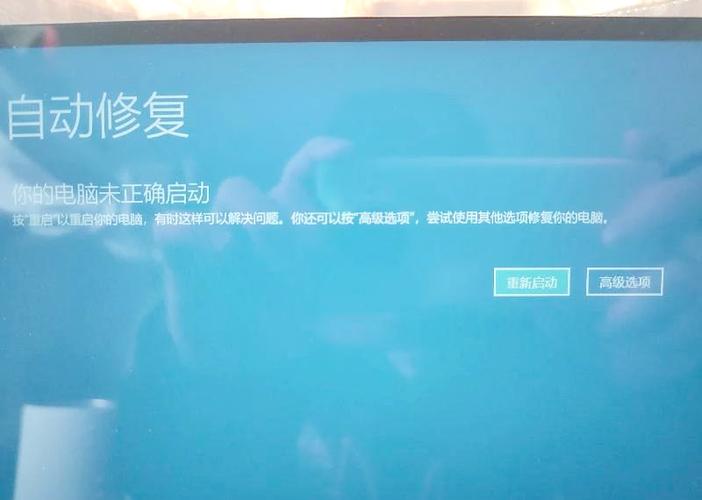
原因分析:该问题一般是由于非正常关机或更新补丁不兼容导致的。解决方法:在弹出的提示界面点击【高级选项】,并在显示的界面中点击【疑难解答】;点击【重置此电脑】之后,按需要选取【保留我的文件】或【删除所有内容】;点击【仅限安装了Windows的驱动器】 然后耐心等待系统重置即可。
重新启动 首先,您可以选取重新启动计算机。点击“重新启动”按钮,让计算机重新启动并尝试自动修复启动问题。高级选项 如果重新启动后仍然无法解决问题,您可以尝试使用高级选项。点击“高级选项”按钮,您将获得更多的修复和恢复选项,包括:启动修复 - 让计算机尝试自动修复启动问题。
可以强制关机3次,然后重新启动电脑会出现恢复界面——选取安全模式——然后电脑会重新启动进去安全模式,进去安全模式之后,打开应用和功能,把最近安装软件或者插件删除了可能是系统遭受恶意软件或电脑病毒,中病毒导致系统出故障。
电脑开机后就显示修复和扫描驱动器怎么办
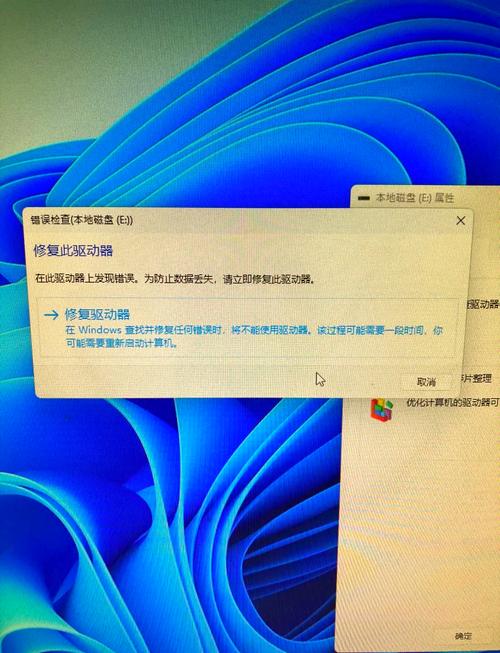
方法一:等待扫描完成有时候,电脑可能需要更长的时间来扫描和修复驱动器。您可以耐心等待扫描完成,看看问题是否会自动解决。方法二:重启电脑尝试按下电源按钮长按10秒钟来强制重启电脑。如果问题仍然存在,您可以尝试进入安全模式。方法三:进入安全模式进入安全模式可以解决一些驱动器问题。
等待扫描完成:有时,系统会自动进行驱动器扫描和修复,这可能需要一些时间。让扫描过程完成,看看是否能够解决问题。 检查磁盘错误:在系统中运行磁盘检查工具,以检查和修复可能存在的磁盘错误。在 Windows 中,你可以右键单击驱动器,选取“属性”,然后在“工具”选项卡中点击“检查”按钮。
重启电脑:有时候这个问题只是一个临时的错误,通过重新启动电脑可能会解决。 检查硬盘连接:确保硬盘连接正常,没有松动或损坏的情况。 运行系统文件检查工具:打开命令提示符窗口,输入 sfc /scannow 并按下回车键。这将运行系统文件检查工具,尝试修复任何受损的系统文件。
如果出现了开机自检,那么就让它自检完,如果卡住不动,可以多重启几次电脑一般可以解决问题。如果不想等待,可以在扫描过程中按“ESC”跳过检测阶段。
如果驱动器出现故障,可以通过系统还原或重装系统来解决。系统还原可以帮助恢复系统到之前某个时间点的状态,而重装系统则可以彻底清除当前系统中的所有问题。但重装系统前,务必备份重要数据。如果驱动器问题严重,可能需要考虑更换新的硬盘。对于驱动器的维护,定期清理灰尘,保持良好的工作环境是必要的。
一旦扫描和修复过程完成,电脑将会重新启动。在重启后,你可以尝试重新打开你的应用程序和文件,看看是否问题得到了解决。如果问题仍然存在,你可能需要进一步检查你的磁盘以确定是否有硬件问题。总的来说,当你的Win10电脑开机提示正在扫描和修复驱动器时,不要担心,系统正在尝试解决磁盘错误。
...无法开机显示系统恢复选项电脑开机开不了总是显示自动修复怎么办
〖One〗、可以开机按F8进入系统高级选项菜单,选取最后一次正确配置试试,还原之后就是最后一次关机前的配置了。如果依旧进入不了系统的话,依旧按F8进入系统高级选项菜单,选取进入安全模式。这时候安全模式下系统会自动修复损坏的注册表,如果是注册表的问题的话,进入安全模式之后在重启即可。
〖Two〗、故障排除:重置你的PC或查看高级选项。二安全模式:在“高级启动选项”中选取“故障排除”“高级选项”“启动设置”重启。在随后出现的菜单中,选取启动到“安全模式”(通常是按键4或F4)。如果能够进入安全模式,可能是最近安装的软件或驱动造成的问题,尝试卸载最近安装的程序或更新驱动。
〖Three〗、使用Windows安装盘:从安装盘启动电脑,选取“修复计算机”选项,尝试修复系统文件。使用系统镜像:如果之前制作了系统镜像,可以尝试从镜像中恢复系统。检查硬件 内存条:拔出内存条,重新插拔或更换内存条,检查是否解决问题。硬盘:尝试使用另一块硬盘或检查硬盘连接线是否松动或损坏。
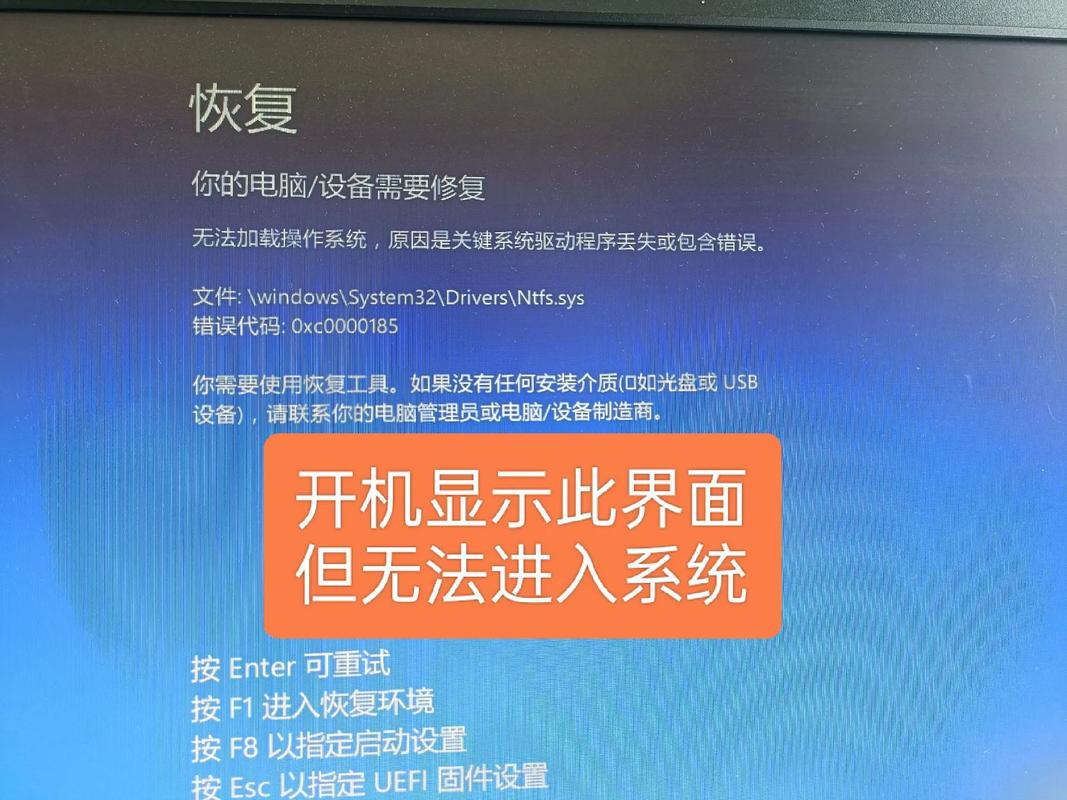
电脑开机显示自动修复无法修复怎么办?
〖One〗、故障排除:重置你的PC或查看高级选项。二安全模式:在“高级启动选项”中选取“故障排除”“高级选项”“启动设置”重启。在随后出现的菜单中,选取启动到“安全模式”(通常是按键4或F4)。如果能够进入安全模式,可能是最近安装的软件或驱动造成的问题,尝试卸载最近安装的程序或更新驱动。
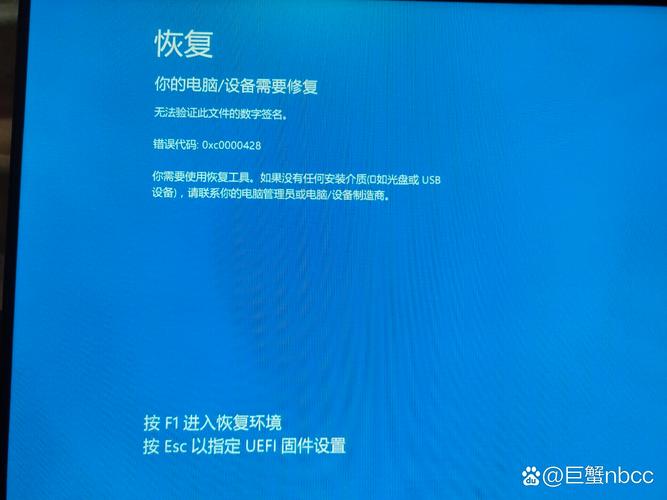
〖Two〗、修复驱动程序:如果电脑能进入桌面但频繁出现启动错误,可能是驱动程序问题。可以使用“驱动人生”等软件检查和修复驱动问题。启动设置尝试:在自动修复的页面中,通过“高级选项”进入“疑难解答”。选取“启动设置”,然后在重启后尝试禁用驱动器签名加载,看是否能成功启动。
〖Three〗、操作方式:如果上述方法都无效,可以尝试使用“系统重置”或“恢复驱动器”功能恢复到出厂状态。注意:这将删除所有个人数据和程序,请提前备份重要数据。 重装系统 适用情况:如果以上所有方法都无法解决问题,最后的选取是重装系统。注意:这将删除所有个人数据和程序,请务必提前备份。
〖Four〗、开机或重启电脑时按住f8键不放,然后进入系统启动菜单,选取安全模式登录即可进入。进入安全模式后,点击打开开始菜单栏中的“所有程序”。然后点击打开附件中的“系统工具”选项。然后点击打开“系统还原”选项。然后点击打开系统保护中的“系统还原”。
〖Five〗、再次连接电源重新启动电脑的时候就会出现“Startup Repair”的现象。解决方法:可以先等系统自动的修复一会,看看系统是否能够自动恢复,时间相对较长点,如果无法正常恢复,就需要把电脑关机重启,重启后按F8。在高级启动界面选取“安全模式”或者选取“最后一次正确配置”重启后,就能正常进系统了。
关于电脑开机一直显示自动修复怎么办的内容到此结束,希望对大家有所帮助。