本文摘要: 老铁们,大家好,相信还有很多朋友对于无线头戴式耳机怎么连接电脑和无线头戴式耳机怎么连接手机的相关问题不太懂,没关系,今天就由我来为大家分享分享无线头戴式耳机怎么连接电脑以及无线头戴式耳机怎么连接手机的问题,文章篇幅可能偏长,希望可以帮助到大家,下面一起来看看吧!
老铁们,大家好,相信还有很多朋友对于无线头戴式耳机怎么连接电脑和无线头戴式耳机怎么连接手机的相关问题不太懂,没关系,今天就由我来为大家分享分享无线头戴式耳机怎么连接电脑以及无线头戴式耳机怎么连接手机的问题,文章篇幅可能偏长,希望可以帮助到大家,下面一起来看看吧!
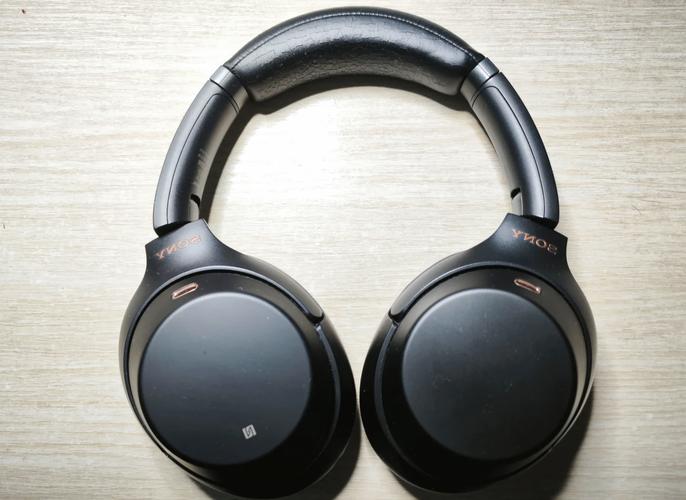
索尼wh-1000xm3耳机连接电脑方法_索尼wh-1000xm3耳机怎么连接电脑
索尼WH1000XM3耳机连接电脑的方法如下:蓝牙连接方法 确保耳机处于配对模式:首次与电脑配对或初始化耳机时,打开耳机,它将自动进入配对模式。如果耳机已与另一设备配对,需按住按钮约7秒,直到指示灯双闪两次蓝色灯光,并发出“蓝牙配对”的语音提示。
索尼WH1000XM3耳机可以通过蓝牙连接或有线连接两种方式连接到Win10电脑。蓝牙连接方式如下: 打开耳机配对模式:打开索尼WH1000XM3耳机的电源,并按住电源按钮直到听到提示音,表示耳机已进入配对模式。
在电脑的蓝牙设置中,点击“添加蓝牙或其他设备”选项,选取“蓝牙”。电脑会开始搜索附近的蓝牙设备,找到“WH1000XM3”后,点击进行配对。配对过程中可能需要输入配对码,通常为“0000”或“1234”。完成配对并开始使用:配对成功后,电脑和耳机即连接成功。可以在电脑上播放音乐或视频,声音会通过耳机传输。
索尼WH1000XM3耳机连接电脑的方法主要有两种:蓝牙连接和有线连接。蓝牙连接步骤: 确保耳机处于配对模式:首次与电脑配对或初始化耳机时,打开耳机,它将自动进入配对模式。如果耳机已与另一设备配对,则需按住按钮约7秒,直到指示灯双闪两次蓝色灯光,并听到“蓝牙配对”的语音提示。
索尼WH-1000XM3耳机连接电脑蓝牙,首先需要确认电脑是否内置了蓝牙功能。如果电脑自带蓝牙,可以直接将耳机置于配对模式。若电脑蓝牙功能未能成功连接,可以尝试关闭电脑蓝牙,然后重新开启。这样有助于解决连接问题。如果在操作过程中遇到困难,可以继续询问。
头戴式耳机怎么连接电脑
蓝牙连接方式(以ikf nano头戴式耳机为例)开启蓝牙配对模式:首先,需要确保耳机有足够的电量。然后,长按耳机的功能键或者电源键,直到耳机的指示灯开始闪烁,表示耳机已进入蓝牙配对模式。打开电脑蓝牙设置:在电脑的任务栏或者设置中,找到并打开蓝牙功能。此时,电脑的蓝牙系统开始搜索附近的蓝牙设备。
有线连接方法:如果你的头戴式耳机是通过有线连接的,则需要找到电脑上的相应接口。将耳机的插头插入电脑主机后面板或者前面板的音频插孔中。若耳机有USB接口,可直接插入电脑的USB端口。确保插头与接口匹配,然后等待电脑自动识别设备。
有线耳麦:如果你的耳麦是有线连接的,将耳麦插头插入电脑上的相应接口。大多数耳麦有一个5mm的音频插头,有的耳麦分为两个插头(一个用于耳机,一个用于麦克风),而有的耳麦只有一个四极插头同时支持音频输出和麦克风输入。如果电脑有两个端口,你可能需要使用一个分离器。
头戴式耳机连接电脑的方法主要有以下几种:使用USB数据线连接:如果头戴式设备上安装了后置电池,可以直接使用USB数据线将后置电池连接到电脑的USB接口上。这种方式通常适用于那些带有充电功能或需要通过电脑供电的头戴式设备。
确认电脑具备蓝牙功能,并开启蓝牙功能。 打开头戴式耳机的蓝牙配对模式。 在电脑蓝牙设置中添加设备,搜索并选取头戴式耳机进行配对。 输入配对密码,完成连接。详细解释 确认电脑具备蓝牙功能并开启:确保你的电脑内置蓝牙功能或者已经外接了蓝牙适配器。
头戴式的耳机如何连接电脑
〖One〗、头戴式耳机连接电脑的方法主要有以下几种:使用USB数据线连接:如果头戴式设备上安装了后置电池,可以直接使用USB数据线将后置电池连接到电脑的USB接口上。这种方式通常适用于那些带有充电功能或需要通过电脑供电的头戴式设备。
〖Two〗、有线连接方法:如果你的头戴式耳机是通过有线连接的,则需要找到电脑上的相应接口。将耳机的插头插入电脑主机后面板或者前面板的音频插孔中。若耳机有USB接口,可直接插入电脑的USB端口。确保插头与接口匹配,然后等待电脑自动识别设备。
〖Three〗、头戴式耳机通常有多种连接方式,包括有线连接和无线连接。如果一个头戴式耳机只有一个插头,那么它很可能是有线连接的耳机。这种耳机可以直接通过插头连接到电脑的音频接口上。电脑的音频接口通常位于主机箱的后部或前部,有输入和输出选项。将耳机的插头插入相应的接口,然后可以在电脑上进行音频输出。
〖Four〗、无线头戴式耳机连接电脑的详细步骤如下:首先,确保电脑的蓝牙功能已开启,蓝牙指示灯正常亮起。同时,打开蓝牙耳机的开关,使其处于可被发现的状态。在系统右下角找到蓝牙图标,点击后选取“添加设备”。在出现的设备列表中,选取需要添加的蓝牙耳机。系统随后会提示正在与蓝牙适配器进行连接。
〖Five〗、确认电脑具备蓝牙功能,并开启蓝牙功能。 打开头戴式耳机的蓝牙配对模式。 在电脑蓝牙设置中添加设备,搜索并选取头戴式耳机进行配对。 输入配对密码,完成连接。详细解释 确认电脑具备蓝牙功能并开启:确保你的电脑内置蓝牙功能或者已经外接了蓝牙适配器。
〖Six〗、头戴式蓝牙耳机可以连接电脑,连接方法如下:确保电脑具备蓝牙模块:大多数笔记本电脑内置蓝牙模块,可直接使用。部分台式机也自带蓝牙模块,可直接连接。若电脑不具备蓝牙模块,需额外配置外接USB蓝牙适配器。更新蓝牙模块驱动:电脑自带的蓝牙模块通常无需更新,但建议更新至最新版本。
漫步者的蓝牙耳机怎么连电脑
如果是台式电脑,要先外接一个蓝牙适配器,类似U盘一样,买一个插到电脑后面的USB口上,这样,台式电脑就有了蓝牙功能,如果是笔记本电脑,可以跳过这一步,因为笔记本电脑自带的有蓝牙功能。长按漫步者蓝牙耳机的充电盒3秒左右,进入蓝牙配对模式。
为了将漫步者蓝牙耳机与电脑成功连接,首先需要确保电脑具备蓝牙功能。如果是台式电脑,需外接一个蓝牙适配器,类似U盘,将其插入电脑后面的USB接口,这样台式电脑就能具备蓝牙功能。而笔记本电脑通常自带蓝牙功能,因此可以跳过这一步。下面,长按漫步者蓝牙耳机的充电盒约3秒钟,使其进入蓝牙配对模式。
首先,确保电脑的蓝牙功能已开启,蓝牙指示灯正常亮起。同时,打开漫步者W820NB耳机的开关,使其处于可配对状态。点击电脑系统右下角的蓝牙图标,选取“添加设备”。此时,蓝牙设备列表中将显示可配对的设备,包括漫步者W820NB耳机。
对于台式电脑用户,首先需要外接一个蓝牙适配器,其外观类似U盘,只需将其插入电脑背部的USB接口中,这样您的台式电脑便具备了蓝牙功能。而笔记本电脑用户则可以跳过此步骤,因为大多数笔记本电脑出厂时即已内置蓝牙功能。下面,长按漫步者蓝牙耳机的充电盒约3秒钟,使其进入蓝牙配对模式。

无线头戴式耳机怎么连电脑
〖One〗、头戴式耳机连接电脑的方法主要有以下几种:使用USB数据线连接:如果头戴式设备上安装了后置电池,可以直接使用USB数据线将后置电池连接到电脑的USB接口上。这种方式通常适用于那些带有充电功能或需要通过电脑供电的头戴式设备。
〖Two〗、蓝牙连接方式(以ikf nano头戴式耳机为例)开启蓝牙配对模式:首先,需要确保耳机有足够的电量。然后,长按耳机的功能键或者电源键,直到耳机的指示灯开始闪烁,表示耳机已进入蓝牙配对模式。打开电脑蓝牙设置:在电脑的任务栏或者设置中,找到并打开蓝牙功能。此时,电脑的蓝牙系统开始搜索附近的蓝牙设备。
〖Three〗、无线头戴式耳机连接电脑的详细步骤如下:首先,确保电脑的蓝牙功能已开启,蓝牙指示灯正常亮起。同时,打开蓝牙耳机的开关,使其处于可被发现的状态。在系统右下角找到蓝牙图标,点击后选取“添加设备”。在出现的设备列表中,选取需要添加的蓝牙耳机。系统随后会提示正在与蓝牙适配器进行连接。
〖Four〗、确认电脑具备蓝牙功能,并开启蓝牙功能。 打开头戴式耳机的蓝牙配对模式。 在电脑蓝牙设置中添加设备,搜索并选取头戴式耳机进行配对。 输入配对密码,完成连接。详细解释 确认电脑具备蓝牙功能并开启:确保你的电脑内置蓝牙功能或者已经外接了蓝牙适配器。
〖Five〗、头戴式蓝牙耳机可以连接电脑,连接方法如下:确保电脑具备蓝牙模块:大多数笔记本电脑内置蓝牙模块,可直接使用。部分台式机也自带蓝牙模块,可直接连接。若电脑不具备蓝牙模块,需额外配置外接USB蓝牙适配器。更新蓝牙模块驱动:电脑自带的蓝牙模块通常无需更新,但建议更新至最新版本。

索尼mdr-xb950bt头戴式蓝牙耳机怎么连接电脑?
确保耳机处于可被发现状态。 在电脑上打开蓝牙设置。 通过蓝牙搜索功能,找到并选中索尼mdr-xb950bt耳机。 输入配对码进行配对。 连接成功后,即可在电脑上使用耳机。确保耳机可被发现 在开始连接之前,需要先确保索尼mdr-xb950bt耳机已经开机,并且处于可被搜索的状态。
电脑自带的蓝牙打开让它搜索,然后长按耳机电源键直到红蓝灯(一定要红蓝灯闪,蓝灯没用)来回闪,刚开始蓝灯之后红的闪在后面才是红蓝灯闪,接着电脑就搜索到了,搜索到连接,自动安装驱动。然后双击蓝牙,出现图1界面。双击设备,出现图2所示,选听音乐,就自动连接了,之后声音都是在耳机里出来的了。
打开蓝牙设备:在你的手机或平板电脑上,打开蓝牙功能。搜索MDRXB950BT:在蓝牙设备列表中,搜索并找到名为“MDRXB950BT”的耳机。点击配对:点击该设备名称,进行配对连接。一旦连接成功,指示灯通常会变为蓝色常亮。佩戴与使用:头戴式佩戴:将耳机调整到舒适的佩戴位置,确保耳罩紧密贴合耳朵。
耳机关机,按住电源键不放进入 配对模式(指示灯红色蓝色交替闪烁),电脑(支持蓝牙音频)就能搜到了。要一直按着电源键,知道红灯和蓝灯交替闪烁才可以搜到。
索尼MDR-XB950BT耳机的使用方法:初始配对与连接 开机并进入配对模式:首先,确保耳机已充满电。长按电源开关,直至显示指示灯呈现红蓝交替频闪状态,这表示耳机已进入配对模式。搜索蓝牙设备:打开手机或平板的蓝牙功能,在蓝牙设备列表中搜索“MDR-XB950BT”。
打开手机或平板的蓝牙功能,搜索查找名为“MDRXB950BT”的设备。配对连接:点击搜索到的“MDRXB950BT”设备名称,进行配对连接。连接成功后,即可使用耳机进行音乐播放等操作。注意事项: 索尼MDRXB950BT是一款头戴式蓝牙耳机,适合用于音乐欣赏。
OK,本文到此结束,希望对大家有所帮助。