本文摘要: 大家好,关于电脑如何锁屏很多朋友都还不太明白,不过没关系,因为今天小编就来为大家分享关于电脑如何锁屏设置密码的知识点,相信应该可以解决大家的一些困惑和问题,如果碰巧可以解决您的问题,还望关注下本站哦,希望对各位有所帮助!
大家好,关于电脑如何锁屏很多朋友都还不太明白,不过没关系,因为今天小编就来为大家分享关于电脑如何锁屏设置密码的知识点,相信应该可以解决大家的一些困惑和问题,如果碰巧可以解决您的问题,还望关注下本站哦,希望对各位有所帮助!
苹果电脑如何锁定屏幕-mac锁定屏幕教程
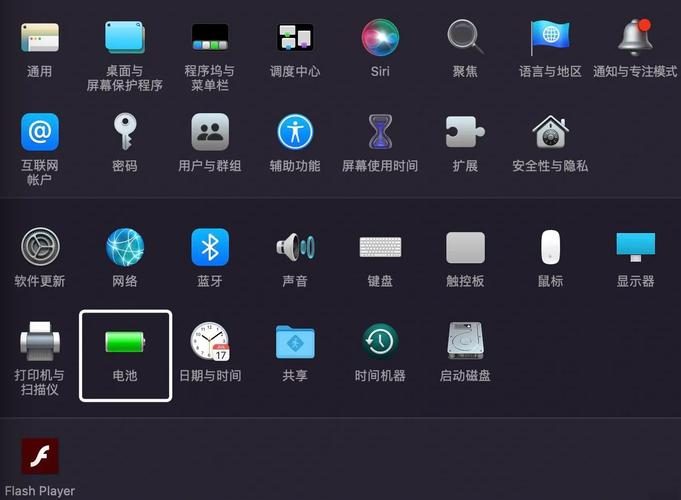
点击屏幕左上角的苹果logo,在下拉菜单中选取“锁定屏幕”按钮。触发角与系统设置结合 使用触发角设置关闭屏幕(如上所述)。进入“系统偏好设置”-“安全性与隐私”-“通用”选项卡。勾选“进入睡眠或开始屏幕保护程序立即要求输入密码”选项。这样,在关闭屏幕后,再次唤醒时需要输入密码才能访问桌面。
苹果电脑锁定屏幕的方法如下:通过“钥匙串访问”功能锁屏 打开“钥匙串访问”功能:在Mac系统中,首先确保“钥匙串访问”功能已打开。这通常可以在应用程序文件夹下的“实用工具”中找到。进入偏好设置:在菜单栏中点击“钥匙串访问”,然后选取“偏好设置”以进入相关设置界面。
合上盖子:这是最直接的方法,只需将Mac的盖子合上,屏幕就会立即锁定。但这种方法在需要快速查看或操作电脑时可能不太方便。 设置触发角启动屏幕保护程序:在「Mission Control」中,可以设置触发角来启动屏幕保护程序。
电脑锁屏操作方法
〖One〗、Windows系统通常支持使用快捷键“Win + L”来快速锁定屏幕。按下“Win键”(即带有Windows标志的键)和“L键”即可立即锁定屏幕。通过开始菜单锁屏:点击“开始”菜单,在菜单右侧的用户图标处点击。在弹出的选项中选取“锁定”即可。
〖Two〗、还可以采用另一种方法,当我们要离开电脑时,不用等电脑自动锁屏,可以按Windows+L组合键,即可将电脑屏幕锁住,之后用鼠标点击输入开机密码即可进入。(Windows是alt键左边的键)win8系统锁屏win8系统的电脑,可点击电脑主页面左下方的菜单图标。点击右上方【开关】图标。
〖Three〗、电脑锁屏的设置方法如下:设置账户密码 进入控制面板:首先,点击电脑左下角的“开始”菜单,找到并点击“控制面板”,弹出控制面板设置窗口。选取用户账户:在控制面板窗口中,找到并点击“用户账户和家庭安全”选项,进入用户账户和家庭安全设置窗口。接着,选取“用户账户”选项。
〖Four〗、**打开设置**:首先,点击屏幕左下角的“开始”菜单,选取“设置”。 **进入账户设置**:在设置窗口中,点击“账户”选项,然后选取“登录选项”。
〖Five〗、按下键盘上的Win键+L键,即可立刻锁屏。这种方法需要用户手动操作,记住这个快捷键可以方便随时锁屏。设置自动锁屏时间 打开控制面板,点击“硬件和声音”。在“电源选项”一栏选取“更改计算机睡眠时间”。在睡眠时间设置界面中,选取“更改高级电源设置”。找到“在恢复时使用密码保护”的选项并勾选。

电脑如何设置自动锁屏?
〖One〗、**打开设置**:首先,点击屏幕左下角的“开始”菜单,选取“设置”。 **进入账户设置**:在设置窗口中,点击“账户”选项,然后选取“登录选项”。
〖Two〗、打开电脑,右键电脑桌面空白位置。在弹出的窗口中,找到”显示设置“选项并单击它。在”设置“窗口中,单击左方”电源和睡眠“选项。在”电源和睡眠“子菜单窗口中,单击以下两种情况的下拉符号选取锁屏时间。使用电池时:代表是不接电源的情况下,多少时间锁屏。
〖Three〗、点击屏幕左下角的设置按钮,进入Windows设置,找到“个性化”设置。在个性化设置左侧,点击“锁屏界面”,然后右侧下滑,找到“屏幕超时设置”。最后,再设置屏幕关闭时间,比如设置五分钟后关闭。
〖Four〗、设置电脑自动锁屏的步骤如下: 打开控制面板: 在Windows操作系统中,可以通过在桌面空白处右击,选取“个性化”,然后点击“锁屏界面”,在此界面找到控制面板的入口。 或者直接在桌面按下Win键,在出现的菜单中搜索“控制面板”并打开。
〖Five〗、人离开电脑后自动锁屏的设置方法如下:工具/材料:Dell optiplex7050、windows设置5。首先点击开始,打开设置,如下图所示。然后点击账户,如下图所示。接着在打开的窗口中,在左侧选取登录。点击之后,在右边找到允许windows在你离开时自动锁定设备选项。点击开启就完成了。
关于电脑如何锁屏,电脑如何锁屏设置密码的介绍到此结束,希望对大家有所帮助。