本文摘要: 大家好,如果你们想深入了解关于w7系统怎么设置锁屏密码的问题,那么请继续阅读下去。
大家好,如果你们想深入了解关于w7系统怎么设置锁屏密码的问题,那么请继续阅读下去。在这篇文章中,我会为大家提供全面的知识,并且会尽可能地回答你们对w7系统怎么设置锁屏密码疑惑并还会对w7系统怎样设置锁屏密码 相关的讲解
win7如何设置锁屏时间和密码
〖One〗、方法一:利用Windows设置打开设置:点击桌面左下角的“开始”按钮,然后选取“设置”图标。进入系统设置:在设置界面中,选取“系统”功能。更改锁屏设置:在系统设置下找到“电源和睡眠”,然后点击“屏幕”设置下的“从不”所属的下拉菜单。保存更改:完成上述设置后,确保保存修改。
〖Two〗、通过控制面板设置 打开控制面板:点击屏幕左下角的“开始”按钮。在搜索框中输入“控制面板”,然后按回车键或点击搜索结果中的“控制面板”选项。进入个性化设置:在控制面板窗口中,找到并点击“外观和个性化”类别。在打开的窗口中,点击“更改屏幕保护程序”。
〖Three〗、在系统和安全设置页面中,选取“电源选项”。在电源选项页面中,点击左侧的“更改计算机睡眠时间”。设置锁屏时间:在弹出的“编辑计划设置”窗口中,可以看到“关闭显示器”和“使计算机进入睡眠状态”两个选项。根据你的需求,分别调整这两个选项后的时间设置。
〖Four〗、以win7电脑为例,进入控制面板。选取系统与安全选项。可以设置锁屏时间,不过电源选项中还有个设置开启屏幕输入密码的设置,第一个就是。可以设置自动锁屏时间。设置好之后点击保存修改。保存好之后会进入一个界面,可以选取电源计划。
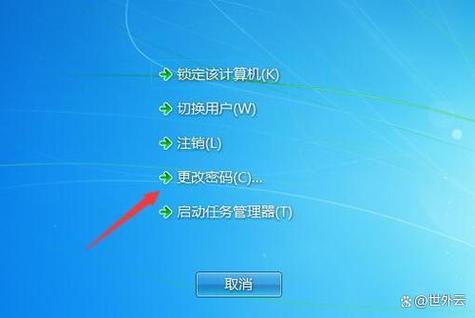
win7电脑怎么设置密码锁屏
win7电脑设置密码锁屏的步骤如下:打开控制面板 首先,在win7电脑的桌面上,找到并点击左下角的“开始”按钮。在弹出的菜单中,选取“控制面板”选项。这将打开控制面板窗口,其中包含了各种系统设置选项。进入用户账户设置 在控制面板窗口中,找到并点击“用户账户和家庭安全”类别。
设置开机密码 打开控制面板:点击电脑左下角的“开始”菜单,然后选取“控制面板”。调整查看方式:在控制面板中,将右上角的查看方式改为“大图标”。进入用户账户:在大图标视图下,点击“用户账户”。创建密码:在用户账户页面中,选取“为您的账户创建密码”。
Win7系统电脑设置自动锁屏的方法如下:设置锁屏密码 打开控制面板:点击桌面左下角的Win图标,选取“控制面板”选项。进入用户帐户页面:在控制面板中,点击“用户帐户”选项。创建密码:如果用户尚未设置开机密码,需点击“为您的帐户创建密码”选项,并按照提示设置开机密码。
在“屏幕保护程序设置”窗口(或通过控制面板的其他路径),找到并点击“创建或更改用户账户密码”链接。为账户创建密码:在弹出的窗口中,点击“为您的账户创建密码”。按照提示输入并确认您想要设置的密码,然后点击“确定”。至此,Windows 7系统的锁屏密码设置完毕。
win7系统怎么设置锁屏密码怎么设置 1 首先在桌面点击右键,选取个性化。6 在弹出的页面中输入密码和密码提示,点击下方创建密码即可。
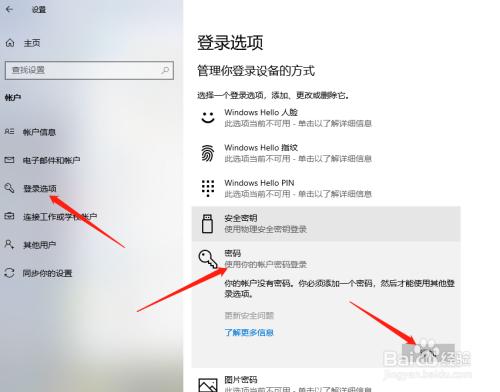
win7系统设置锁屏密码的方法
win7电脑设置密码锁屏的步骤如下:打开控制面板 首先,在win7电脑的桌面上,找到并点击左下角的“开始”按钮。在弹出的菜单中,选取“控制面板”选项。这将打开控制面板窗口,其中包含了各种系统设置选项。进入用户账户设置 在控制面板窗口中,找到并点击“用户账户和家庭安全”类别。
WIN7设置开机密码及快速锁屏的方法如下:设置开机密码 打开控制面板:在桌面上点击左下角的【开始】菜单,找到并点击【控制面板】,进入电脑的【控制面板】界面。进入用户账户设置:在【控制面板】界面中,找到并点击【用户账户和家庭安全】的图标,进入设置页面。
进入用户账户:在大图标视图下,点击“用户账户”。创建密码:在用户账户页面中,选取“为您的账户创建密码”。输入您想要设置的密码,并确认密码,然后点击“创建密码”。设置锁屏密码(唤醒时需要密码)打开控制面板:同样地,点击“开始”菜单,选取“控制面板”。
关于w7系统怎么设置锁屏密码的内容到此结束,希望对大家有所帮助。