本文摘要: 大家好,今天小编来为大家解答迷你免驱usb无线网卡怎么用这个问题,comfast迷你型usb无线网卡很多人还不知道,现在让我们一起来看看吧!
大家好,今天小编来为大家解答迷你免驱usb无线网卡怎么用这个问题,comfast迷你型usb无线网卡很多人还不知道,现在让我们一起来看看吧!
腾达u10免驱usb无线网卡使用方法_腾达u10免驱usb无线网卡怎样使用
腾达U10免驱USB无线网卡的使用方法如下:插入网卡:将腾达U10免驱USB无线网卡插入电脑的USB接口。系统将自动安装驱动程序,无需手动操作。打开Te客户端:在电脑桌面上找到并点击已经安装好的“Te客户端”应用程序。进入主界面后,点击“无线网络”选项。
首先,需要确认腾达U10网卡是否支持发射WIFI信号。通过查阅官方资料可以了解到,U10网卡确实支持该功能。安装第三方软件:安装如猎豹WIFI或360免费WIFI等第三方软件。这些软件通常提供了简洁明了的引导提示,帮助用户进行相关设置。进行设置:打开已安装的第三方软件,软件会自动检测设备是否支持WIFI发射功能。
首先,确保你的腾达U10网卡支持WIFI发射功能。通过查阅官方资料或产品说明,可以确认这一点。安装第三方软件:安装如猎豹WIFI或360免费WIFI等第三方软件。这些软件提供了简单的界面和引导,帮助用户轻松设置WIFI发射功能。进行设置:打开已安装的第三方软件,按照软件内的引导提示进行相关设置。
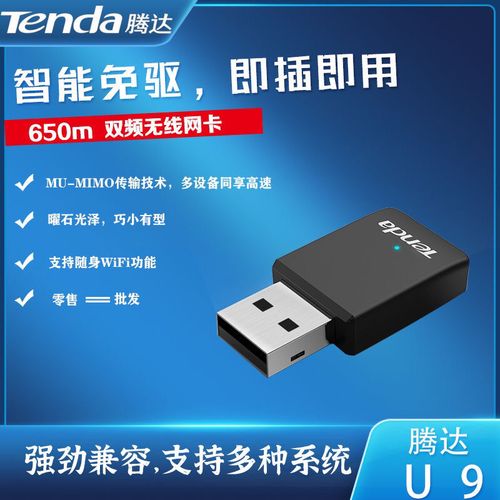
该无线网卡还配备了一键连接功能,方便快捷地连接到无线网络。用户只需找到相应的SSID,按下按钮即可快速连接,特别适合经常更换网络环境的用户。例如,商务出差或旅行途中,一键连接功能可以带来极大的便利。除此之外,Tenda腾达 U10 650M USB无线网卡还有其他优点。
无论是家庭环境还是商业场所,只要有无线网络的需求,这款网卡都能轻松应对。在使用过程中,Tenda腾达U10 650M USB无线网卡表现出色。它的外置天线设计确保了信号接收的稳定性和强度,即使在复杂环境中也能保持良好的网络连接。
免驱usb无线网卡怎么使用
免驱USB无线网卡的使用方法如下:插入无线网卡:将免驱USB无线网卡插入电脑主机后部的USB接口内。确保接口接触良好,以保证无线网卡能正常工作。检查并安装驱动:打开“我的电脑”,通常会多出一个磁盘图标。这个磁盘是无线网卡自带的安装程序。注意:如果没有出现该磁盘图标,请尝试重新插入无线网卡。
插入网卡:将腾达U10免驱USB无线网卡插入电脑的USB接口。系统将自动安装驱动程序,无需手动操作。打开Te客户端:在电脑桌面上找到并点击已经安装好的“Te客户端”应用程序。进入主界面后,点击“无线网络”选项。搜索并连接无线网络:在“无线网络”界面中,使用搜索功能定位到您的路由器的无线网络名称。
免驱USB无线网卡的使用方法如下:硬件安装 插入无线网卡:将免驱USB无线网卡插入电脑主机后部的USB接口内。确保接口稳固,避免松动导致连接不良。软件安装与配置 检查我的电脑:打开“我的电脑”(或“此电脑”),此时应该会多出一个磁盘图标。这个磁盘通常包含无线网卡的驱动程序安装文件。
将无线网卡插入电脑主机后部的USB接口内。打开我的电脑(此电脑),里面会多出一个磁盘。(如果没有的话,请你重新插入,如果还是没有的话,请重装系统)。点进多出来的一个磁盘,点击带有setup或install的文件安装驱动。点击任务栏右边的WiFi标志选取WiFi,输入密码后点连接。
水星随身wifi免驱版怎么用
〖One〗、水星随身wifi免驱版的使用方法如下:插入设备:将水星随身wifi免驱版插入到电脑的usb接口中。此时,电脑显示屏会弹出安装运行的界面,点击“运行”以开始安装过程。自动安装驱动:电脑会自动识别并安装水星随身wifi的无线网卡驱动。等待页面显示“初始化已完成”,这表示无线网卡驱动已成功安装。
〖Two〗、通过百度在水星官方网站下载对应的无线网卡驱动;根据页面提示点击自动安装,如电脑弹出风险提示,点击“始终安装此驱动程序软件”;驱动安装完成后,右键计算机--属性---设备管理器---网络适配器再次检查确认即可。
〖Three〗、将水星MW150US无线网卡插入到电脑的USB接口,下载无线网卡驱动客户端;点击下载好的驱动客户端,安装好后,点击客户端高级对话框;进入高级对话框,打开“SoftAP模式”;系统会自动设置随身wifi给您,设置成功后可看到网络名称和安全密钥,手机连接即可连接无线网络使用。
〖Four〗、将随身wifi插入联网的电脑上;打开电脑的浏览器搜索、下载该随身wifi对应的驱动程序;下载后将该驱动程序安装到电脑上;打开驱动程序就可以开始使用了;开启随身wifi后,用户就可以把电脑上的网络无线分享给其他移动设备使用,如智能手机、平板电脑或者其他需要无线联网的设备。
无线usb网卡免驱版怎么用的
免驱USB无线网卡的使用方法如下:插入无线网卡:将免驱USB无线网卡插入电脑主机后部的USB接口内。确保接口接触良好,以保证无线网卡能正常工作。检查并安装驱动:打开“我的电脑”,通常会多出一个磁盘图标。这个磁盘是无线网卡自带的安装程序。注意:如果没有出现该磁盘图标,请尝试重新插入无线网卡。
将无线网卡插入电脑主机后部的USB接口内。打开我的电脑(此电脑),里面会多出一个磁盘。(如果没有的话,请你重新插入,如果还是没有的话,请重装系统)。点进多出来的一个磁盘,点击带有setup或install的文件安装驱动。点击任务栏右边的WiFi标志选取WiFi,输入密码后点连接。
免驱USB无线网卡的使用方法如下:硬件安装 插入无线网卡:将免驱USB无线网卡插入电脑主机后部的USB接口内。确保接口稳固,避免松动导致连接不良。软件安装与配置 检查我的电脑:打开“我的电脑”(或“此电脑”),此时应该会多出一个磁盘图标。这个磁盘通常包含无线网卡的驱动程序安装文件。
水星随身wifi免驱版的使用方法如下:插入设备:将水星随身wifi免驱版插入到电脑的usb接口中。此时,电脑显示屏会弹出安装运行的界面,点击“运行”以开始安装过程。自动安装驱动:电脑会自动识别并安装水星随身wifi的无线网卡驱动。等待页面显示“初始化已完成”,这表示无线网卡驱动已成功安装。
腾达U10免驱USB无线网卡的使用方法如下:插入网卡:将腾达U10免驱USB无线网卡插入电脑的USB接口。系统将自动安装驱动程序,无需手动操作。打开Te客户端:在电脑桌面上找到并点击已经安装好的“Te客户端”应用程序。进入主界面后,点击“无线网络”选项。
免驱USB无线网卡的使用方法如下: 插入网卡: 将免驱USB无线网卡插入电脑主机后部的USB接口内。确保接口接触良好,网卡稳定插入。 检查并安装驱动: 打开“我的电脑”,通常会多出一个磁盘图标。 注意:如果没有出现该磁盘图标,请尝试重新插入网卡。
康佳电视怎么连接usb免驱无线网卡
康佳电视怎么连接usb免驱无线网卡?第一步:打开康佳电视机,将无线网卡插入电视背面的USB接口。第二步:按遥控器“菜单”键,进入菜单界面。第三步:按遥控器上下箭头键,调到“04功能”,按确定键进入。
准备USB无线网卡:您需要准备一个兼容的USB无线网卡。根据推荐,磊科的360型号或者TPLINK的WN721N 0版本是合适的选取。注意版本兼容性:请注意,虽然TPLINK推出了WN721N的0版本,但该版本并不支持在康佳电视上使用,因此请确保选取正确的版本。
使用无线网卡:将USB型无线网卡插入电视的USB接口中,电视会自动识别并进行驱动安装,之后进入设置菜单,在网络设置中进行无线网络连接。使用智能投屏设备:将智能投屏设备(例如Chromecast等)通过HDMI线连接电视,并根据设备说明进行设置和连接。
连接无线网卡(如需):将无线网卡插入电视机的USB接口。电视设置:进入“网络设置”或“无线网络设置”选项,搜索可用的WIFI网络。输入密码:选取你的WIFI网络,并输入正确的无线密码。康佳网络电视支持WEP和WPA两种加密方式,具体设置方法需根据路由器的加密方式进行调整。
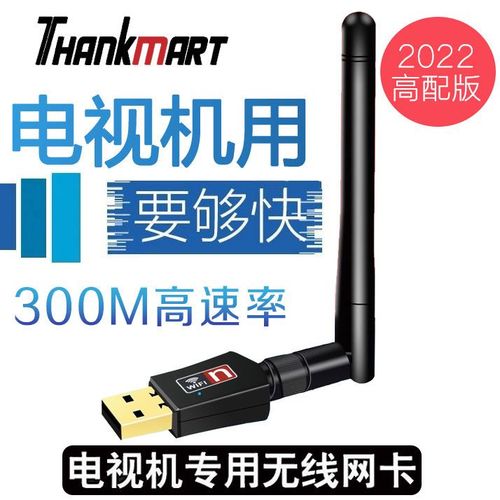
免驱版无线网卡怎么用
〖One〗、免驱版无线网卡使用方法为:将免驱版无线网卡插入电脑的USB接口。电脑会自动检测并识别网卡。如果电脑没有自动弹出驱动安装对话框,请手动打开计算机,在设备和驱动器中找到带有网卡标识的CD驱动器。打开CD驱动器,运行里面的SetupInstall.exe文件,或者根据具体情况运行其他类似的安装程序。
〖Two〗、安装驱动程序 免驱版网卡虽然不需要从外部获取驱动,但其驱动已集成在网卡内部,需要通过特定步骤进行安装。插入网卡:将免驱版网卡插入电脑的USB接口。自动安装:通常情况下,电脑会自动识别网卡并弹出驱动安装对话框。
〖Three〗、免驱USB无线网卡的使用方法如下: 插入网卡: 将免驱USB无线网卡插入电脑主机后部的USB接口内。确保接口接触良好,网卡稳定插入。 检查并安装驱动: 打开“我的电脑”,通常会多出一个磁盘图标。 注意:如果没有出现该磁盘图标,请尝试重新插入网卡。
〖Four〗、免驱USB无线网卡的使用方法如下:硬件安装 插入无线网卡:将免驱USB无线网卡插入电脑主机后部的USB接口内。确保接口稳固,避免松动导致连接不良。软件安装与配置 检查我的电脑:打开“我的电脑”(或“此电脑”),此时应该会多出一个磁盘图标。这个磁盘通常包含无线网卡的驱动程序安装文件。
〖Five〗、免驱USB无线网卡的使用方法如下:插入无线网卡:将免驱USB无线网卡插入电脑主机后部的USB接口内。确保插入牢固,电脑能够识别到该设备。检查并安装驱动:打开“我的电脑”,此时应该会多出一个磁盘图标。注意:如果没有出现该磁盘图标,请尝试重新插入无线网卡,或检查电脑的USB接口是否正常。
好了,文章到这里就结束啦,如果本次分享的迷你免驱usb无线网卡怎么用和comfast迷你型usb无线网卡问题对您有所帮助,还望关注下本站哦!