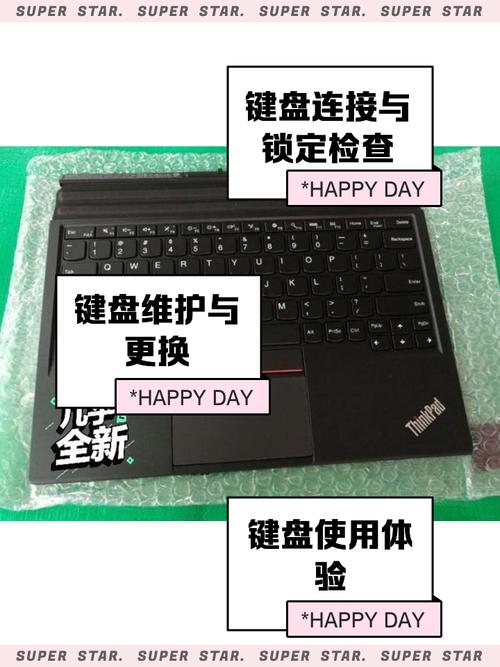
本文摘要: 大家好,今天来为大家解答y485联想笔记本键盘怎么拆这个问题的一些问题点,包括联想y485p键盘怎么拆也一样很多人还不知道,因此呢,今天就来为大家分析分析,现在让我们一起来看看吧!
大家好,今天来为大家解答y485联想笔记本键盘怎么拆这个问题的一些问题点,包括联想y485p键盘怎么拆也一样很多人还不知道,因此呢,今天就来为大家分析分析,现在让我们一起来看看吧!如果解决了您的问题,还望您关注下本站哦,谢谢~
联想Y485电脑一键还原怎么用
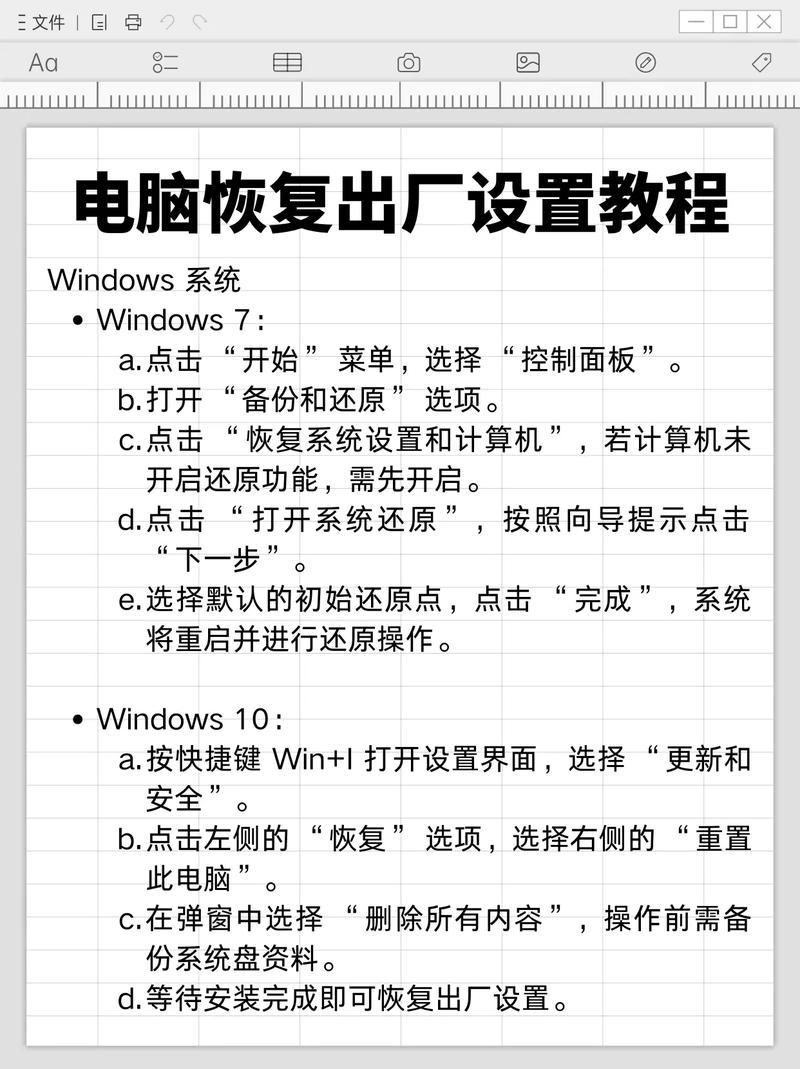
〖One〗、联想Y485电脑一键还原的使用方法如下:进入一键恢复系统 在联想Y485电脑完全关机的情况下,找到电源开关键旁边的小键(通常标记为一键恢复或类似图标)。按下这个小键,电脑将会启动并进入联想一键恢复的系统界面。
〖Two〗、联想Y485电脑一键还原的使用方法如下:启动一键恢复系统:在关机状态下,按下电源开关键旁边的小键。此时,电脑将会进入联想一键恢复系统。选取恢复选项:在一键恢复的操作界面中,你会看到两个主要选项:“恢复出厂备份”和“恢复用户备份”。推荐选取:“恢复用户备份”。
〖Three〗、联想笔记本电脑y485p安装系统:用u启动u盘启动盘制作工具做一个启动U盘;下载一个GHOST系统镜像;BIOS中设置从U盘启动,把之前下的镜像放到U盘中;U盘启动后,在启动界面出选取“GHOST手动安装”类似意思的项,进去后选取安装源为你放在U盘里的系统,安装路径是你的C盘。
〖Four〗、如果自己更改过预安装的系统和分区,联想电脑自带的一键还原功能就要损坏,这样就需要重新备份系统才能使用一键还原功能。
〖Five〗、内存条接触不良。拔出内存条,用橡皮擦仔细擦拭金手指,并对卡槽清理灰尘,再插上内存条。检查硬盘是否有坏道。用磁盘坏道检测工具对硬盘进行全面的检测和修复。检查散热情况。打开后盖或机箱,看看各个风扇是否正常?彻底清理主板和风扇的灰尘,风扇的轴承要上一点机油来润滑。
〖Six〗、尊敬的联想用户您好,您可以尝试在开机时点击F8选取安全模式,卸载出现问题前安装的软件程序看看能否恢复正常。或者重新安装一下您机器的硬件驱动程序试试。
联想y485p笔记本电脑怎么拆
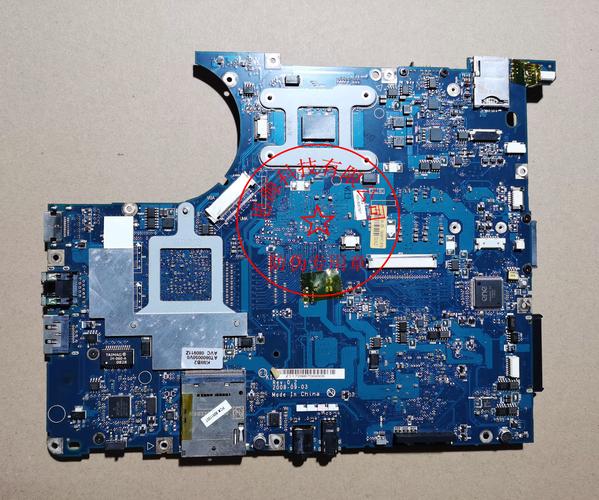
〖One〗、在进行联想Y485p的拆机清理灰尘之前,建议先查阅一些相关的拆机教程,以确保整个过程顺利进行。通常,清灰工作主要涉及拆卸后盖。拆机的具体步骤大致如下:首先,使用十字螺丝刀或类似工具,轻轻拧下后盖上的螺丝,然后小心地将后盖从主机上取下。此时,可以看到内部的散热系统和一些关键组件。
〖Two〗、拆装联想Y485P笔记本电脑的具体步骤如下:首先,将电脑平放于桌面,背部朝上,以便于操作。接着,拆除硬盘背壳和风扇、CPU背壳。清理内存条上的灰尘后,再卸下风扇,彻底清理风扇内部的灰尘。在拆卸风扇时,需特别注意风扇电源线的安全。随后,拆除散热器,擦拭散热器上的硅胶。
〖Three〗、答案: 准备工具:如螺丝刀、撬棒等。 拆卸电脑:首先关闭电脑并拔掉电源,然后用螺丝刀拧下笔记本背面固定后盖的螺丝,小心取下后盖。 断开屏幕排线:在后盖取下后,可以看到屏幕排线,通常是通过卡扣或接口连接的,使用撬棒小心地将排线从接口处分离。
〖Four〗、一般拆机都是从后门开始,现在开始拿掉后盖和电池,然后我们就能看见硬盘了,里面除了硬盘还有内存无线网卡之类的系统软件,如果嫌机械硬盘的速度慢,在我们买新机的时候,可以加一块SSD硬盘,可以加快我们的程序运行,位置就在无线网卡的旁边。
〖Five〗、拆下联想笔记本Y485P电脑键盘的键帽非常简单,只需准备一个小型刀具或螺丝刀。从键帽的右侧轻轻撬动,键帽便会轻松脱下。清理完毕后,只需轻轻按下键帽即可将其重新安装回去。不过,对于回车和空格这样的大键,你比较好不要轻易拆卸。这些键通常是由多个卡子固定,拆卸虽然不难,但重新安装却十分棘手。
〖Six〗、方法一:笔记本没有光驱位的情况,直接拆后盖把固态硬盘安装在原机械硬盘位置即可。方法二:笔记本有光驱位的情况,拆卸光驱盘,然后上网买个笔记本型号光驱位硬盘托架,将固态硬盘装里面插电脑光驱位置即可。
联想笔记本Y485P电脑键盘怎么拆
〖One〗、拆下联想笔记本Y485P电脑键盘的键帽非常简单,只需准备一个小型刀具或螺丝刀。从键帽的右侧轻轻撬动,键帽便会轻松脱下。清理完毕后,只需轻轻按下键帽即可将其重新安装回去。不过,对于回车和空格这样的大键,你比较好不要轻易拆卸。这些键通常是由多个卡子固定,拆卸虽然不难,但重新安装却十分棘手。
〖Two〗、一般拆机都是从后门开始,现在开始拿掉后盖和电池,然后我们就能看见硬盘了,里面除了硬盘还有内存无线网卡之类的系统软件,如果嫌机械硬盘的速度慢,在我们买新机的时候,可以加一块SSD硬盘,可以加快我们的程序运行,位置就在无线网卡的旁边。
〖Three〗、拆机的具体步骤大致如下:首先,使用十字螺丝刀或类似工具,轻轻拧下后盖上的螺丝,然后小心地将后盖从主机上取下。此时,可以看到内部的散热系统和一些关键组件。下面,使用软毛刷或压缩空气,仔细清理各个部位的灰尘。
〖Four〗、拆装联想Y485P笔记本电脑的具体步骤如下:首先,将电脑平放于桌面,背部朝上,以便于操作。接着,拆除硬盘背壳和风扇、CPU背壳。清理内存条上的灰尘后,再卸下风扇,彻底清理风扇内部的灰尘。在拆卸风扇时,需特别注意风扇电源线的安全。随后,拆除散热器,擦拭散热器上的硅胶。
〖Five〗、答案: 准备工具:如螺丝刀、撬棒等。 拆卸电脑:首先关闭电脑并拔掉电源,然后用螺丝刀拧下笔记本背面固定后盖的螺丝,小心取下后盖。 断开屏幕排线:在后盖取下后,可以看到屏幕排线,通常是通过卡扣或接口连接的,使用撬棒小心地将排线从接口处分离。
〖Six〗、长时间使用后,笔记本的温度可能会上升较快,导致性能下降。电池续航:Y485P的电池续航能力有待提高,对于需要长时间离线使用的用户来说可能不够方便。综上所述,联想Y485P在性能、外观和实用性方面都有不错的表现,但散热和电池续航方面需要注意。在选取时,可以根据自己的实际需求和预算进行权衡。
联想y485p怎么换屏幕
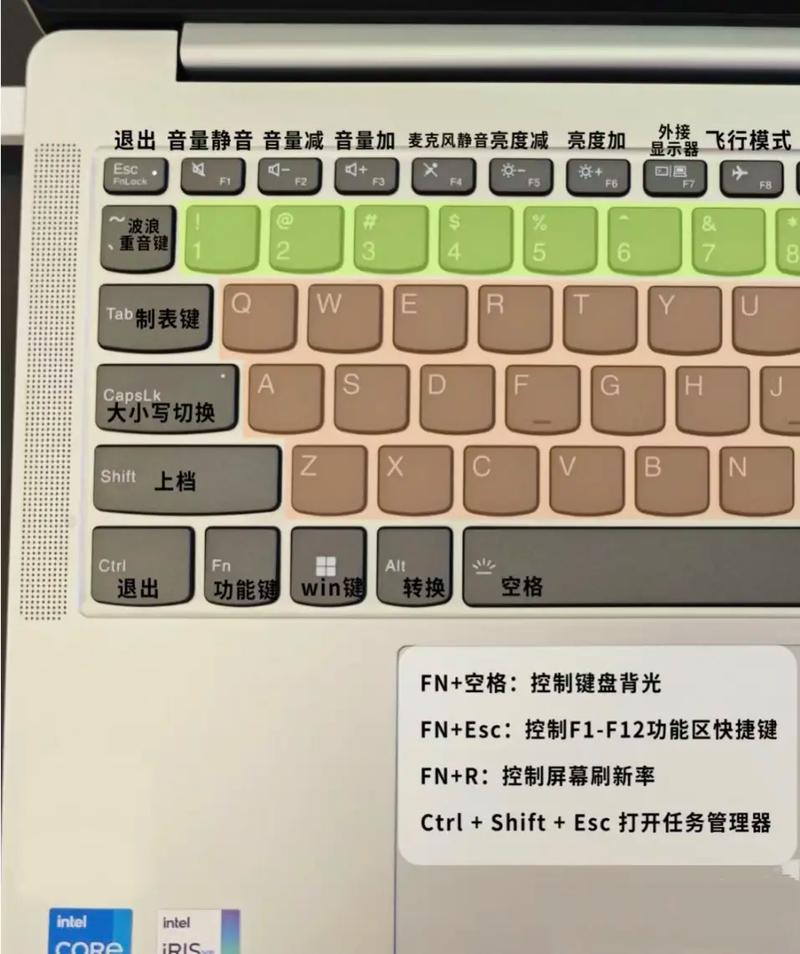
答案: 准备工具:如螺丝刀、撬棒等。 拆卸电脑:首先关闭电脑并拔掉电源,然后用螺丝刀拧下笔记本背面固定后盖的螺丝,小心取下后盖。 断开屏幕排线:在后盖取下后,可以看到屏幕排线,通常是通过卡扣或接口连接的,使用撬棒小心地将排线从接口处分离。 取下旧屏幕:拧下固定屏幕的螺丝,然后将屏幕从笔记本上小心取下。
联想笔记本通常会有特定的快捷键来切换显卡模式。 查找联想官方网站或者相关文档,找到适用于Y485P的显卡切换快捷键。 按下相应的快捷键组合,即可在集成显卡和独立显卡之间切换。通过软件管理切换: 联想电脑管家等软件中通常包含显卡管理功能。 打开软件后,找到显卡切换或显卡模式切换的选项。
在进行联想Y485p的拆机清理灰尘之前,建议先查阅一些相关的拆机教程,以确保整个过程顺利进行。通常,清灰工作主要涉及拆卸后盖。拆机的具体步骤大致如下:首先,使用十字螺丝刀或类似工具,轻轻拧下后盖上的螺丝,然后小心地将后盖从主机上取下。此时,可以看到内部的散热系统和一些关键组件。
进入电脑的设置,找到“更新和安全”选项。在“Windows更新”部分,点击“检查更新”按钮。如果发现有更新等待下载,可以取消勾选,并点击“关闭”按钮来停止自动下载更新。调整网络设置:在桌面右键点击“网络”选项,选取“更改适配器设置”。
首先,在桌面空白处单击鼠标右键,会弹出一个菜单。在这个菜单上选取“NVIDIA控制面板”,以打开NVIDIA的设置菜单。接着,在NVIDIA的设置菜单中,选取“管理3D设置”。在这个选项中,你会看到一个名为“全局使用集显或独显”的选项。通过调整这个选项,你可以选取让系统始终使用独立显卡。
联想Y485P笔记本的配置和参数如下:处理器 型号:联想Y485P搭载的是AMD至尊四核APU,如A10-5750M等。这款处理器在多任务处理方面表现优秀,虽然单核性能可能稍逊于某些Intel i5处理器,但发热量相对较低,且自带核显性能不俗。
联想y485笔记本参数详解,联想y485笔记本参数
〖One〗、联想Y485的配置参数如下:处理器:AMD A104600M四核心处理器,主频为3GHz,比较高可达2GHz。采用32纳米技术,集成了AMD Radeon HD 7660G独立显卡,拥有384个流处理器和可达686MHz的GPU主频。同时搭载AMD Radeon HD 7670M独立显卡,拥有2GB GDDR5显存。
〖Two〗、联想Y485-AEI是一款定位为全能学生本的家用产品,于2013年2月上市,搭载了AMD Trinity APU A8-4500M处理器,主频达到9GHz,可睿频至2800MHz,具有四核心设计,采用32nm制程工艺,功耗控制在35W。内存配置为4GB DDR3,支持双通道扩展,最大可达到8GB。
〖Three〗、联想Y485P笔记本的配置和参数如下:处理器 型号:联想Y485P搭载的是AMD至尊四核APU,如A10-5750M等。这款处理器在多任务处理方面表现优秀,虽然单核性能可能稍逊于某些Intel i5处理器,但发热量相对较低,且自带核显性能不俗。
〖Four〗、内存方面,联想Y485采用了8GB DDR3内存,最大可扩展至16GB。该内存运行速度可达1600MHz,支持双通道技术,提供更快的数据处理能力。硬盘方面,该笔记本电脑提供了1TB SATA硬盘,转速为5400转/分钟,具备较高的读写速度。此外,它还支持SSD固态硬盘的安装和替换,可根据用户需求自由升级。
〖Five〗、联想笔记本Y485配置:处理器:搭载AMD A10-5750M处理器,属于AMD的四核处理器系列,性能强劲。显卡:配置AMD Radeon HD 8790M+AMD Radeon HD 8650G双显卡交火,这样的配置能够提供出色的图形处理能力,适合玩大部分游戏。
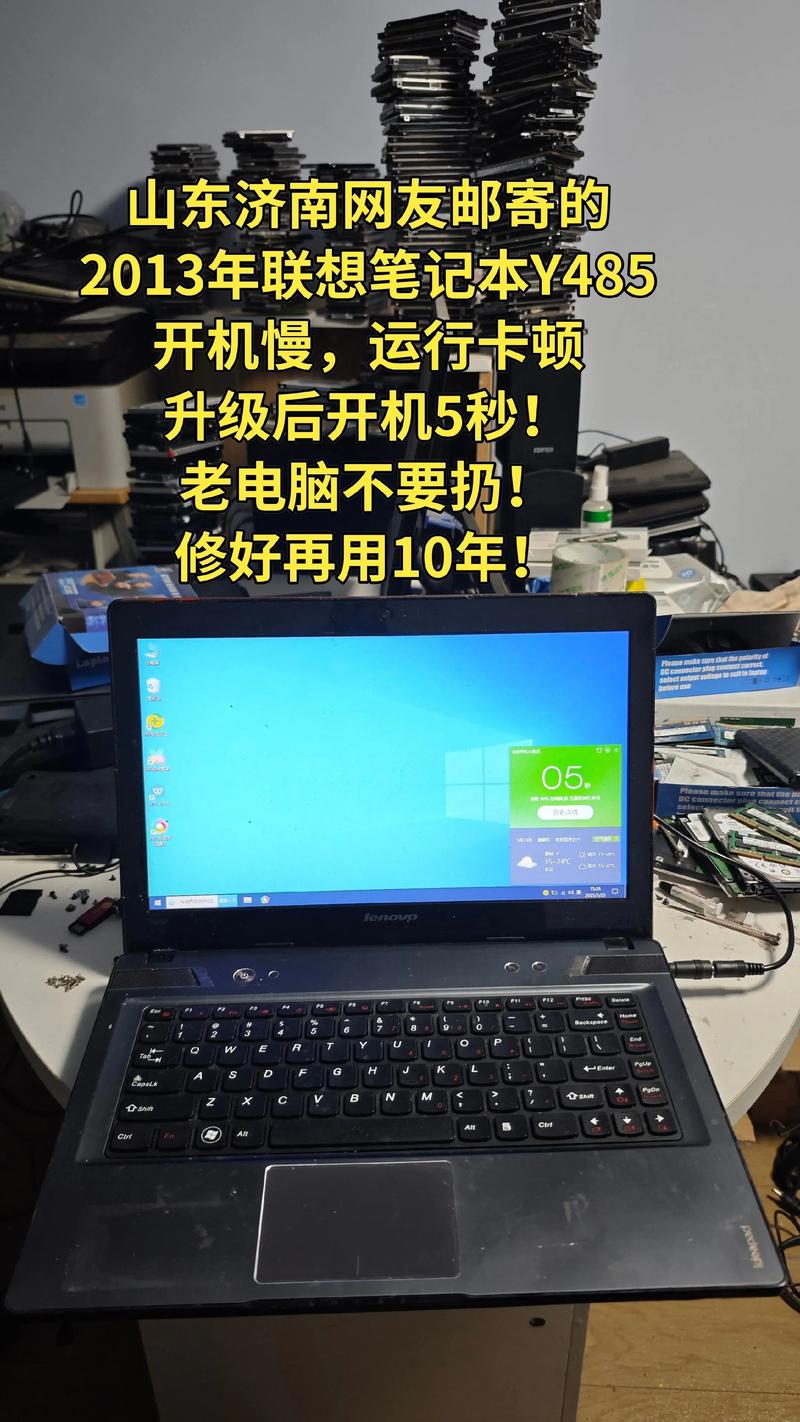
联想Y485笔记本怎么拆键盘
〖One〗、从数据插槽中轻轻拔出网卡,轻轻撬开电源线金属卡子,网卡取出。第六步:拆扣条 将笔记本正面朝上,液晶屏打开,将键盘上部扣条轻轻撬开上翻,然后,将与主板连接的排线打开,取出扣条。第七步:拆键盘 将键盘轻轻撬开上翻(千万要注意别扯断下面的排线),拆开排线,取下键盘。
〖Two〗、拆下联想笔记本Y485P电脑键盘的键帽非常简单,只需准备一个小型刀具或螺丝刀。从键帽的右侧轻轻撬动,键帽便会轻松脱下。清理完毕后,只需轻轻按下键帽即可将其重新安装回去。不过,对于回车和空格这样的大键,你比较好不要轻易拆卸。这些键通常是由多个卡子固定,拆卸虽然不难,但重新安装却十分棘手。
〖Three〗、一般拆机都是从后门开始,现在开始拿掉后盖和电池,然后我们就能看见硬盘了,里面除了硬盘还有内存无线网卡之类的系统软件,如果嫌机械硬盘的速度慢,在我们买新机的时候,可以加一块SSD硬盘,可以加快我们的程序运行,位置就在无线网卡的旁边。
关于y485联想笔记本键盘怎么拆的内容到此结束,希望对大家有所帮助。