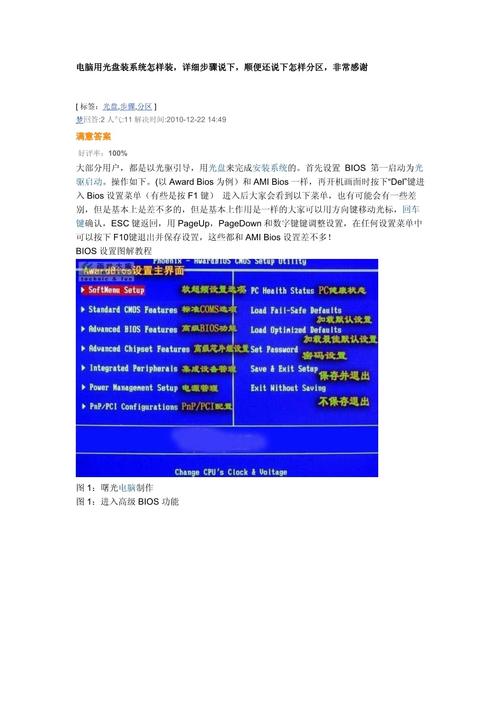
本文摘要: 大家好,今天小编来为大家解答清华同方台式电脑重装系统步骤这个问题,清华同方如何重装系统很多人还不知道,现在让我们一起来看看吧!清华同方电脑怎么重装系统将系统安装光盘插入清华同方电脑的光驱。重启电脑,按下Del或F2进入BIOS设置,将第一启动项设置为光驱启动。
大家好,今天小编来为大家解答清华同方台式电脑重装系统步骤这个问题,清华同方如何重装系统很多人还不知道,现在让我们一起来看看吧!
清华同方电脑怎么重装系统
将系统安装光盘插入清华同方电脑的光驱。 重启电脑,按下Del或F2进入BIOS设置,将第一启动项设置为光驱启动。 保存设置并退出BIOS,电脑会自动从光盘启动,进入安装界面。 按照屏幕提示进行安装,选取自定义安装,选取安装位置,等待安装完成。使用启动U盘: 插入制作好的启动U盘,重启电脑。
启动电脑后,当看到清华同方的开机画面时,按下Del键即可进入BIOS设置界面。在界面中,使用方向键移动到“System Boot Setup”选项,并按下Enter键进入该设置窗口。在启动项设置窗口中,再次利用方向键将焦点移至“Hard Disk Drives”项,并按下Enter键进行具体设置。
插入光盘并重启电脑:将制作好的启动光盘插入清华同方电脑的光驱中,然后重启电脑。进入BIOS设置:在电脑启动时,根据屏幕提示进入BIOS设置界面(通常是按FF1Del或Esc键)。设置从光盘启动:在BIOS设置界面中,找到“Boot”或“Startup”选项,将光驱设置为第一启动项。
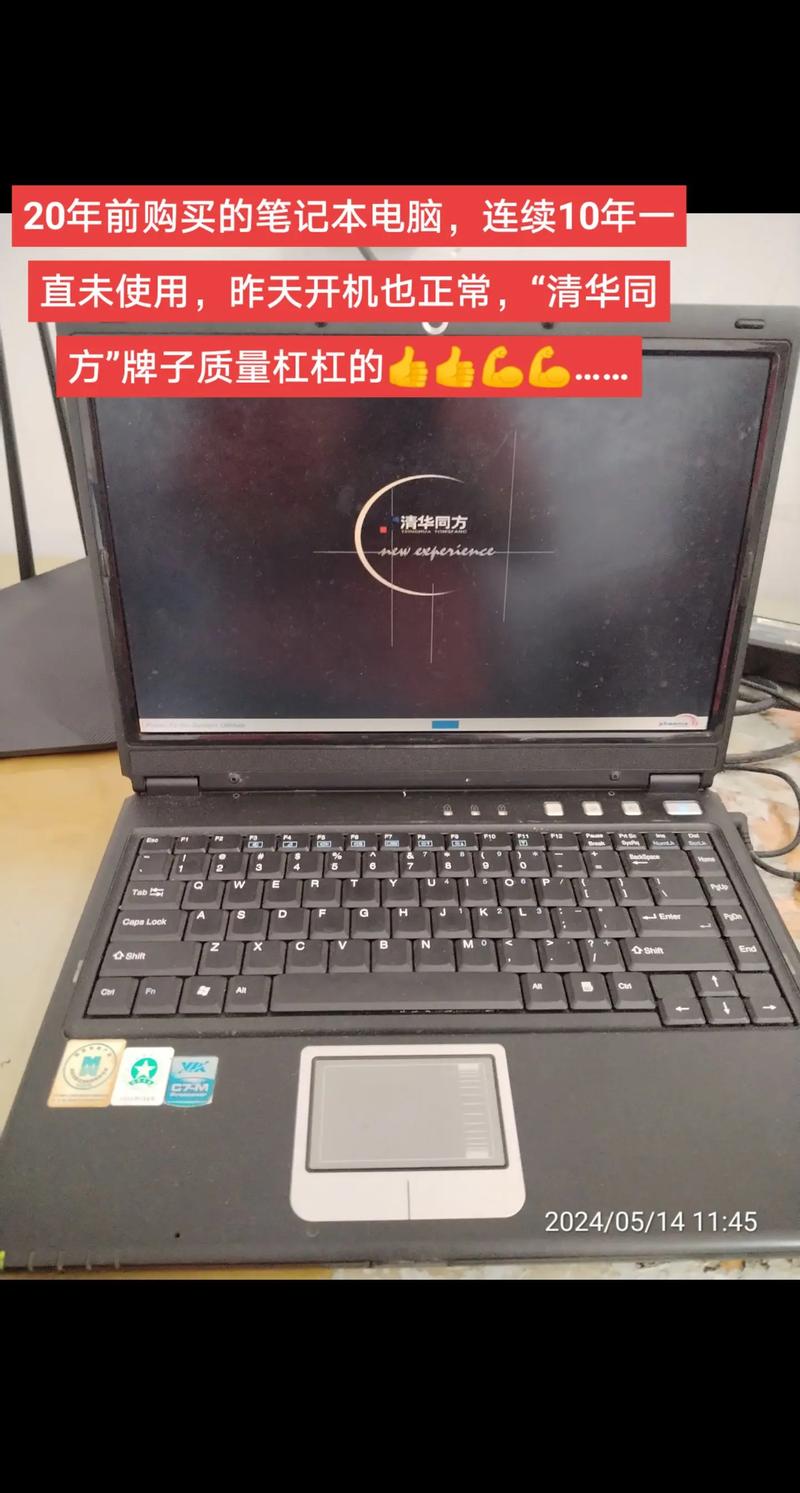
清华同方电脑系统重装系统步骤
〖One〗、清华同方电脑重装系统的步骤如下:准备阶段 确认电脑状况和备份数据:确保电脑电量充足或已连接电源,并备份好重要文件以防数据丢失。准备系统安装介质:根据电脑配置选取相应的操作系统安装版本,可以准备系统安装光盘或者制作启动U盘。重装系统的具体步骤 使用系统安装光盘: 将系统安装光盘插入清华同方电脑的光驱。
〖Two〗、启动电脑后,当看到清华同方的开机画面时,按下Del键即可进入BIOS设置界面。在界面中,使用方向键移动到“System Boot Setup”选项,并按下Enter键进入该设置窗口。在启动项设置窗口中,再次利用方向键将焦点移至“Hard Disk Drives”项,并按下Enter键进行具体设置。
〖Three〗、清华同方电脑重装系统的步骤主要分为两大类:光盘安装法和U盘安装法。以下是详细的操作步骤:光盘安装法 BIOS设置:开机时,根据屏幕提示按下相应的键(如DEL键)进入BIOS设置界面。在BIOS界面中,找到并设置CD-ROM(光驱)为第一启动项。
〖Four〗、插入光盘并重启电脑:将制作好的启动光盘插入清华同方电脑的光驱中,然后重启电脑。进入BIOS设置:在电脑启动时,根据屏幕提示进入BIOS设置界面(通常是按FF1Del或Esc键)。设置从光盘启动:在BIOS设置界面中,找到“Boot”或“Startup”选项,将光驱设置为第一启动项。
〖Five〗、第一步:U盘启动盘制作 首先下载黑鲨装机大师进行启动盘制作,然后将制作好的U盘启动盘插入USB插口,并打开或重电脑启清华同方电脑。第二步:进入BIOS设置U盘启动 当清华同方电脑启动时,按住F12键就可以了。进入BIOS之后,再进入到“Boot”选项。
用u盘重装清华同方电脑系统下载,清华同方重装win10
〖One〗、下载并安装软件:在这台电脑上下载安装“系统之家装机大师”或类似的一键重装系统工具。制作启动盘:插入U盘,打开软件并选取U盘模式,选取需要安装的Win10系统,点击开始制作。软件会自动将U盘制作为可引导的启动盘。设置清华同方电脑从U盘启动 重启电脑:将制作好的U盘启动盘插入清华同方电脑。
〖Two〗、操作前准备工作 数据备份:确保硬盘中所有重要文件已备份。U盘准备:准备一个8G左右的U盘,并使用U盘启动盘制作工具(需支持PE自动修复UEFI+GPT引导、LEGACY/UEFI双引导等功能)制作启动盘。系统下载:下载WIN10系统镜像文件(免激活版)。
〖Three〗、①.清华同方电脑拥有uefi标配;②.到u启动官方网站下载uefi版的u盘启动盘制作工具;③.用4g以上内存u盘制作一个u盘启动盘,并将win10系统镜像放在u盘中。操作步骤:快速连续按bios热键进入bios界面设置成uefi启动模式。
〖Four〗、下载U装机软件制作U盘启动盘:把下载好的win10镜像文件拷贝进制作好的u盘启动盘,插入电脑usb接口,重启电脑按开机启动快捷键,选取自己的U盘(一般带有USB选项或者U盘名称),进入U装机PE。
〖Five〗、清华同方超锐X30笔记本U盘重装Win10的教程如下:准备工作 U盘:准备一个8G以上的U盘,用于制作启动盘和存储系统镜像文件。电脑:一台正常联网可使用的电脑,用于下载相关工具和镜像文件。下载工具:下载“石大师装机大师”U盘启动盘制作工具。系统镜像:下载所需的ghost或ISO格式的Win10系统镜像文件。
〖Six〗、微软说过win10将通过u盘安装,光盘安装即将消失,自此安装win10系统的方式很受广大用户欢迎。在此小编以清华同方笔记本为例,为大家展示用u盘安装win10教程。准备一个u盘启动盘,接入电脑usb接口并重启电脑,按下u盘启动快捷键f12,选取u盘启动项,执行回车。
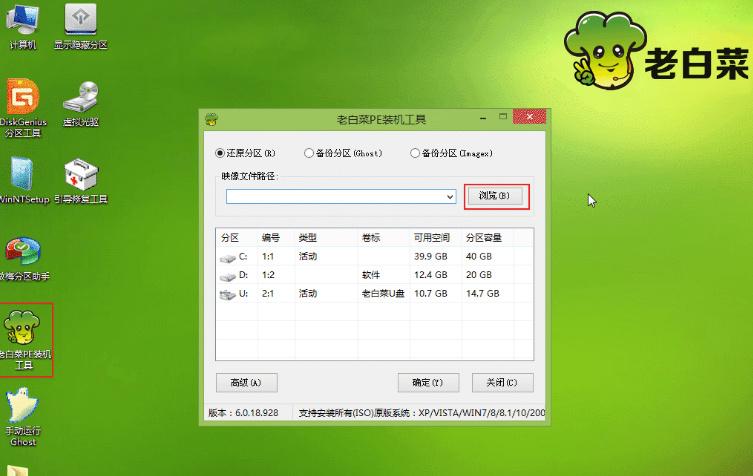
清华同方如何u盘启动安装系统
〖One〗、方法一:启动热键 插入U盘启动盘,重启计算机,按F10或F12;在弹出的对话框按↓方向键选取U盘选项,下图所示为KingstonData,按回车确认进入U盘PE系统。
〖Two〗、操作前准备工作 数据备份:确保硬盘中所有重要文件已备份。U盘准备:准备一个8G左右的U盘,并使用U盘启动盘制作工具(需支持PE自动修复UEFI+GPT引导、LEGACY/UEFI双引导等功能)制作启动盘。系统下载:下载WIN10系统镜像文件(免激活版)。
〖Three〗、选取USB启动:保存设置后自动重启,进入LOGO画面时,一直按F12快捷键。在启动菜单中选取USB启动进入PE。硬盘分区格式转换 转换为MBR分区:在PE环境中,运行DiskGenius分区工具。点击菜单栏的硬盘选项,选取转换分区表类型为MBR格式。然后点击快速分区进行分区。
〖Four〗、打开电脑,在看到清华同方开机画面时,按下Del键进入清华同方bios设置。在BIOS设置界面中,按?方向键移动到“System Boot Setup”项,按Enter键进入。在启动项设置窗口,按?方向键移动到Hard Disk Drives项,按Enter键设置。
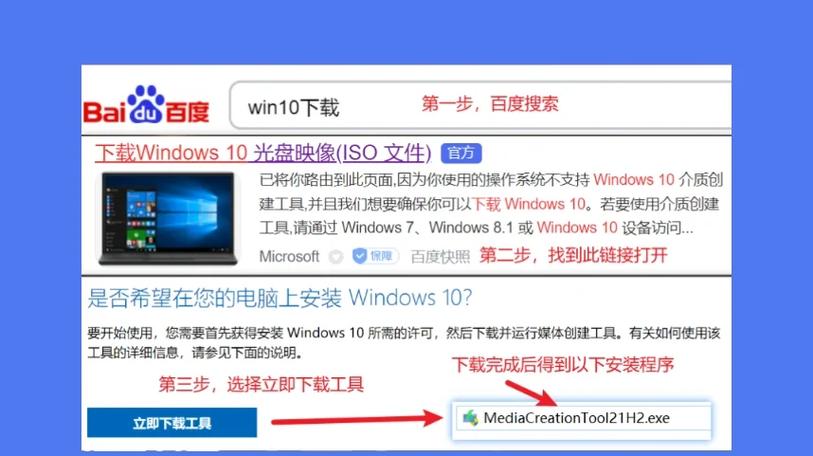
清华同方台式电脑怎么重装系统步骤
启动电脑后,当看到清华同方的开机画面时,按下Del键即可进入BIOS设置界面。在界面中,使用方向键移动到“System Boot Setup”选项,并按下Enter键进入该设置窗口。在启动项设置窗口中,再次利用方向键将焦点移至“Hard Disk Drives”项,并按下Enter键进行具体设置。
准备阶段 确认电脑状况和备份数据:确保电脑电量充足或已连接电源,并备份好重要文件以防数据丢失。准备系统安装介质:根据电脑配置选取相应的操作系统安装版本,可以准备系统安装光盘或者制作启动U盘。重装系统的具体步骤 使用系统安装光盘: 将系统安装光盘插入清华同方电脑的光驱。
第一步:U盘启动盘制作 首先下载黑鲨装机大师进行启动盘制作,然后将制作好的U盘启动盘插入USB插口,并打开或重电脑启清华同方电脑。第二步:进入BIOS设置U盘启动 当清华同方电脑启动时,按住F12键就可以了。进入BIOS之后,再进入到“Boot”选项。
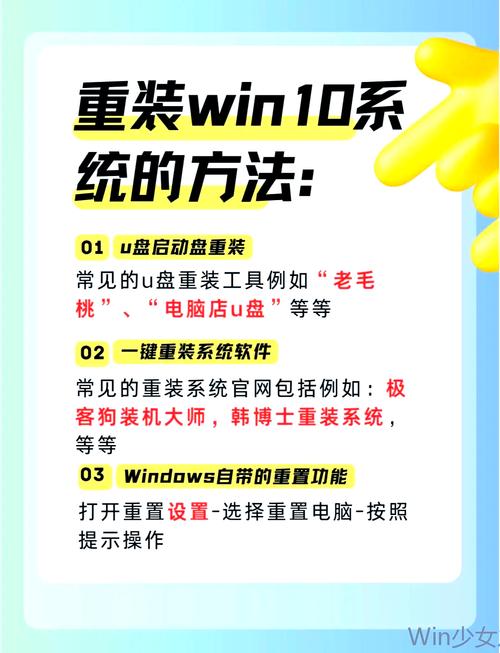
清华同方电脑怎么用光盘重装系统
〖One〗、插入光盘并重启电脑:将制作好的启动光盘插入清华同方电脑的光驱中,然后重启电脑。进入BIOS设置:在电脑启动时,根据屏幕提示进入BIOS设置界面(通常是按FF1Del或Esc键)。设置从光盘启动:在BIOS设置界面中,找到“Boot”或“Startup”选项,将光驱设置为第一启动项。
〖Two〗、插入光盘并开机:将制作好的启动光盘插入清华同方电脑的光驱中,然后重启电脑。选取从光盘启动:在电脑开机时,通常会出现启动菜单选项,通过键盘上的方向键选取从光盘启动。重装系统 按照提示完成安装:光盘启动后,电脑会进入操作系统的安装界面。
〖Three〗、首先,需要从正规渠道下载适用于清华同方电脑的系统原版镜像文件,确保文件完整且未损坏。数据备份:在开始重装系统前,务必将原系统C盘中的重要数据转移到其他分区或外部存储设备中,以防数据丢失。插入光盘:将制作好的系统安装光盘插入清华同方电脑的光驱中。
关于清华同方台式电脑重装系统步骤和清华同方如何重装系统的介绍到此就结束了,不知道你从中找到你需要的信息了吗 ?如果你还想了解更多这方面的信息,记得收藏关注本站。