本文摘要: 大家好,关于bios界面有几种很多朋友都还不太明白,不过没关系,因为今天小编就来为大家分享关于bios界面都是什么意思的知识点,相信应该可以解决大家的一些困惑和问题,如果碰巧可以解决您的问题,还望关注下本站哦,希望对各位有所帮助!
大家好,关于bios界面有几种很多朋友都还不太明白,不过没关系,因为今天小编就来为大家分享关于bios界面都是什么意思的知识点,相信应该可以解决大家的一些困惑和问题,如果碰巧可以解决您的问题,还望关注下本站哦,希望对各位有所帮助!
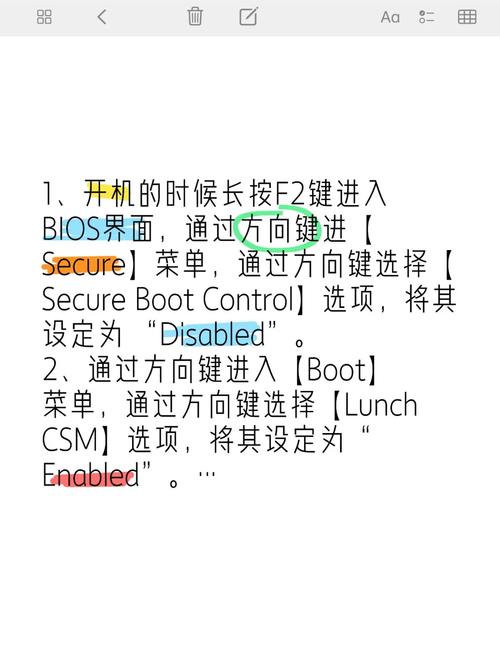
bios界面怎么进入
〖One〗、按照快捷键进入BIOS 对于大多数昂达主板,通过快捷键进入BIOS是最简单的方法。在开机时,按下“Delete”、“F2”、“F10”等键就可以直接进入BIOS界面。有些主板还可以通过“ESC”、“F9”等键进入到启动选项界面,选取BIOS设置进入设置页面。
〖Two〗、首先以管理员身份运行“命令提示符”(可通过开始菜单搜索“cmd”,右键选取“以管理员身份运行”);在命令行中输入shutdown /r /fw /t 0并回车执行。其中,/r表示重启,/fw指定重启后进入固件界面(即BIOS),/t 0表示立即执行(延迟0秒)。命令执行后,系统将立即重启并自动进入BIOS设置界面。
〖Three〗、按F2键进入 很多笔记本电脑和品牌电脑上的BIOS都是在启动过程中按F2键进入设置界面,如下图所示为某笔记本电脑进入BIOS设置的提示。按F1键进入 在很多电脑上,如果BIOS自检时检测到了错误,就会停留在自检完成后的界面,并提示按F1键更改BIOS设置,此时按相应的按键也可以进入到BIOS设置界面。
笔记本进入BIOS设置界面有几种方法?
〖One〗、大多数笔记本电脑在开机时,屏幕会显示品牌logo或启动画面,此时需要快速、连续地按下特定的按键(如FFESC、Del等)以进入BIOS设置界面。这些按键可能因品牌和型号的不同而有所差异。例如,联想笔记本通常在开机或重启时按F2键,惠普笔记本则可能在开机屏幕刚亮时按ESC键后再按F10键。
〖Two〗、按F2键进入 很多笔记本电脑和品牌电脑上的BIOS都是在启动过程中按F2键进入设置界面,如下图所示为某笔记本电脑进入BIOS设置的提示。按F1键进入 在很多电脑上,如果BIOS自检时检测到了错误,就会停留在自检完成后的界面,并提示按F1键更改BIOS设置,此时按相应的按键也可以进入到BIOS设置界面。
〖Three〗、方法1:开机进入bios后, 按下F9 即可恢复bios默认设置,恢复后,按F10 保存退出后即可。方法2:『1』在开机的时候,当屏幕下方出现一些信息提示如“Press DEl Enter Bios”、“Press F1 to Run Setup”之类信息之后,按DELETE键进入BIOS程序界面。
〖Four〗、首先打开惠普笔记本电脑,在开机按快捷键【F10】进入bios,然后在BIOS页面中,选取system configuration选项,然后在出现的界面中,选取boot options将UEFI选项勾选上。如下图所示:然后按下保存键“F10”按键,进行保存,之后就会自动重启电脑。
〖Five〗、清华同方笔记本电脑开机进入BIOS的方法有以下几种:启动和重新启动时按键:可以按FDel或Enter键进入BIOS。启动时按F2键:这是另一种常见的进入BIOS的方法。使用组合键:启动里按CTRL+ALT+S组合键也可以进入BIOS。开机画面时按键:在开机画面出现时,按下“Del”键进入Bios设置菜单。
〖Six〗、惠普笔记本进入BIOS设置UEFI模式的方法如下:首先,要进入BIOS界面。在开机时,需要快速不断地按下F10键。这是惠普笔记本常见的进入BIOS的快捷键,但不同型号的笔记本可能有所不同,因此也可以尝试其他键如Del、Escape或F12等。一旦成功进入BIOS,会看到一个蓝色或黑色的设置界面。
主板bios界面全英文翻译
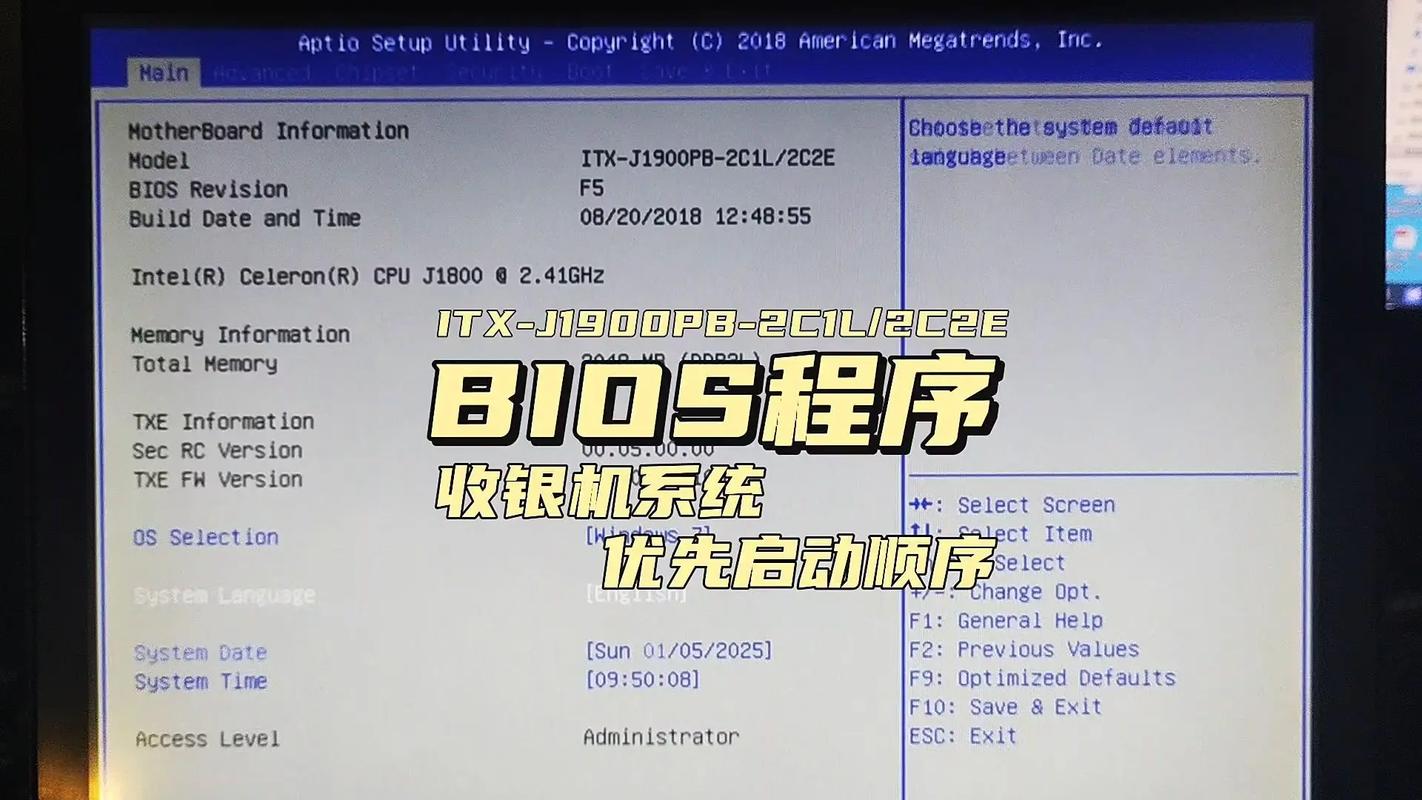
主板bios界面全英文翻译的解决方法如下:电脑:联想thinkpad 系统:Win1 软件:BIOS0.0 开机后按F10或F12,进入BIOS界面。按方向键到systeconfguraion项。如果有language(选取语言)选项,就可以设置中文BIOS服务,选中english(un)使其文字反白,按回车。出现对话框,其中一项就是中文,按方向键使繁体中文选项文字反白。再按回车,则得到中文显示的BIOS。
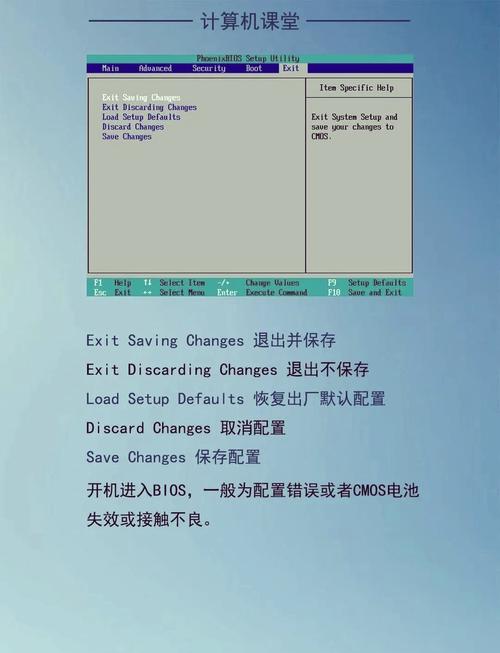
主板bios界面翻译如下:Main菜单 这里记录着电脑的主要信息,比如时间和日期,软盘现在已经不再使用,下面的驱动器中会记录电脑连接的硬盘信息,扩展内存就是电脑的物理内存大小。Advanced高级设置 英文具体意思如图所示,一般不用对这些项目进行设置,有些BIOS会将后面Boot里的选项放在这里。
主板BIOS界面全英文翻译如下:Main:主要信息,在这个菜单里面展示了一些主板的基本信息,如主板型号,BIOS版本等。Advanced:高级设置,在这个菜单里面可以对主板的各个硬件进行高级设置,如CPU超频,内存频率等。Security:安全设置,在这个菜单里面可以设置各种安全选项,如启动密码,USB禁用等。
Main(主界面)在BIOS界面的主界面中,您可以查看和配置各种基本设置。
许多人都想要自己安装电脑系统,可是一想到还要面临BIOS设置就头疼了,还有一些60后70后的长辈压根都不认识英文,可是自己的动手能力都是比较强的,今天小编花了大量时间来把电脑BIOS里面的英文全部翻译了一遍。小编希望可以帮助到大家。以下是常见版本,如有不同可以参照比对。
翻译 enabled:启用,开启。disabled:禁用,关闭。
怎么打开bios界面
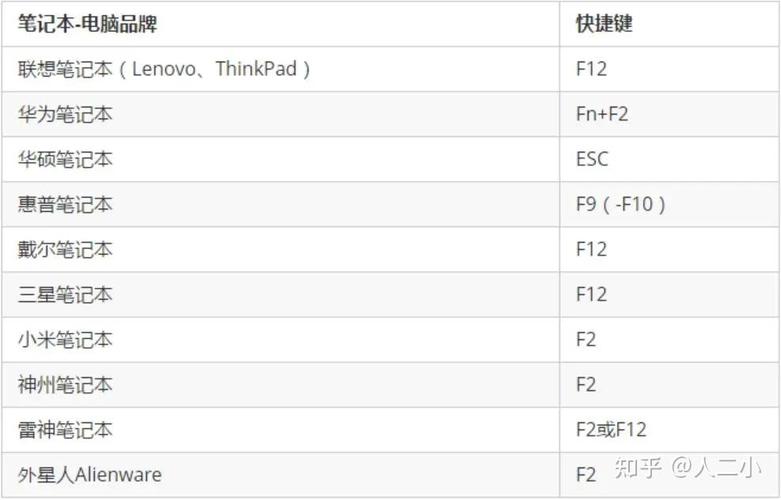
根据主板类型进入BIOS AwardBIOS:在电脑开机时,按下“Del”键即可进入BIOS设置界面。AMIBIOS:开机时,可以按下“Del”键或“ESC”键来进入BIOS。PhoenixBIOS:电脑开机时,按下“F2”键即可进入BIOS。根据品牌电脑进入BIOS IBM和Toshiba:冷开机时,按下F1键进入BIOS。
打开BIOS界面的方法主要有以下几种:按Del键进入:操作方法:在电脑开机启动时,密切注意屏幕下方的提示信息。当出现“Press DEL to enter EFI BIOS SETUP”这样的提示时,迅速按下键盘上的“Del”键。
按Del键。电脑开机启动时,屏幕下方出现PressDELtoenterEFIBIOSSETUP这个提示,即按Del”键就能进入BIOS设置程序。按Esc键。开机进入logon画面时会出现PressEsctoenterSETUP这个提示,即按Esc键可进入BIOS设置界面。按F2键。
要打开BIOS界面,可以按照以下方法操作:按Del键:在电脑开机启动时,注意观察屏幕下方的提示信息。如果出现Press DEL to enter EFI BIOS SETUP的提示,即表示此时按下Del键即可进入BIOS设置程序。
如果你还想了解更多这方面的信息,记得收藏关注本站。