本文摘要: 大家好,今天来为大家分享recovery模式怎么开机电脑的一些知识点,和开机recovery怎么恢复的问题解析,大家要是都明白,那么可以忽略,如果不太清楚的话可以看看本篇文章,相信很大概率可以解决您的问题,接下来我们就一起来看看吧!
大家好,今天来为大家分享recovery模式怎么开机电脑的一些知识点,和开机recovery怎么恢复的问题解析,大家要是都明白,那么可以忽略,如果不太清楚的话可以看看本篇文章,相信很大概率可以解决您的问题,接下来我们就一起来看看吧!
电脑recovery模式怎么开机
首先,你需要将一个U盘制作成可启动的U盘启动盘。这通常需要使用第三方软件,如UltraISO、Rufus等,将Windows安装镜像文件写入U盘。连接U盘并设置BIOS:将制作好的U盘启动盘连接到显示recovery状态的电脑中。
Mac设备:在Mac设备上,可以通过按住Option+Command+R组合键开机,以启动Internet Recovery模式。
首先我们将U盘制作成U盘启动盘,然后将其连接到显示recovery状态的电脑中,接着在电脑开机的时候按F12进入BIOS设置U盘启动,进入U盘后我们选取安装PE2003系统(经典版或兼容版),之后进入U深度PE的桌面。
另一种方法是,在Recovery模式下按F8键,这样可以让您选取最后一次正常启动前的系统状态或者进入安全模式。安全模式可以尝试解决一些常见问题,比如驱动程序冲突或恶意软件感染。如果上述方法都无法解决问题,您可能需要考虑进行更深入的系统检查或恢复操作。
recovery模式电脑怎么开机?方法/步骤分步阅读 1 /5 先制作启动U盘,制作好后退出,重新启动电脑,设置U盘启动,一般按F12,或FN+F12可快捷设置,如果不行,进入BIOS设置U盘启动。进入U盘后,选取安装PE系统,PF2008或PE2003都可以。2 /5 先查看一下原来系统盘盘符是哪一个,点击“计算机”进入。
电脑recovery模式是一种可以修复或恢复Windows系统的功能,它可以在电脑无法正常启动或出现问题时使用。进入recovery模式的方法有以下几种:- 在Windows设置中选取高级启动选项,然后点击立即重新启动,系统会进入Windows恢复环境。
平板电脑进入recovery模式的方法是什么?
〖One〗、将平板电脑强制关机,即长按电源键10秒以上。如果长按电源键不行,可尝试按住“音量+”+“电源键”大约15秒左右,一般情况 平板会自动重启。
〖Two〗、平板电脑进入Recovery模式的方法如下:首先,在开机状态下,按住音量键下,再按住电源键保持不动,大约五秒后屏幕会黑屏。此操作有两个功能:一是如果所有按键都松开,设备会重启,即硬启动,适用于游戏或软件突然卡机、死机的情况。
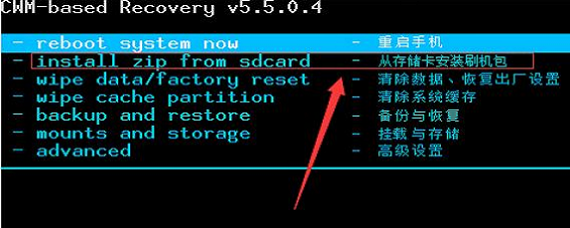
〖Three〗、进入平板“Recovery模式”的窗口:可在平板完全关机的状态下同时按“音量-”和“电源”键,并保持几秒就可自动进入“Recovery模式”。在Recovery模式中,将光标移动到“wipe data/factory reset”项,按“电源”键进入。
〖Four〗、首先,确保平板电脑处于完全关机的状态。进入Recovery模式:同时按住开机键加音量键上键:在关机状态下,同时按住平板电脑的开机键和音量键上键,持续大约十秒钟左右。进入Recovery界面:如果操作正确,平板电脑将进入Recovery模式界面。
〖Five〗、平板强制恢复出厂设置的方法是先关机,然后同时按住电源键和音量减键,进入恢复模式后选取“wipe data/factory reset”选项,最后重启平板。首先,确保平板处于关机状态。如果平板遇到严重故障或者崩溃无响应,可以长按电源键10秒以上,强制关闭平板。下面,同时按住平板的电源键和音量减键。
戴尔电脑recovery模式怎么开机
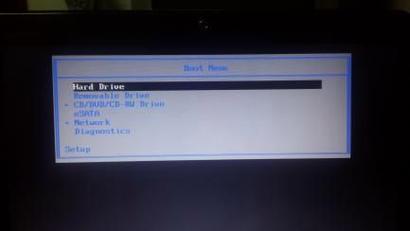
〖One〗、戴尔电脑recovery模式开机步骤如下:戴尔电脑recovery模式开机开机时在显示Dell或Alienwarelogo时,连续按F12进入引导菜单。按键盘方向键,移动并选取OTHEROPTIONS,回车选中SupportAssistOSRecovery。这个时候,电脑会重启,加载SupportAssistOSRecovery程序,进入主界面。
〖Two〗、在戴尔台式电脑开机时,当屏幕显示戴尔Logo时,需要快速且连续地按下F12键,直到电脑进入启动菜单界面。在这个启动菜单中,可以选取“Diagnostics”选项来对硬件进行自检。如果硬件没有问题,但系统无法正常启动,那么可以尝试选取“SupportAssist OS Recovery”选项(如果此选项可用)。
〖Three〗、首先,确保你的戴尔笔记本已经关闭,然后再次按下电源键启动。在开机过程中,连续快速按下F12键,直到进入Boot menu选项列表。进入Boot menu后,使用键盘的上或下箭头选取supportAssist OS Recovery选项,然后按回车键进入。这将启动支持辅助恢复系统的过程。
电脑recovery模式怎么开机详细说明步骤,电脑recovery界面怎么开机
〖One〗、首先,你需要将一个U盘制作成可启动的U盘启动盘。这通常需要使用第三方软件,如UltraISO、Rufus等,将Windows安装镜像文件写入U盘。连接U盘并设置BIOS:将制作好的U盘启动盘连接到显示recovery状态的电脑中。
〖Two〗、Windows设备:在Windows设备上,可以通过长按Shift键并选取电源按钮中的重启选项来访问“高级启动选项”菜单。选取“疑难解答”、“高级选项”、“启动设置”然后单击“重新启动”。启动完成后,在启动屏幕显示时,可以使用键盘上的数字键选取“启动设置”选项。
〖Three〗、先制作启动U盘,制作好后退出,重新启动电脑,设置U盘启动,一般按F12,或FN+F12可快捷设置,如果不行,进入BIOS设置U盘启动。进入U盘后,选取安装PE系统,PF2008或PE2003都可以。2 /5 先查看一下原来系统盘盘符是哪一个,点击“计算机”进入。
电脑recovery模式怎么开机?
〖One〗、首先,你需要将一个U盘制作成可启动的U盘启动盘。这通常需要使用第三方软件,如UltraISO、Rufus等,将Windows安装镜像文件写入U盘。连接U盘并设置BIOS:将制作好的U盘启动盘连接到显示recovery状态的电脑中。
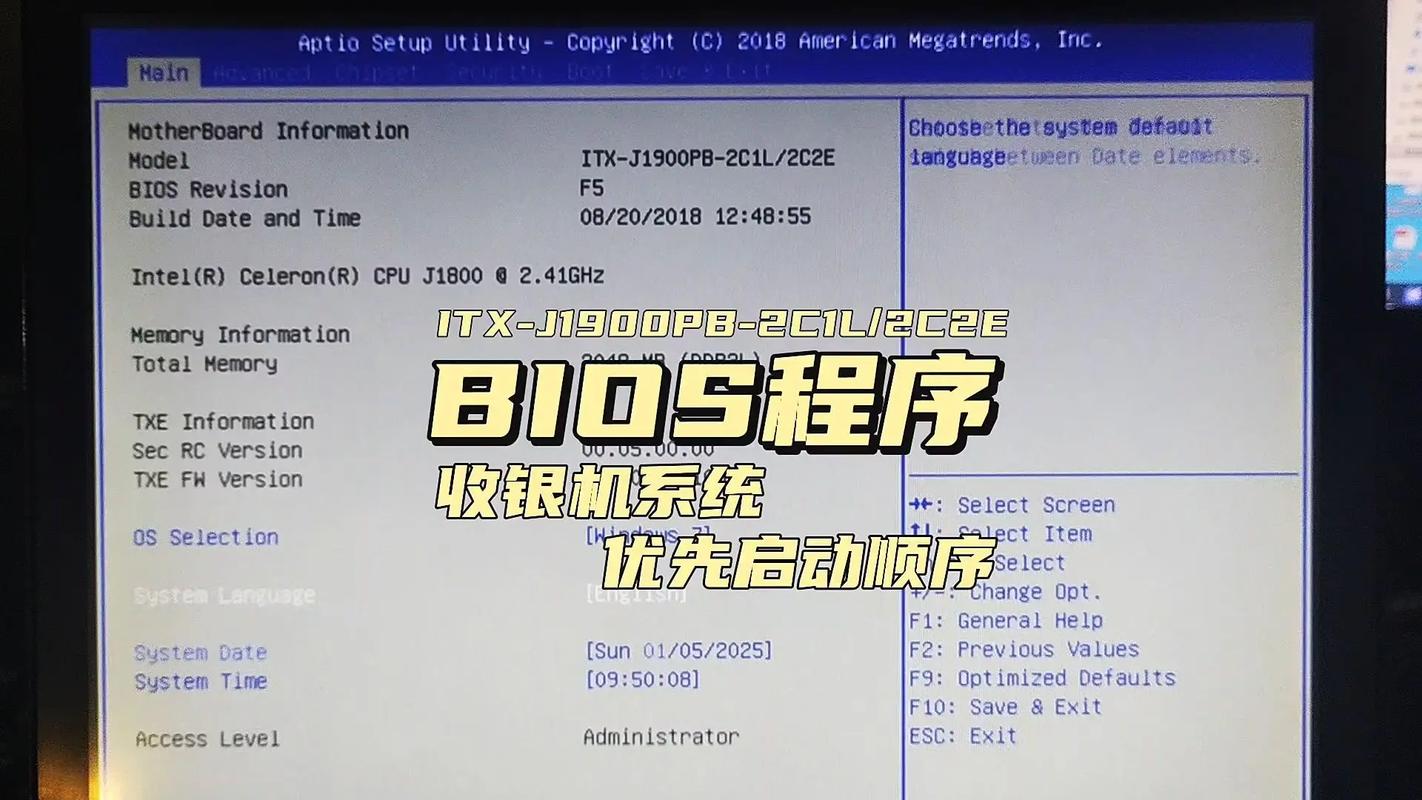
〖Two〗、重启电脑 首先尝试简单的重启电脑。关闭电脑,等待几秒钟后重新开机,看是否能正常启动。 进入BIOS/UEFI设置 如果重启电脑无效,尝试进入BIOS或UEFI设置。在电脑启动时,注意屏幕上的提示(如“Press F2 to enter BIOS”),按下相应的键(通常是FFDel或Esc键)进入BIOS/UEFI设置。
〖Three〗、Mac设备:在Mac设备上,可以通过按住Option+Command+R组合键开机,以启动Internet Recovery模式。
〖Four〗、首先我们将U盘制作成U盘启动盘,然后将其连接到显示recovery状态的电脑中,接着在电脑开机的时候按F12进入BIOS设置U盘启动,进入U盘后我们选取安装PE2003系统(经典版或兼容版),之后进入U深度PE的桌面。
〖Five〗、recovery模式电脑怎么开机?方法/步骤分步阅读 1 /5 先制作启动U盘,制作好后退出,重新启动电脑,设置U盘启动,一般按F12,或FN+F12可快捷设置,如果不行,进入BIOS设置U盘启动。进入U盘后,选取安装PE系统,PF2008或PE2003都可以。2 /5 先查看一下原来系统盘盘符是哪一个,点击“计算机”进入。
〖Six〗、电脑recovery模式是一种可以修复或恢复Windows系统的功能,它可以在电脑无法正常启动或出现问题时使用。进入recovery模式的方法有以下几种:- 在Windows设置中选取高级启动选项,然后点击立即重新启动,系统会进入Windows恢复环境。
OK,本文到此结束,希望对大家有所帮助。