本文摘要: 大家好,关于电脑音响怎么连接电脑主机很多朋友都还不太明白,不过没关系,因为今天小编就来为大家分享关于电脑音响连接电脑示意图的知识点,相信应该可以解决大家的一些困惑和问题,如果碰巧可以解决您的问题,还望关注下本站哦,希望对各位有所帮助!
大家好,关于电脑音响怎么连接电脑主机很多朋友都还不太明白,不过没关系,因为今天小编就来为大家分享关于电脑音响连接电脑示意图的知识点,相信应该可以解决大家的一些困惑和问题,如果碰巧可以解决您的问题,还望关注下本站哦,希望对各位有所帮助!
电脑音响怎样接线
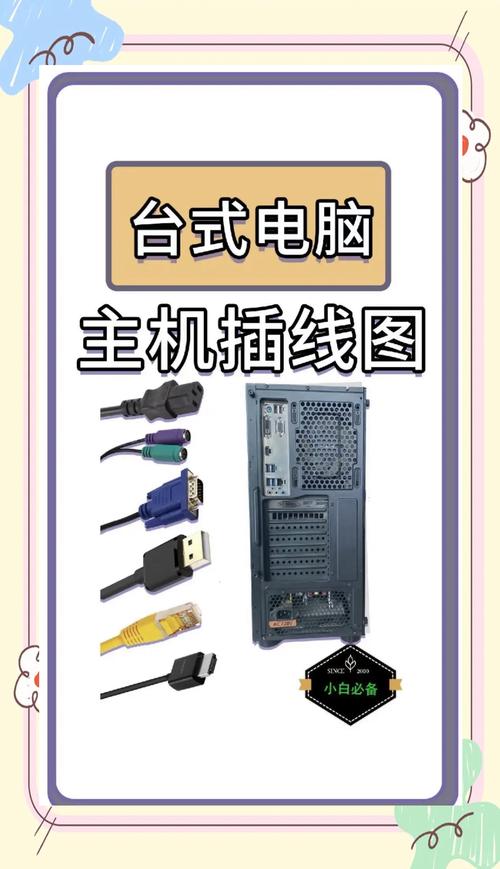
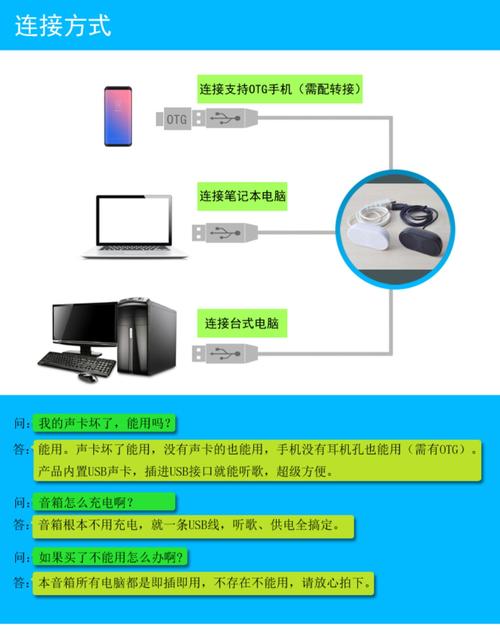
首先拿出准备好的电脑音响,观察一下音响的接口,一般的音响有圆头接口和USB接口。把电脑主机很多插头孔的一面反过来,将音响的接口拿出比对主机后的接口样式。把音箱的两个插头对准电脑主机插进去,圆头的线插到电脑上的音频接口。音箱扁的线插到电脑主机上任意一个USB插孔,该接口无需选取,只要是USB接口都可使用。等两个接口全部连接完毕后,电脑音响即可正常使用。
准备好音箱,电脑 音箱接口 将音响的圆头接口插入电脑主机后面的音频接口,如图所示 然后将USB插口插入电脑主机的usb接口。这样就大功告成啦!“资料拓展”电脑音箱分为连体式便携电脑音箱,为单箱体;分体式电脑音箱,由多个箱体组成。
准备好音箱,电脑 2音箱接口 3将音响的圆头接口插入电脑主机后面的音频接口,如图所示 4然后将USB插口插入电脑主机的usb接口。这样就大功告成啦!5主板后面的音频插口,绿色的为音频输出接口,插上音箱的音频线即可,请看下图所示。
电脑主机后面的音响是怎么插的啊?
电脑主机后面的音箱插孔如下图所示:上图中的音频输出输入口处有三个小孔,分别用来接插音箱、耳机与麦克。上面有不同的标志,如音箱是一个喇叭状的图标、耳机是一个耳机的图标,麦克上面标麦克的标志。
首先拿出准备好的电脑音响,观察一下音响的接口,一般的音响有圆头接口和USB接口。把电脑主机很多插头孔的一面反过来,将音响的接口拿出比对主机后的接口样式。把音箱的两个插头对准电脑主机插进去,圆头的线插到电脑上的音频接口。
准备好音箱,电脑 音箱接口 将音响的圆头接口插入电脑主机后面的音频接口,如图所示 然后将USB插口插入电脑主机的usb接口。这样就大功告成啦!“资料拓展”电脑音箱分为连体式便携电脑音箱,为单箱体;分体式电脑音箱,由多个箱体组成。
台式机音响接口一般在主机后面浅绿色的是音频输出插口 (也就是音响插口) 粉红色的是电脑麦克风插口。音箱的尾部有两个插口,个是圆头, 个是USB接头。将音箱的圆形插 插入到中间的绿色插]中。将音箱的USB接口插入电脑上面的任意USB接口上。插入之后音箱就可以正常使用了。
电脑主机后的三个插孔分别是:两个音频输出,一个话筒,有些机器集成的声卡有控制程序,可以调节改变红色及蓝色插孔全部为输出,也就是由两个声道改为四声道或六声道,改后两个或三个口都能接音箱,High Definition Audio集成声卡后面的这三个接口在新版的驱动支持下,可以作为模拟信号1声道输出。
台式电脑的音响的线插在电脑主机后边 方法:一般电脑音响接口有两个,一个圆形接口,一个USB接口。如图是电脑机箱背面图,我们将圆形接头接入图中的音频输出输入接口,将USB接口接入图中的USB接口即可。如图,即完成了电脑音响的正确插入。
电脑主机如何连接电脑音响
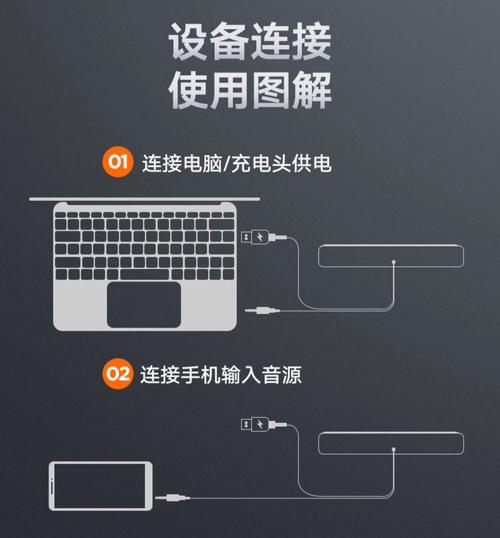
准备好音箱,电脑 音箱接口 将音响的圆头接口插入电脑主机后面的音频接口,如图所示 然后将USB插口插入电脑主机的usb接口。这样就大功告成啦!“资料拓展”电脑音箱分为连体式便携电脑音箱,为单箱体;分体式电脑音箱,由多个箱体组成。电脑音箱,顾名思义是连接电脑用的,当然很多也可以用来连接手机等其他播放设备使用。
首先拿出准备好的电脑音响,观察一下音响的接口,一般的音响有圆头接口和USB接口。把电脑主机很多插头孔的一面反过来,将音响的接口拿出比对主机后的接口样式。把音箱的两个插头对准电脑主机插进去,圆头的线插到电脑上的音频接口。
电脑主机后面的音箱插孔如下图所示:上图中的音频输出输入口处有三个小孔,分别用来接插音箱、耳机与麦克。上面有不同的标志,如音箱是一个喇叭状的图标、耳机是一个耳机的图标,麦克上面标麦克的标志。
第一步:进入控制面板 首先打开电脑,然后在电脑桌面上点击进入控制面板,接着点击“硬件和声音”选项。第二步:点击音频管理器 然后点击Realtek高清晰音频管理器。第三步:弹出对话面板 接着就会弹出一个对话面板。第四步:选取输出孔 然后选取双击模拟后面板的彩色显示的圆形。
漫步者电脑音箱怎么连接到电脑使用啊?
〖One〗、漫步者电脑音箱连接到电脑使用的方法如下:准备音频线:准备一根5mm音频线,这种线通常用于连接音响设备。关闭设备:确保电脑和音箱都处于关闭状态,以避免在连接过程中造成损坏。连接音频线:将音频线的一端插入到电脑的绿色音频输出插孔中,这个插孔通常位于电脑主机箱后面或侧面的音频接口面板上。
〖Two〗、使用适当的音频线将功放的输出端口与音箱的输入端口连接起来。通过功放驱动音箱,以避免因电脑功率不足而直接推动音箱可能导致的音质下降或设备损坏。检查并测试连接:确保所有连接都牢固无误。打开电脑和功放,播放音频以测试连接是否成功。
〖Three〗、准备音频连接线 需要一根5mm的音频连接线,这种线通常具有两个插头,分别用于连接电脑的音频输出端口和音箱的音频输入端口。找到电脑音频输出端口 电脑主机上通常有一个绿色的圆形插孔,标记有“耳机”或“音频输出”等字样,这就是音频输出端口。
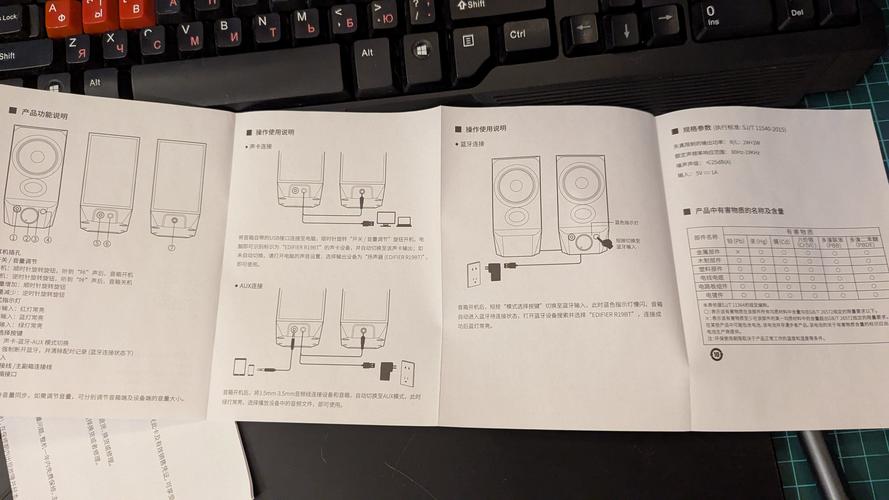
电脑主机后面音响怎么连接?
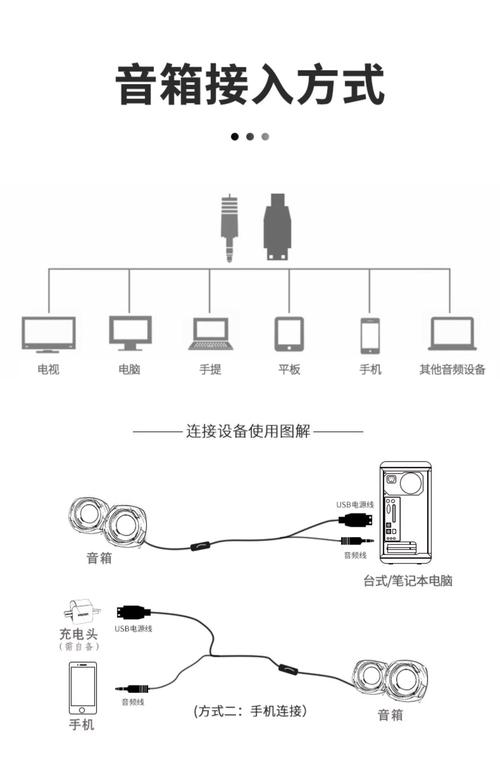
〖One〗、准备好音箱,电脑 音箱接口 将音响的圆头接口插入电脑主机后面的音频接口,如图所示 然后将USB插口插入电脑主机的usb接口。这样就大功告成啦!“资料拓展”电脑音箱分为连体式便携电脑音箱,为单箱体;分体式电脑音箱,由多个箱体组成。电脑音箱,顾名思义是连接电脑用的,当然很多也可以用来连接手机等其他播放设备使用。
〖Two〗、首先拿出准备好的电脑音响,观察一下音响的接口,一般的音响有圆头接口和USB接口。把电脑主机很多插头孔的一面反过来,将音响的接口拿出比对主机后的接口样式。把音箱的两个插头对准电脑主机插进去,圆头的线插到电脑上的音频接口。
〖Three〗、电脑主机后面的音箱插孔如下图所示:上图中的音频输出输入口处有三个小孔,分别用来接插音箱、耳机与麦克。上面有不同的标志,如音箱是一个喇叭状的图标、耳机是一个耳机的图标,麦克上面标麦克的标志。
文章分享结束,电脑音响怎么连接电脑主机和电脑音响连接电脑示意图的答案你都知道了吗?欢迎再次光临本站哦!