本文摘要: 各位老铁们,大家好,今天由我来为大家分享超薄笔记本电脑如何连接投影仪,以及超薄笔记本电脑如何连接投影仪使用的相关问题知识,希望对大家有所帮助。如果可以帮助到大家,还望关注收藏下本站,您的支持是我们最大的动力,谢谢大家了哈,下面我们开始吧!
各位老铁们,大家好,今天由我来为大家分享超薄笔记本电脑如何连接投影仪,以及超薄笔记本电脑如何连接投影仪使用的相关问题知识,希望对大家有所帮助。如果可以帮助到大家,还望关注收藏下本站,您的支持是我们最大的动力,谢谢大家了哈,下面我们开始吧!
怎么在笔记本上连接投影仪啊?
首先,将笔记本电脑连接上外部显示器,并在笔记本电脑上双击桌面上的“控制面板”图标。然后,在“控制面板”这个用户界面下,选取其中的“外观和个性化”,用鼠标左键点击进入。接着,在“外观和个性化”这个用户界面下,选取“显示”一栏下的“连接到投影仪”,如下图所示。
在桌面点击右键-属性-设置-高级-Intel(R)GMADriverforMobile--图形属性。(要连接上投影仪后再进行设置)。点击笔记本所属的显卡标题。点击笔记本和显示器图标(有两个电脑屏幕的图标)。点击第一个图标(显示器)时笔记本将不显示而投影仪显示。
笔记本电脑连接投影仪主要有以下三种方法:有线连接:使用HDMI线将笔记本电脑和投影仪的HDMI接口连接起来。在笔记本电脑上按下Windows+P键打开投影设置,选取“复制”模式。在投影仪的系统设置中,将信号源更改为HDMI。无线连接:确保笔记本电脑和投影仪都支持无线投屏功能,并连接在同一个无线网络环境中。
笔记本电脑怎么连投影仪
通常台式电脑连接投影仪的方法有两种,一种是投影机连接电脑显卡(主机)接口,再将电脑显示器的VGA线连接到投影仪的输出接口(这种条件必须投影仪有VGA OUT接口)。另一种就是买个1分2的VGA分频器,分频器连接电脑显卡,2个输出一个连接显示器一个连接投影机,这种相对比较好用点。
首先,将笔记本电脑连接上外部显示器,并在笔记本电脑上双击桌面上的“控制面板”图标。然后,在“控制面板”这个用户界面下,选取其中的“外观和个性化”,用鼠标左键点击进入。接着,在“外观和个性化”这个用户界面下,选取“显示”一栏下的“连接到投影仪”,如下图所示。
首先电脑,智能投影仪连接同一WiFi。 同时运行电脑以及投影仪上的ryp软件。 在电脑“任易屏”主界面,找到“投影仪设备”,勾选连接。 点击下方“投屏”即可将电脑屏幕投到投影仪上,电脑控制投影仪屏幕。 再次点击“投屏”,即可结束投屏,电脑与投影仪连接断开。
因为你设置的是连接投影仪直接就跳转到仅投影模式上了,调整的方法是 视窗键(左下角Alt旁边的按键) +P 调整到复制就会两个一起显示了。
笔记本电脑怎么蓝牙连接投影仪
〖One〗、**开启蓝牙**:首先,在电脑和投影仪的设置中分别开启蓝牙功能。在电脑上,这通常可以通过“设置”或“控制面板”中的蓝牙选项来完成;在投影仪上,则可能在“设置”或“网络”菜单中找到蓝牙设置。
〖Two〗、首先,将手机的蓝牙功能打开,而智能投影仪则保持关机状态。接着,轻按投影仪的开机键,持续两至三秒,直到看见投影仪的白灯开始闪烁,这时投影仪的蓝牙功能已经开启。随后,在手机蓝牙设置中寻找投影仪的蓝牙名称。一旦找到对应的名称,点击进行连接。
〖Three〗、操作电脑:华为MateBookX操作系统:Windows7操作工具:投影仪华为笔记本连接投影仪的步骤如下:打开电脑桌面上的设置。在设置界面,我们点击进入设备页面。我们点击页面上的添加蓝牙或其他设备。我们在进入页面后,点击无线显示器或扩展卡,即可连接投影仪设备。
〖Four〗、搜索并连接:在手机蓝牙设置中,搜索可用的蓝牙设备。找到投影仪的蓝牙名称后,点击进行连接。连接成功后,手机通常会发出提示音,此时您就可以通过手机播放视频,并通过投影仪进行观看了。连接电脑:准备连接线:为了将电脑与智能投影仪连接,您需要准备VGA线或HDMI线。
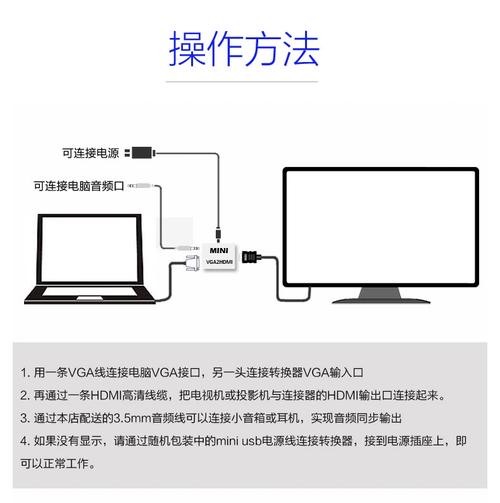
〖Five〗、笔记本电脑连接投影仪的方法:启动投影仪和笔记本电脑,通过HDMI线连接;在笔记本电脑上,通过Windows键盘+P键切换投影模式;将投影仪切换到对应的信号源,即可完成笔记本投屏投影仪。启动投影仪和笔记本电脑,用HDMI高清线将投影仪的视频输入接口连接到笔记本电脑的视频输出接口。

投影仪可以连电脑吗笔记本
在桌面点击右键-属性-设置-高级-Intel(R)GMADriverforMobile--图形属性。(要连接上投影仪后再进行设置)。点击笔记本所属的显卡标题。点击笔记本和显示器图标(有两个电脑屏幕的图标)。点击第一个图标(显示器)时笔记本将不显示而投影仪显示。点击第二个图标(笔记本)时笔记本显示而投影仪不显示。
笔记本电脑通常是可以连接投影仪的。一般来说,现在的笔记本电脑大多具备视频输出接口,常见的如HDMI接口等,这为连接投影仪提供了硬件基础。
当电脑连接投影的时候,有4种模式可以选取, 仅电脑模式,只有电脑显示,投影仪不显示, 复制模式,电脑跟投影仪两个显示的内容是一样的,方便操作,扩展模式,可以将投影仪或者电脑作为桌面的延伸来显示,仅投影模式,也就是投影仪显示,而电脑是黑屏的。
好了,本文到此结束,如果可以帮助到大家,还望关注本站哦!