

本文摘要: 大家好,今天小编来为大家解答电脑怎么设置双屏模式这个问题,电脑怎么设置双屏模式切换很多人还不知道,现在让我们一起来看看吧!电脑bios设置双显示首先把外接显示器与电脑显卡接口通过VGA/DVI/HDMI任意两种线相连接。
大家好,今天小编来为大家解答电脑怎么设置双屏模式这个问题,电脑怎么设置双屏模式切换很多人还不知道,现在让我们一起来看看吧!
电脑bios设置双显示
首先把外接显示器与电脑显卡接口通过VGA/DVI/HDMI任意两种线相连接。连接成功后,进入电脑系统桌面,鼠标右击桌面空白处选取【显示设置】电脑 如果连接成功就可以看到显示器有2个 显示界面找到【多显示器设置】下方选取【扩展这些显示器】,然后两个显示器就可以正常显示了。
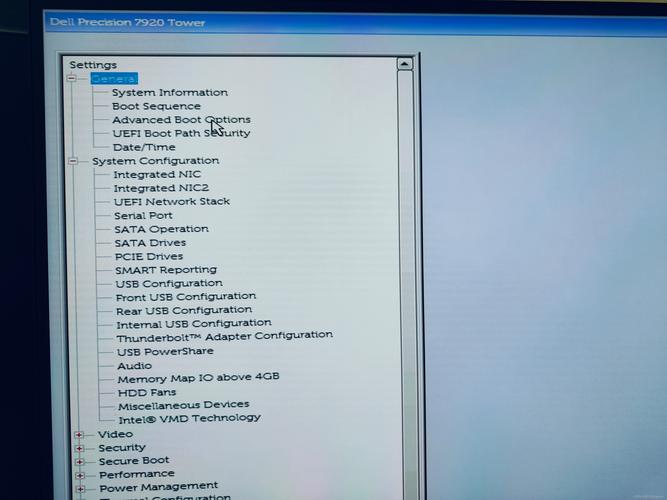
联想电脑双显示器设置方法如下:BIOS设置:开机进入BIOS:开机时按F1键进入BIOS设置界面。选取Devices选项:在BIOS界面中,选取Devices选项。修改视频输出选项:将Select Active Video更改为IDG(集显优先),该选项默认为AUTO(自动)。启用多显示支持:将Multi-Monitor Support(多显示支持)修改为Enabled。
在BIOS设置下调整选项(以H61芯片组为例,H81/Q87等其他芯片组BIOS界面基本一致):开机时按下F1键进入BIOS设置,选取Devices。将Select Active Video更改为IDG(集显优先),该选项默认为AUTO(自动)。接着将Multi-Monitor Support(多显示支持)修改为Enabled。保存设置后,重启电脑。
电脑双屏怎么设置看电影全屏后从主屏幕到屏幕2呢
然后按下【alt + tab】快捷键,选取另一个窗口,再按下【win键 + 右方向键】,就可以实现2分屏了。鼠标拖拽分屏:用鼠标左键按住一个窗口的顶端,然后拖拽到桌面的左边,直到鼠标的光标到达桌面的左边的边框,松开鼠标,这个窗口就会2分屏显示。
好了,实现了双屏独立显示,这样我们就可以在一个显示器窗口中欣赏电影,而另一个显示器窗口则用来聊QQ、上网等。
选取显示模式:通过方向键或鼠标点击选取你想要的显示模式。例如,如果你想要在外接显示器上全屏显示内容,可以选取“仅投影仪”。如果你想要在两个屏幕上分别显示不同的内容,可以选取“扩展”。
一体式电脑多开屏幕联想笔记本双屏显示怎么实现电脑双屏幕显示设置教程① 联想笔记本双屏显示怎么实现 电脑双屏幕显示设置教程先将笔记本上的分辨率设置为外接显示器支持的最佳分辨率。
通过以上设置后就可以在windows10操作系统中设置双屏显示。 ② win10怎样设置双屏显示两个桌面 windows10操作系统中设置双屏显示的具体设置步骤如下:首先必须拥有另外一台显示器。调出设置界面【快捷键】window键+p另外一种,进入设置界面的方法。通过通知栏=》投影这个界面的功能还是解释下。

两个笔记本怎么连接成双屏
进入显示设置:在其中一台笔记本上,右键点击桌面空白处,然后选取“显示设置”。连接HDMI线:拿出HDMI线,将另一台笔记本连接起来。记得要插紧哦,不然可能无法识别呢。选取多显示器选项:在第一台笔记本的显示设置中,会出现“多显示器”这个选项,点击它。
首先打开两台笔记本电脑,然后右键点击打开其中一台笔记本的“显示设置”。接着通过HDMI线将另一台笔记本进行连接。之后第一台笔记本电脑显示设置中就会出现“多显示器”这个选项。点击选取“复制这些显示”即可在两台笔记本电脑的屏幕上看到一模一样的Windows窗口。
连网 首先,确保两台笔记本都连接到同一个局域网中。这可以通过Wi-Fi或有线网络完成,但在此场景下,我们假设使用Wi-Fi连接。打开两台笔记本的Wi-Fi功能,并连接到同一个Wi-Fi网络。加载 下面,在作为扩展屏的笔记本上进行一系列设置,以加载“无线显示器”功能。
无线投屏法可以利用Intel的无线显示技术或者Win10自带的无线投屏功能,按系统提示进行操作来实现双屏显示。软件共享法借助TeamViewer或者向日葵这类软件,通过远程控制直接共享屏幕,操作较为方便。
两台笔记本电脑实现双屏的方法如下:硬件连接 打开两台笔记本电脑:确保两台笔记本都处于开机状态。连接HDMI线:通过HDMI线将其中一台笔记本电脑与另一台笔记本电脑连接起来。如果其中一台笔记本不支持HDMI接口,可以购买一个HDMI转VGA的转换口进行连接。
关于电脑怎么设置双屏模式到此分享完毕,希望能帮助到您。









