本文摘要: 大家好,如果你们想深入了解关于联想y510p显卡怎么拆的问题,那么请继续阅读下去。在这篇文章中,我会为大家提供全面的知识,并且会尽可能地回答你们对联想y510p显卡怎么拆疑惑并还会对联想y510p显卡可以换吗相关的讲解y510p怎么拆开清灰?拆下D面,拆螺丝就行了。
大家好,如果你们想深入了解关于联想y510p显卡怎么拆的问题,那么请继续阅读下去。在这篇文章中,我会为大家提供全面的知识,并且会尽可能地回答你们对联想y510p显卡怎么拆疑惑并还会对联想y510p 显卡可以换吗 相关的讲解
y510p怎么拆开清灰?
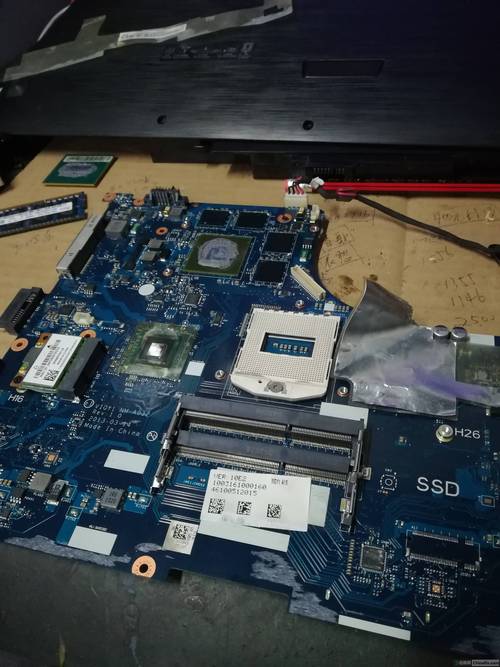
拆下D面,拆螺丝就行了。 如上图,先把黄色方框里的3个螺丝拆下来,注意左上角那个要把黑色胶带掀起来才能看到。 然后把蓝色箭头所指的风扇电源线接头拔下来。 把黄色箭头所指的那个卡扣用薄一点的一字螺丝刀或者其他东西小心的撬起来。
清灰的方法:首先要准备好拆笔记本用的螺丝刀、镊子、小棉球、清洁剂(这个在实体店购买笔记本的时候都是有配送的)有了这三样工具就足够了。然后要用螺丝刀把笔记本的底部螺丝全部卸下,打开底壳取下笔记本上的键盘和C壳。这样基本就能看到笔记本内部的全貌了。然后再开始着手清理。
你把笔记本后面打开,清理灰尘,再在cpu和gpu上涂上硅脂,不要涂多。
键盘下面的螺丝是固定底壳的,只有拆下这颗螺丝,底壳才能拆下来。接着开始拆背面的底壳,这一颗拆的是光驱,后面要把光驱换成机械硬盘。拆光驱,现在光驱用的不多了,但是因为出于刻录光盘的需要,我特地选的这款带光驱的,后面把光驱拆下来之后用易驱线做成移动光驱用。
过度放电导致0%可用电源已接通未充电,如果拿去维修,即便修好也会出现续航和寿命不长的问题,比较好建议购买更换一个新的笔记本电池。电池放的太久没用了导致哪里接触不良,建议打开笔记本清清灰,把电源线电池拔插一下试试。笔记本win7系统的电池内部控制线路或者电芯出现问题,需要拿去检修。
检查进程管理器,内存占用情况,做系统优化;清理系统垃圾,清除插件、木马、病毒等等;不行,重做系统,或者系统恢复。拆机检查风扇、风道,并作清理,这个要小心,没有经验,不建议自己拆机清理。
联想y510p可不可以换显卡。或外置显卡
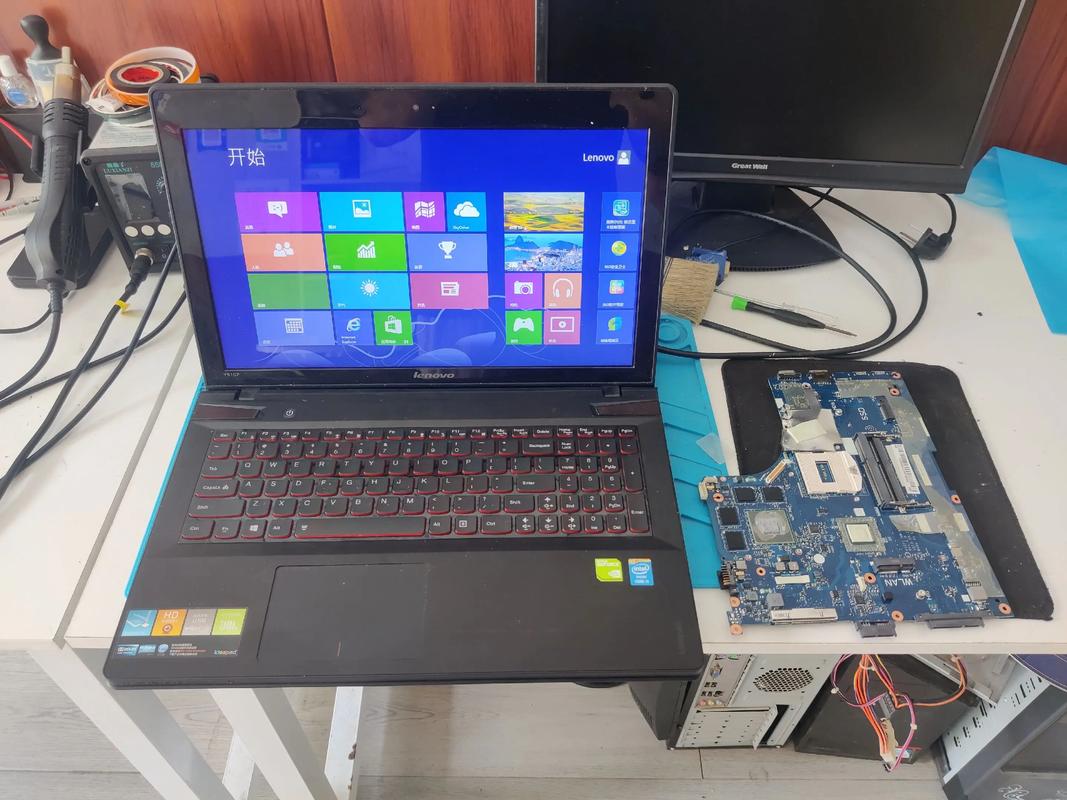
笔记本电脑空间有限,显卡都是焊在主板上,换不了的。外置显卡是可以使用的,直接插在USB接口上,根据提示安装驱动后就可以使用了。联想 Y510P为2013年7月上市的16英寸影音游戏本,英特四代双核/四核处理器及GT7系列显卡,一体成型的外表面和键盘面设计,采用仿碳纤维材质。CPU型号: Intel酷睿i74700MQ、Intel酷睿i54200M、Intel酷睿i54200U。
点击配置可交换显卡,如下图,高性能即为独显,省电即为集显。选取方可切换。
联想y400、y4y430p、y500、y510。这几款电脑都支持在光驱位将光驱更换为显卡。此时扩展的显卡可以和电脑的独立显卡组成sil。
去联想电脑官方网站下载你这个机型的显卡驱动,包括独显和核心显卡驱动;2:卸载近来驱动,打开系统控制面板,程序-卸载程序,找到并且卸载所有的NVIDIA显卡驱动、INTEL显卡驱动,重启电脑。3:按步骤安装联想官方网站的独显和核显驱动,可能需要重启。4:问题解决,如果不OK,重装系统吧。
在桌面空白处点击鼠标【右键】,在弹出的选项中,点击【配置可交换显示卡】。然后在弹出的AMD可切换显示卡设置中,将需要设置为独立显卡运行的应用程序添加进来,然后选取【高性能】即可,完成后点击底部的【保存】,如果需要集成显卡工作的话选取“省电”就可以了。
建议您换SSD,正常情况下您有3种方法可以借鉴:如果您准备购买mSATA口的SSD,建议询问售后或者查看拆机图,确认该机型是否有mSATA口和预留的硬盘位。如果有,就可以考虑安装。
联想y510p拆机后盖卡扣断掉
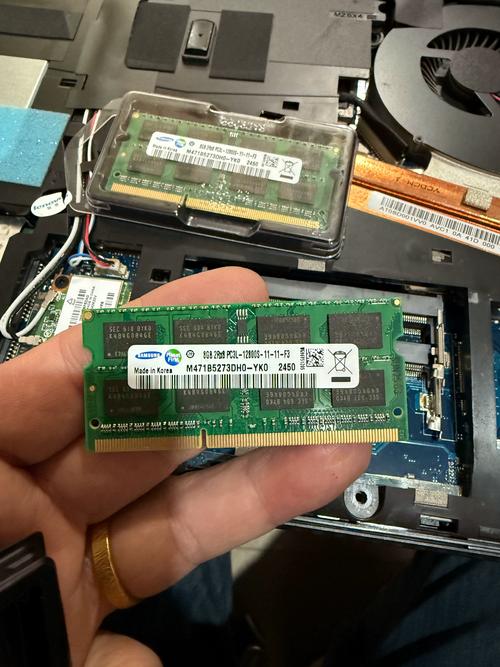
联想y510p拆机后盖卡扣断掉的处理方法主要有两种:自行处理或寻求专业售后服务。自行处理 如果你具备较强的动手能力和一定的电子技术基础,并且愿意自行承担风险,可以尝试以下步骤:准备工具:确保你有适合拆解联想y510p的螺丝刀和其他必要工具。谨慎拆解:在拆解过程中,要特别小心,避免进一步损坏其他部件。
联想y510p拆机后盖卡扣断掉的处理方法如下:自行处理 如果你具备一定的动手能力和技术基础,并且愿意承担因自行操作可能带来的风险,你可以尝试自行拆开后盖进行处理。但请注意,在拆机前务必确保已经断电,并移除所有外接设备,以防短路或损坏其他部件。
联想y510p拆机后盖卡扣断掉的处理方法主要有两种:自行处理:条件与要求:如果你具备较强的动手能力,并且对电子设备内部结构有一定的了解,可以尝试自行拆开后盖进行处理。但请注意,自行拆机存在一定的风险,如进一步损坏设备、影响保修等,因此请务必谨慎操作,并自愿承担可能的风险。
拆下D面,拆螺丝就行了。 如上图,先把黄色方框里的3个螺丝拆下来,注意左上角那个要把黑色胶带掀起来才能看到。 然后把蓝色箭头所指的风扇电源线接头拔下来。 把黄色箭头所指的那个卡扣用薄一点的一字螺丝刀或者其他东西小心的撬起来。
联想y510p加装固态硬盘(联想y510配置)
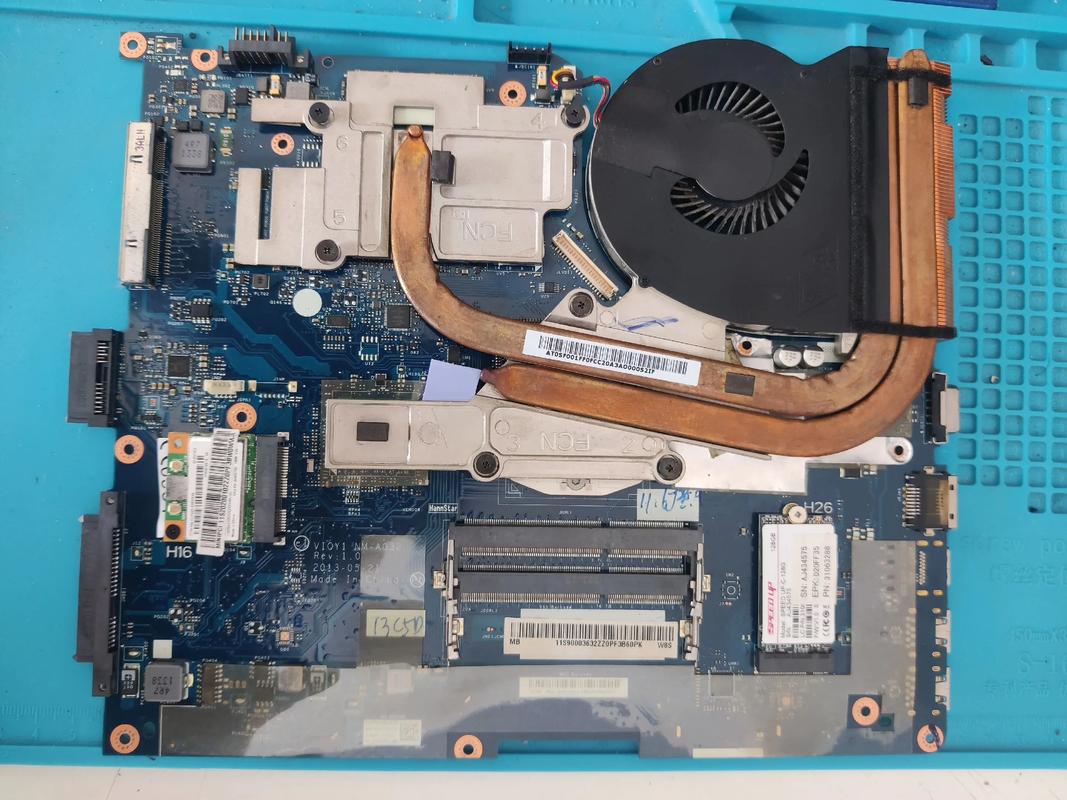
联想Y510P加固态硬盘采用NGFF接口,可与原装机械硬盘共存,可安装128G固态硬盘。NGFF接口现已重命名为M.2接口。 M.2的最大带宽已达到32GB,而sata3的最大带宽为6GB。NGFF(M.2)标准比mSATA更小,更灵活。根据mSATA标准,SSD的体积为51mm X 30mm,单面厚度为85mm。
加装可行性 联想Y510P系列笔记本支持固态硬盘的加装。用户可以通过替换原有的机械硬盘或在光驱位加装固态硬盘的方式来提升存储性能和系统响应速度。加装方式 替换机械硬盘:如果追求极致的存储性能,可以选取将原有的机械硬盘替换为固态硬盘。
安装硬盘:首先,将固态硬盘正确安装到联想Y510p的硬盘位上。确保连接稳固,避免松动。开机并进入计算机管理界面:开机后,进入操作系统。在电脑桌面上,选中“我的电脑”(或“此电脑”)图标,点击右键,选取“管理”,进入计算机管理界面。初始化硬盘:在计算机管理界面中,选取“磁盘管理”。
硬件准备与连接 接入固态硬盘:首先,确保你的固态硬盘已经正确连接到联想Y510P笔记本的硬盘插槽中。这通常涉及打开笔记本底部的硬盘盖,将固态硬盘安装到预留的硬盘位,并固定好螺丝。BIOS设置调整 进入BIOS:重启电脑,并在开机时迅速按下DEL键进入主板BIOS设置界面。
联想Y510P加装固态硬盘后,需要按照以下步骤进行分区和使用:硬件安装 首先,确保你已经将固态硬盘正确安装到联想Y510P的硬盘位上。这通常涉及打开电脑的底部面板,找到硬盘插槽,并将固态硬盘固定在其中。安装完成后,重新组装电脑。开机并进入计算机管理界面 开机后,进入操作系统。
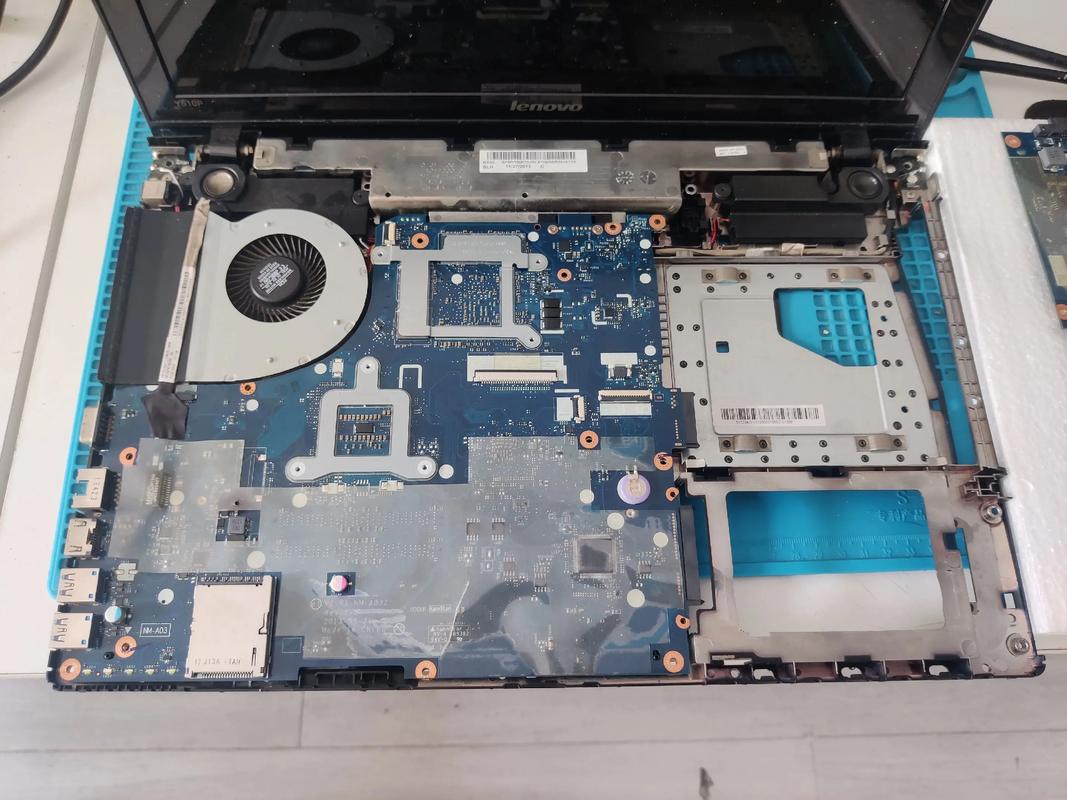
联想y510p拆机清灰该怎么做
〖One〗、清灰的方法:首先要准备好拆笔记本用的螺丝刀、镊子、小棉球、清洁剂(这个在实体店购买笔记本的时候都是有配送的)有了这三样工具就足够了。然后要用螺丝刀把笔记本的底部螺丝全部卸下,打开底壳取下笔记本上的键盘和C壳。这样基本就能看到笔记本内部的全貌了。然后再开始着手清理。
〖Two〗、拆下D面,拆螺丝就行了。 如上图,先把黄色方框里的3个螺丝拆下来,注意左上角那个要把黑色胶带掀起来才能看到。 然后把蓝色箭头所指的风扇电源线接头拔下来。 把黄色箭头所指的那个卡扣用薄一点的一字螺丝刀或者其他东西小心的撬起来。
〖Three〗、联想y510p拆机后盖卡扣断掉的处理方法主要有两种:自行处理或寻求专业售后服务。自行处理 如果你具备较强的动手能力和一定的电子技术基础,并且愿意自行承担风险,可以尝试以下步骤:准备工具:确保你有适合拆解联想y510p的螺丝刀和其他必要工具。
〖Four〗、推荐方式:为了确保拆机过程的安全性和专业性,建议你去联想的售后服务站寻求工程师的帮助。工程师会为你提供专业的拆机服务,并取出断掉的卡扣。服务站查询:你可以通过联想官方网站或客服热线查询离你最近的售后服务站地址和联系方式。
〖Five〗、第一步,寻找突破口。乍一看键盘上没有暴露任何螺丝,除了按键就只看见剩下的指示灯面板了。不过从图1可以看到,在面板的挡板下面隐藏着固定键盘的两粒螺丝。拆卸时比较好使用刀片之类的硬质薄片,插入缝隙处慢慢将挡板抬起撬下来。 第二步,寻找机关。
〖Six〗、开机进入系统前,按F8,进入Windows7的高级启动选项,选取“修复计算机”。选取键盘输入方法。如果有管理员密码,需要输入;如果没有设置密码,直接“确定”即可。进入系统恢复选项后,选取“Dell DataSafe 还原和紧急备份”。选取“选取其他系统备份和更多选项”,点击“下一步”。
好了,本文到此结束,如果可以帮助到大家,还望关注本站哦!