本文摘要: 大家好,关于台式电脑屏幕亮度怎么调低很多朋友都还不太明白,不过没关系,因为今天小编就来为大家分享关于怎么调台式电脑屏幕亮度调节的知识点,相信应该可以解决大家的一些困惑和问题,如果碰巧可以解决您的问题,还望关注下本站哦,希望对各位有所帮助!
大家好,关于台式电脑屏幕亮度怎么调低很多朋友都还不太明白,不过没关系,因为今天小编就来为大家分享关于怎么调台式电脑屏幕亮度调节的知识点,相信应该可以解决大家的一些困惑和问题,如果碰巧可以解决您的问题,还望关注下本站哦,希望对各位有所帮助!
台式电脑怎样设置屏幕亮度
〖One〗、调台式电脑屏幕亮度快捷键:通常,你需要按住Fn键,然后连续按几次亮度调节键(一般是一个带有小太阳图标或者加减号的键),就能找到最适合你的亮度。方法三:利用显示器上的按钮有些台式电脑的显示器自带了亮度调节按钮,这种调节方式非常方便。
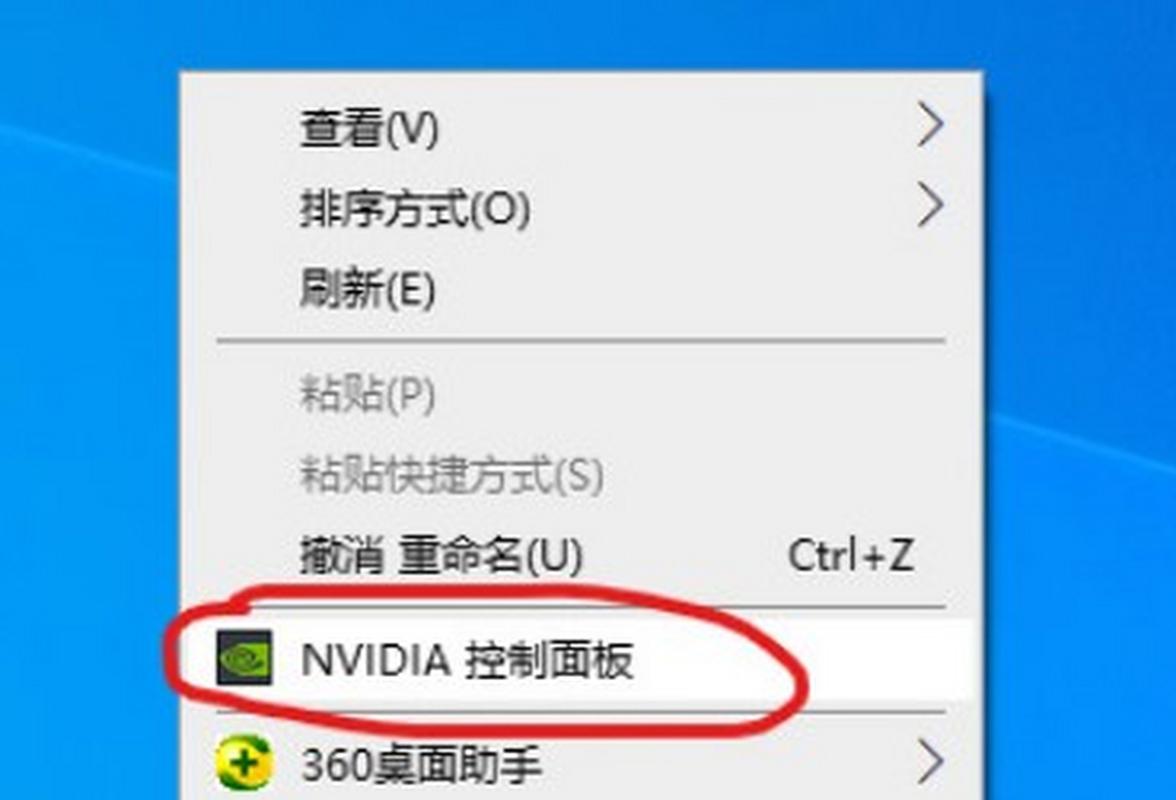
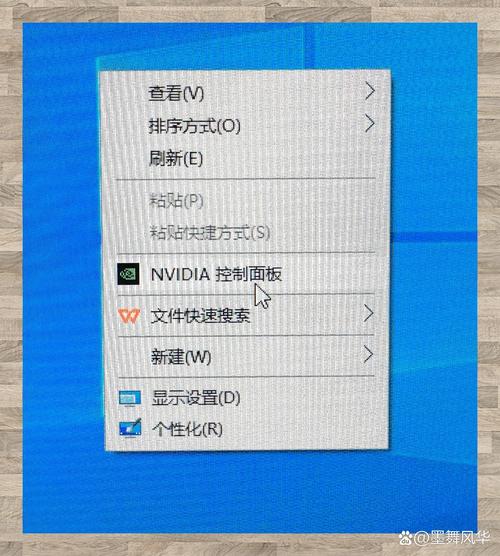
〖Two〗、通过显示屏自带按钮调节 台式电脑的显示屏上通常配备有用于调节亮度的物理按钮。用户可以直接在显示屏上找到这些按钮,并根据自己的需求,逐步调整亮度至合适的范围。这种方法简单直观,适用于所有台式电脑显示屏。通过操作系统显示设置调节 桌面右键菜单调整:打开电脑后,在桌面任意位置单击鼠标右键。
〖Three〗、方法一:使用显示器上的按钮 操作步骤:寻找亮度调节按钮:在显示器的底部或侧面,找到一个标有亮度图标的按键。调节亮度:按下亮度调节按钮后,根据显示器上的提示,通过上下箭头或旋钮来增减亮度。这个过程非常直观,你可以实时看到屏幕亮度的变化。
〖Four〗、同时按下Fn键和亮度调节键:按下键盘左下角的Fn键,同时按下亮度调节键(加号或减号),即可调节屏幕亮度。方法三:通过系统设置调节 操作步骤:打开显示设置:在电脑桌面上,用鼠标右键点击空白处,选取“显示设置”。找到亮度和颜色:在显示设置窗口中,找到“亮度和颜色”选项。
〖Five〗、调节台式电脑的屏幕亮度可以通过以下几种方法: 使用电脑键盘上的快捷键:大多数台式电脑的键盘上都有一组专门用于控制亮度的快捷键,通常是带有太阳标志的F键(如F5和F6键)。按住Fn键并同时按下对应的亮度增加或减少的F键,即可调节屏幕亮度。
台式机电脑屏幕亮度怎么调,3个方法轻松调节
〖One〗、调节亮度:在设置菜单中找到“亮度”选项,使用显示器上的上下按钮调节到合适的亮度。方法二:利用键盘快捷键 前提条件:部分台式机键盘配备有专门的亮度调节快捷键,通常是一个太阳形状图标,旁边有加号(+)和减号(-)。操作步骤:找到快捷键:确认键盘上是否有亮度调节快捷键。
〖Two〗、在显示器设置中,通过拖动亮度滑块来调整屏幕亮度。方法二:利用物理按键调节台式电脑亮度显示器物理按键:找到台式电脑显示器上的物理按键区域。寻找带有太阳或灯泡图标的亮度调节键。按下该键后,根据屏幕提示或显示器上的菜单,使用其他按键(如上下箭头键)来调节亮度。
〖Three〗、调台式电脑屏幕亮度快捷键:通常,你需要按住Fn键,然后连续按几次亮度调节键(一般是一个带有小太阳图标或者加减号的键),就能找到最适合你的亮度。方法三:利用显示器上的按钮有些台式电脑的显示器自带了亮度调节按钮,这种调节方式非常方便。
〖Four〗、调节亮度:按下亮度调节按钮后,根据显示器上的提示,通过上下箭头或旋钮来增减亮度。这个过程非常直观,你可以实时看到屏幕亮度的变化。方法二:通过操作系统设置 操作步骤:打开显示设置:在桌面上找一个空白的地方,鼠标右键点击桌面,找到并选取“显示设置”。
〖Five〗、电脑屏幕亮度可以通过以下3个方法轻松调节:方法 【笔记本电脑】拖动屏幕亮度条调节亮度 如果你使用的是笔记本电脑,可以直接通过Windows系统来调节亮度。具体操作如下:点击电脑任务栏中的【通知】图标,它通常位于通知栏的边缘。如果通知栏内只显示少量按钮,需要点击【展开】。
台式电脑屏幕太亮了怎么调暗一点
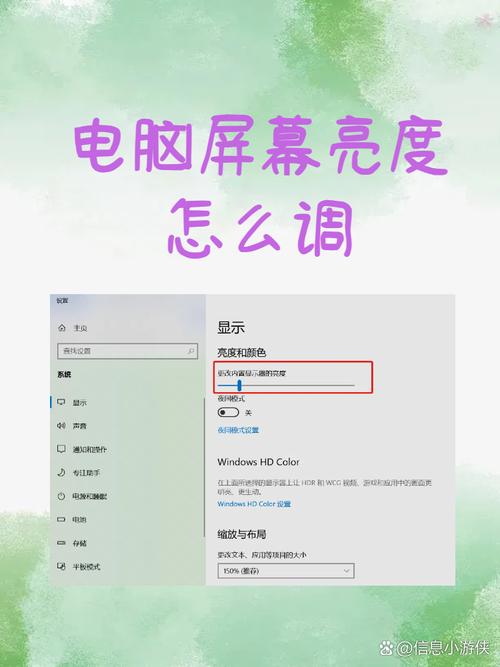
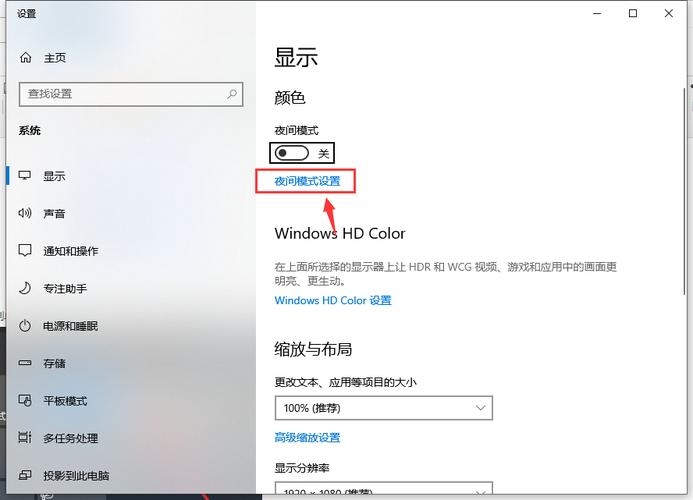
〖One〗、方法一:通过Windows10系统设置调整 步骤1:右键点击桌面左下角的开始按钮,在弹出菜单中选取“设置”菜单项。 步骤2:在Windows10的设置窗口中,点击“系统”图标。 步骤3:在系统设置窗口的左侧点击“显示”菜单项,然后在右侧窗口中通过拖动滑块来调整显示器的亮度,向左拖动滑块即可调暗屏幕亮度。
〖Two〗、还可以在电脑属性里调整你喜欢的色调(在桌面单击右键,点击属性--设置,就出来了)电脑亮度太亮了,怎么调暗一点的方法如下:1打开控制面板点击系统和安全。2点击更改电池设置。3在底部的屏幕亮度,越往左边调整亮度就会越暗。
〖Three〗、调整电脑屏幕亮度的方法如下:1打开控制面板点击系统和安全。2点击更改电池设置。 3在底部的屏幕亮度,越往左边调整亮度就会越暗。计算机(computer)俗称电脑,是现代一种用于高速计算的电子计算机器,可以进行数值计算,又可以进行逻辑计算,还具有存储记忆功能。
〖Four〗、电脑显示器的右下角,有显示器调解按钮,其中包括功能键,亮度键,对比度键,色泽键等等,按功能键调到亮度,按减低亮度,就可以了。⑼ 怎么把台式电脑显示屏的亮度调暗一点 首先,打开台式电脑,进入win7系统中,在桌面上找到“我的电脑”,在右键菜单中选取“控制面板”,点击打开。
〖Five〗、电脑屏幕太亮,可以通过以下步骤调暗:通过控制面板调整 打开开始菜单:首先,点击屏幕左下角的“开始”按钮。进入控制面板:在开始菜单中,找到并点击“控制面板”。选取个性化设置:在控制面板窗口中,选取“个性化”选项,或者你也可以直接在桌面空白处单击鼠标右键,选取“个性化”。
〖Six〗、您好!两种方式方法一是显示器自带的可以调整,二是通过主机可以调整。在桌面设置里面打开后就可以调节亮度了。祝你顺利哦!⑵ 台式电脑屏幕亮度怎么调暗一点 电脑显示器的右下角,有显示器调解按钮,其中包括功能键,亮度键,对比度键,色泽键等等,按功能键调到亮度,按减低亮度,就可以了。
台式电脑如何降低屏幕亮度视频电脑屏幕亮度在哪里调节
〖One〗、利用屏幕按键调节。电脑显示器上带有几个按键,通过它可以调节屏幕亮度。这个很简单,除了一个是关闭屏幕亮度的按键之外,其它的几个按键中找到显示屏幕亮度的键,然后再按其它几个键进行调节就可以了。 利用显卡调节。利用系统调节的办法相对复杂。
〖Two〗、在Windows系统中,调节屏幕亮度相对简单。您只需点击任务栏右下角的电源图标,选取“调整屏幕亮度”选项,然后通过拖动滑块来调整亮度。此外,您还可以选取“平衡”或“节能”模式来进一步调整。如果您需要更精细的控制,可以尝试使用显示器上的亮度控制按钮或旋钮。
〖Three〗、方法一:热键模式下直接按键盘上 F1 键降低屏幕亮度,按 F2 键增强屏幕亮度;功能键模式下,按下键盘上的 Fn 键,使 Fn 键上的颂拆指示灯点亮,然后再按 F1 键降低屏幕亮度,按 F2 键增强屏幕亮度。 方法二: 点击桌面 Windows 图标 设置图野好枣标,选取“系统”袜逗。 点击“显示”,移动拖动条调整屏幕亮度。
〖Four〗、驱动问题解决办法:重新安装或更新视频驱动软件系统问题解决办法:修复系统,重启电脑硬件问题解决办法:更换或者维修相关硬件 电脑屏幕亮度怎么调暗3 安装完WIN10后,WIN10会自动更新硬件驱动,更新完之后,电脑就出现亮度很低,点击笔记本电源管理。选取调整屏幕亮度,当然还可以通过其它方式进入亮度调节。
〖Five〗、屏幕亮度调节是保护眼睛健康的重要措施,过高或过低的亮度都会对视力产生不良影响,了解如何调节Win7台式电脑屏幕亮度至关重要。使用快捷键调节Win7台式电脑屏幕亮度 Win7系统提供了一些快捷键来帮助用户快速调节屏幕亮度,例如按下“Fn”键+亮度增加/减少键,即可方便地调节屏幕亮度。
〖Six〗、环境光线对电脑屏幕的亮度也有一定的影响。如果您的环境光线较暗,您可能需要增加电脑屏幕的亮度以获得更好的可视效果。相反,如果环境光线较亮,您可能需要降低屏幕亮度以减少对眼睛的刺激。在调整电脑屏幕亮度之前,建议先观察当前环境光线的情况,然后再做出调整。

台式电脑win10系统如何调节屏幕亮度
〖One〗、台式电脑Win10系统调节屏幕亮度的方法如下:通过系统设置调节 打开设置:首先,点击电脑桌面左下角的微软按钮(即开始菜单按钮),在弹出的界面中,选取并点击“设置”选项。进入系统选项:在设置界面中,找到并点击“系统”选项,这将带你进入系统设置的详细页面。
〖Two〗、Win10台式电脑可通过以下方法调节亮度:系统设置调节:点击屏幕左下角Windows徽标,选“设置”(齿轮图标);进入“系统”,左侧菜单选“显示”;在右侧“亮度和颜色”区域,拖动亮度滑块调整。此方法适用于所有台式机,支持精细调节,也可搭配外接显示器使用。
〖Three〗、台式电脑win10系统可以通过以下两种方式调节显示亮度:通过显示器按键调节:台式电脑的显示器下方通常设有设置按钮。按下该按钮后,进入设置界面,其中会包含亮度和对比度等选项。选取亮度调节,通过“+”或“”键来增加或减少亮度。
台式电脑屏幕亮度怎么调暗一点
台式电脑屏幕亮度可以通过以下步骤调暗:进入菜单界面 首先,在台式电脑的显示器下方,找到并按下“menu”(菜单)键。这个按键通常位于显示器正面的下方或侧面,带有明显的标识,用于进入显示器的设置菜单。选取明亮度选项 按下“menu”键后,屏幕上会出现一个菜单界面。
在电脑键盘上找到“Fn”键和亮度调节键。同时按下这两个键,通过不断按动亮度调节键,可以逐渐调暗屏幕亮度。在操作系统中调节:对于Windows系统,可以在“显示设置”或“控制面板”中的“显示”选项里找到亮度调节滑块。拖动滑块向左,即可降低屏幕亮度。
方法一:通过Windows10系统设置调整 步骤1:右键点击桌面左下角的开始按钮,在弹出菜单中选取“设置”菜单项。 步骤2:在Windows10的设置窗口中,点击“系统”图标。 步骤3:在系统设置窗口的左侧点击“显示”菜单项,然后在右侧窗口中通过拖动滑块来调整显示器的亮度,向左拖动滑块即可调暗屏幕亮度。
感谢大家聆听我对于台式电脑屏幕亮度怎么调低的经验分享介绍到此就结束了,希望我的知识可以帮到您。