

本文摘要: 大家好,今天来为大家分享电脑麦克风没声音了如何恢复的一些知识点,和电脑麦克风没声音怎么弄的问题解析,大家要是都明白,那么可以忽略,如果不太清楚的话可以看看本篇文章,相信很大概率可以解决您的问题,接下来我们就一起来看看吧!笔记本电脑麦克风没有声音怎么办?〖One〗、若是笔记本,确认麦克风是否被遮蔽。
大家好,今天来为大家分享电脑麦克风没声音了如何恢复的一些知识点,和电脑麦克风没声音怎么弄的问题解析,大家要是都明白,那么可以忽略,如果不太清楚的话可以看看本篇文章,相信很大概率可以解决您的问题,接下来我们就一起来看看吧!
笔记本电脑麦克风没有声音怎么办?
〖One〗、若是笔记本, 确认麦克风是否被遮蔽。一般麦克风位置会在摄像头的两侧(以N46VM为例,麦克风在摄像头左侧) 确认输入设备状态设定 a. 请在Windows搜寻栏输入[声音设置]『1』,并点选[打开]『2』。b. 确认[选取输入设备]是否设定为内建麦克风『3』。
〖Two〗、a. 请在Windows搜寻栏输入[声音设置]『1』,并点选[打开]『2』。b. 确认[选取输入设备]是否设定为内置麦克风『3』。小提醒: 型号不同的笔记本电脑内置麦克风设备的名称可能会有不同。c. 确认麦克风音量是否设定为静音。于声音设置中点选[声音控制面板]『4』。
〖Three〗、首先点击开始菜单-然后选取控制面板。在打开的控制面板中,将显示图标改为小图标,找到其中的“realtek高清晰管理器”,并且选取把它打开。打开之后,里面显示的空白,这时,就可以看到右侧界面中有个,黄色文件夹的图标,点击并且打开它。

电脑麦克风突然没声音了怎么办
〖One〗、更新并确认您电脑中的BIOS、Windows组件与驱动程序为最新版本 软件更新通常有助于系统的稳定度及优化,所以建议您经常确认您的设备使用的是最新版本。 确认输入设备状态设定 a. 请在Windows搜寻栏输入[声音设置]『1』,并点选[打开]『2』。b. 确认[选取输入设备]是否设定为内置麦克风『3』。
〖Two〗、若是笔记本, 确认麦克风是否被遮蔽。一般麦克风位置会在摄像头的两侧(以N46VM为例,麦克风在摄像头左侧) 确认输入设备状态设定 a. 请在Windows搜寻栏输入[声音设置]『1』,并点选[打开]『2』。b. 确认[选取输入设备]是否设定为内建麦克风『3』。
〖Three〗、若麦克风有啸叫声,还可以点击右侧【其他设备属性】,将“麦克风加强”调到最低。方法重新安装声卡驱动:进入产品官方网站找到对应机型,下载声卡驱动程序,安装后重启机器。
〖Four〗、重启电脑和音频服务:有时候,电脑或者音频服务出现故障会导致麦克风没有声音。尝试重启电脑和相关的音频服务,看是否能够解决问题。检查防火墙和杀毒软件设置:某些防火墙和杀毒软件可能会阻止麦克风正常工作。检查并调整防火墙和杀毒软件的设置,确保它们不会干扰麦克风的使用。
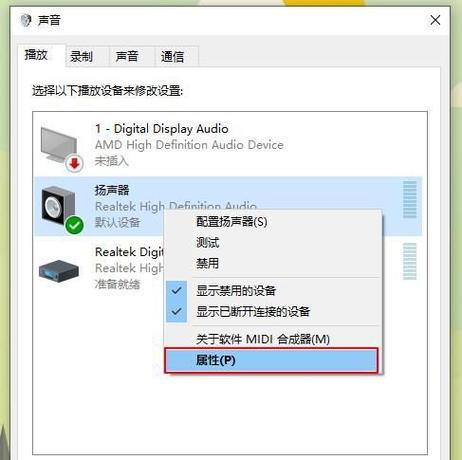
电脑麦克风没有了怎么恢复
〖One〗、确认麦克风是否被遮蔽。一般麦克风位置会在摄像头的两侧(以华硕笔记本N46VM为例,麦克风在摄像头左侧)2,执行BIOS还原 尝试将BIOS的设置恢复至默认值,若问题仍然存在,请继续以下疑难解答步骤。
〖Two〗、如果麦克风在硬件和系统设置上都没有问题,但仍然无法使用,可能是驱动程序的问题。可以尝试更新或重新安装麦克风的驱动程序。
〖Three〗、电脑麦克风没有了,通常可以通过检查硬件连接、更新驱动程序、调整系统设置或软件设置来恢复。首先,检查麦克风的硬件连接是最基本的一步。如果是外置麦克风,确保它的插头已正确插入电脑的麦克风插孔,并且连接稳固。有时候,麦克风可能因为松动或不良接触而导致无法正常工作。
〖Four〗、如果电脑麦克风没有了,可以通过检查设备连接、设置默认麦克风、更新驱动程序和检查应用权限来重新设置。当电脑的麦克风突然无法使用,首先要确保麦克风设备已经正确连接到电脑上。如果是外置麦克风,检查其插头是否牢固地插在电脑的麦克风插孔中。
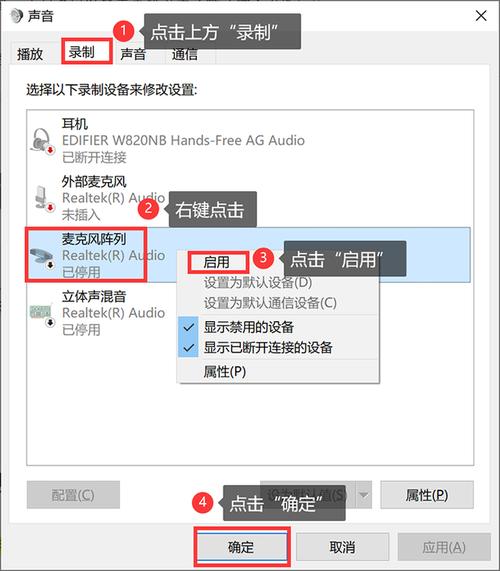
电脑麦克风一点声音没有怎么办
〖One〗、方法重新安装声卡驱动:进入产品官方网站找到对应机型,下载声卡驱动程序,安装后重启机器。
〖Two〗、若是笔记本, 确认麦克风是否被遮蔽。一般麦克风位置会在摄像头的两侧(以N46VM为例,麦克风在摄像头左侧) 确认输入设备状态设定 a. 请在Windows搜寻栏输入[声音设置]『1』,并点选[打开]『2』。b. 确认[选取输入设备]是否设定为内建麦克风『3』。
〖Three〗、电脑麦克风没声音解决步骤:右键一下我的电脑,打开管理,查看设备管理器中音频输入和输出下有没有正确识别到你的耳麦。可以打开设备管理器窗口后,插拔一下你的二级/耳麦,查看音频输入和输出下是否能正确识别到你的设备。
〖Four〗、电脑开麦了但是没有声音的原因及解决办法:可能是麦克风硬件本身出现故障,长时间没有保养和使用的麦克风接口、连接线等部件可以会出现故障,导致麦克风无声音输出,可以通过连接别的电脑来看麦克风本身是否出现故障,如果确定是麦克风本身的问题,只能换一个新的麦克风或交由专业维修人员处理。
〖Five〗、电脑麦克风启用了但是没声音怎么办?方法点击桌面windows菜单图标,然后打开设置,在隐私选项上找到麦克风,我们将“允许应用访问你的麦克风”打开。

笔记本麦克风没声音,教你如何解决笔记本麦克风没声音的问题
〖One〗、若是笔记本, 确认麦克风是否被遮蔽。一般麦克风位置会在摄像头的两侧(以N46VM为例,麦克风在摄像头左侧) 确认输入设备状态设定 a. 请在Windows搜寻栏输入[声音设置]『1』,并点选[打开]『2』。b. 确认[选取输入设备]是否设定为内建麦克风『3』。
〖Two〗、确认麦克风是否被遮蔽。一般麦克风位置会在摄像头的两侧(以华硕笔记本N46VM为例,麦克风在摄像头左侧)2,执行BIOS还原 尝试将BIOS的设置恢复至默认值,若问题仍然存在,请继续以下疑难解答步骤。
〖Three〗、联想笔记本麦克风没声音,解决办法如下: 检查麦克风连接。确认麦克风与笔记本连接正常,若使用外接麦克风,需确保线缆可靠连接,并检查音量控制。如果使用的是内置麦克风,确认其未被关闭或禁用。 调整系统设置。进入系统设置,检查音频设置,确保麦克风已启用,音量调至适当水平。
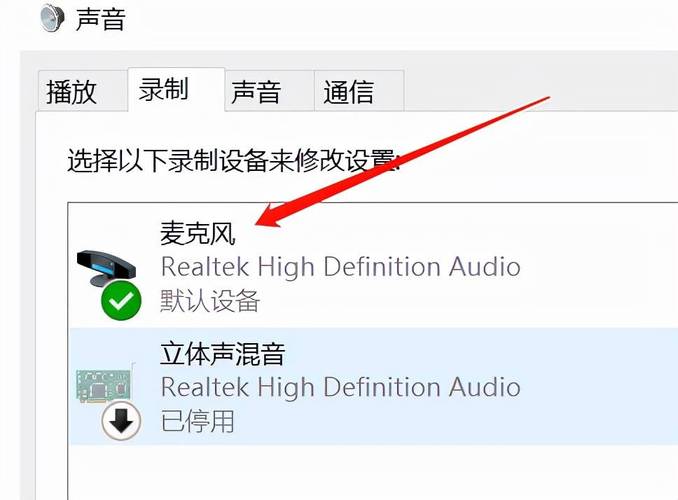
电脑麦克风没有声音的解决方法如何设置电脑麦克风以恢复声音
若是笔记本, 确认麦克风是否被遮蔽。一般麦克风位置会在摄像头的两侧(以N46VM为例,麦克风在摄像头左侧) 确认输入设备状态设定 a. 请在Windows搜寻栏输入[声音设置]『1』,并点选[打开]『2』。b. 确认[选取输入设备]是否设定为内建麦克风『3』。
确认麦克风是否被遮蔽。一般麦克风位置会在摄像头的两侧(以华硕笔记本N46VM为例,麦克风在摄像头左侧)2,执行BIOS还原 尝试将BIOS的设置恢复至默认值,若问题仍然存在,请继续以下疑难解答步骤。
如果以上方法都没有解决问题,尝试更新或重新安装电脑麦克风的驱动程序。有时候驱动程序可能会出现问题导致无声音。检查软件设置:在使用特定软件时,有时候需要单独设置该软件的麦克风权限。请检查软件的设置菜单,确保麦克风权限已经被正确设置。
方法重新安装声卡驱动:进入产品官方网站找到对应机型,下载声卡驱动程序,安装后重启机器。
END,本文到此结束,如果可以帮助到大家,还望关注本站哦!









