本文摘要: 各位老铁们,大家好,今天由我来为大家分享dell笔记本麦克风没声音怎么办,以及dell笔记本没有麦克风的相关问题知识,希望对大家有所帮助。如果可以帮助到大家,还望关注收藏下本站,您的支持是我们最大的动力,谢谢大家了哈,下面我们开始吧!
各位老铁们,大家好,今天由我来为大家分享dell笔记本麦克风没声音怎么办,以及dell笔记本没有麦克风的相关问题知识,希望对大家有所帮助。如果可以帮助到大家,还望关注收藏下本站,您的支持是我们最大的动力,谢谢大家了哈,下面我们开始吧!
dell笔记本麦克风没声音怎么办?
如果经过以上检查和测试,麦克风仍然没有声音,可以考虑更换麦克风设备。在购买新麦克风时,建议选取与笔记本兼容的型号,确保新麦克风与笔记本电脑的音频接口相匹配,避免因型号不匹配导致麦克风无法正常工作。购买新麦克风后,按照制造商提供的安装指南进行安装,确保麦克风正确连接到笔记本电脑上。
如果您的Dell笔记本无法解决麦克风无声问题,您可以考虑使用外部麦克风。通过将外部麦克风插入笔记本电脑的音频接口,您可以继续进行音频通话、录音或者语音识别等操作。避免软件冲突 有时候,安装的第三方软件可能会与Dell笔记本的麦克风功能发生冲突,导致无声问题。
您好,请确认麦克风是否仍处于禁音状态,或者音量设置是否过小。另外,建议您尝试重新安装声卡驱动程序,Dell电脑的驱动程序比较好到戴尔官方网站进行下载,根据您的电脑型号和系统类型,选取相应的驱动程序进行安装。
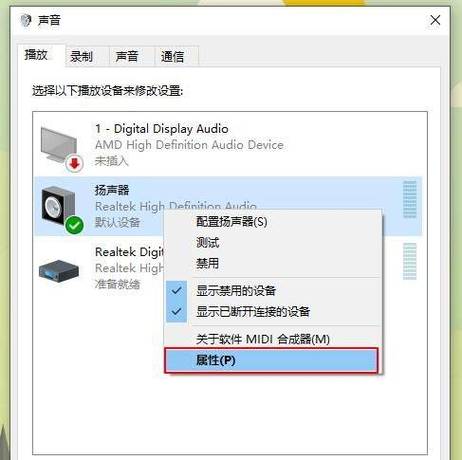
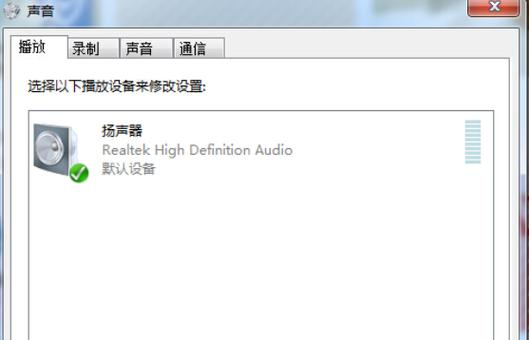
在Dell笔记本上,如果内置麦克风没有声音,可以尝试调整麦克风设置。首先,点击右下角的小喇叭图标,右键选取“录音设备”,在弹出的列表中,将内置麦克风设为默认设备。双击麦克风或点击其属性,在“级别”选项卡中,可以调整麦克风的音量大小,以及麦克风加强功能。
如果您的DELL笔记本突然没有声音,并且麦克风也无声,您可以尝试以下几个步骤来解决问题。检查您的笔记本是否有最新的音频驱动程序。有时候,声音问题可能是由于驱动程序过时或损坏所致。您可以访问DELL官方网站,根据您的笔记本型号下载并安装最新的音频驱动程序。确保音频设置正确。
本次操作以dell电脑为例,具体操作步骤如下:第一步:笔记本麦克风没声音首先应该确认下对方耳麦是否正常,检查对方QQ文章音量设置,如果排除对方以上均无问题,那么我们要检查下笔记本是否有内置麦克风。
戴尔笔记本麦克风没有声音怎么处理,希望大师给个答案,帮我解决下_百度...
〖One〗、如果问题依然存在,可以尝试更新音频驱动程序,或者在设备管理器中卸载并重新安装麦克风驱动。麦克风设置后,还需要检查麦克风是否开启。在“录制”选项卡中,点击麦克风,右侧会出现一个“音量”选项,确保麦克风的音量调节不是静音状态,且音量水平适中。
〖Two〗、如果上述方法都无法解决问题,可能需要检查声卡驱动是否为最新版本。可以使用驱动精灵工具更新声卡驱动程序,以确保驱动程序与系统兼容。如果更新驱动后问题仍未解决,建议联系戴尔官方技术支持,寻求进一步的帮助。
〖Three〗、戴尔笔记本自带的WIN7系统通常为64位,因此可能需要调整音频控制面板设置。你可以尝试自己调试,如果觉得操作复杂,可以到信誉较好的大实体店寻求帮助。在调整过程中,记得检查并更改可能影响音频设置的第三方软件,如QQ等。如果有任何疑问,可以附上QQ号或使用百度HI进行询问。

为什么我的dell笔记本内置麦克风没有声音啊?
〖One〗、总之,遇到Dell笔记本内置麦克风没有声音的问题时,可以尝试多种方法进行检查和解决,包括检查软件设置、更新驱动程序、进行硬件测试以及更换麦克风设备等。如果问题仍然无法解决,建议寻求专业人士的帮助,以确保问题得到妥善解决。
〖Two〗、Dell笔记本麦克风无声问题可能是由多种原因引起的,包括连接松动、系统设置、驱动程序、权限设置、软件冲突等。通过检查连接、调整设置、更新驱动程序等方法,很可能能够解决无声问题。如果仍然无法解决,可以尝试外部麦克风或者联系专业维修人员。最重要的是保持耐心,并根据具体情况选取合适的解决方法。
〖Three〗、您好,请确认麦克风是否仍处于禁音状态,或者音量设置是否过小。另外,建议您尝试重新安装声卡驱动程序,Dell电脑的驱动程序比较好到戴尔官方网站进行下载,根据您的电脑型号和系统类型,选取相应的驱动程序进行安装。
笔记本麦克风没有声音怎么回事
〖One〗、若是笔记本, 确认麦克风是否被遮蔽。一般麦克风位置会在摄像头的两侧(以N46VM为例,麦克风在摄像头左侧) 确认输入设备状态设定 a. 请在Windows搜寻栏输入[声音设置]『1』,并点选[打开]『2』。b. 确认[选取输入设备]是否设定为内建麦克风『3』。
〖Two〗、检查麦克风孔:确保麦克风孔没有被遮挡或堵塞。测试麦克风:在麦克风属性对话框中,点击“测试麦克风”按钮,检查是否能听到自己的声音。 更新驱动程序 访问设备管理器:通过“开始”菜单搜索并打开“设备管理器”。
〖Three〗、尝试播放音乐测试电脑声音,如果电脑能正常播放声音,则声卡驱动可能没有问题。如果电脑没有声音,可能是声卡驱动问题,需要检查并更新声卡驱动。检查外接麦克风:确保麦克风线缆正确连接到电脑的音频和麦克风接口。注意检查是否只插入了音频线而未连接麦克风线。
〖Four〗、检查硬件连接 首先,确认麦克风是否正确连接到笔记本。如果使用的是外置麦克风,请检查连接线是否完好,接口是否松动。调整软件设置 进入系统的声音设置,检查麦克风的音量和静音设置。同时,确保麦克风已被设置为默认录音设备。更新驱动程序 如果麦克风硬件没有问题,那么问题可能出在驱动程序上。
〖Five〗、笔记本麦克风没有声音可能是由于以下原因造成的:设置问题:麦克风可能被静音或音量设置得太低。需要检查操作系统的声音设置,确保麦克风未被静音且音量适中。应用程序可能有独立的麦克风设置。例如,在视频会议软件中,需要检查麦克风的启用状态和音量设置。硬件问题:麦克风的物理连接可能松动或损坏。
〖Six〗、遇到Dell笔记本内置麦克风没有声音的问题时,可以尝试进行一系列的检查和测试步骤。首先,确保笔记本连接电源,保持稳定的工作状态。其次,检查麦克风是否被第三方软件静音或设置为禁用,可以在任务管理器中查看应用是否有权限访问麦克风。
我是DELL笔记本我也是DELL笔记本也突然没声音了麦也没声音了
检查您的笔记本是否有最新的音频驱动程序。有时候,声音问题可能是由于驱动程序过时或损坏所致。您可以访问DELL官方网站,根据您的笔记本型号下载并安装最新的音频驱动程序。确保音频设置正确。点击系统托盘中的音量图标,检查音量是否被意外静音或调低。
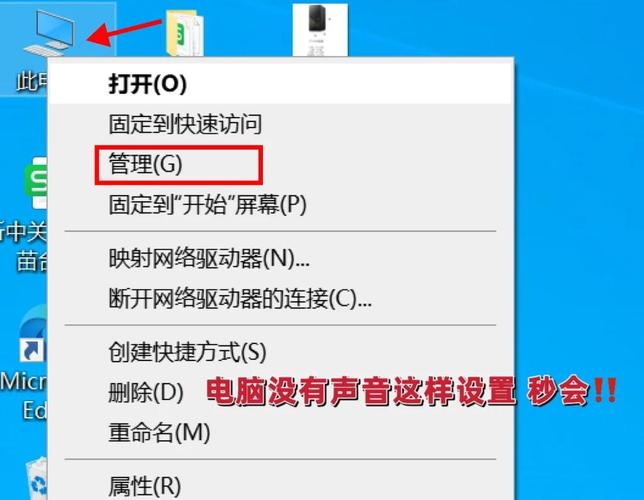
Dell笔记本电脑无声问题可以通过以下方法进行恢复:检查声卡设置:进入声音管理器,检查并取消前面板插孔检测选项。保存设置后,检查声音是否恢复。确认声卡状态:打开设备管理器,查看声音、视频和游戏控制器部分。如果声卡被禁用,右键点击声卡设备并选取“启用”以恢复声卡功能。
如果经过以上检查和测试,麦克风仍然没有声音,可以考虑更换麦克风设备。在购买新麦克风时,建议选取与笔记本兼容的型号,确保新麦克风与笔记本电脑的音频接口相匹配,避免因型号不匹配导致麦克风无法正常工作。购买新麦克风后,按照制造商提供的安装指南进行安装,确保麦克风正确连接到笔记本电脑上。
戴尔笔记本电脑扬声器突然没声音,可能的原因如下:驱动问题:驱动未更新或不稳定:戴尔笔记本电脑的扬声器驱动可能未更新到最新版本,或者当前版本存在不稳定的情况,导致扬声器无法正常工作。硬件故障:扬声器损坏:尽管电脑购买时间不长,但扬声器本身可能因制造缺陷或意外损坏而失去声音。
文章分享结束,dell笔记本麦克风没声音怎么办和dell笔记本没有麦克风的答案你都知道了吗?欢迎再次光临本站哦!