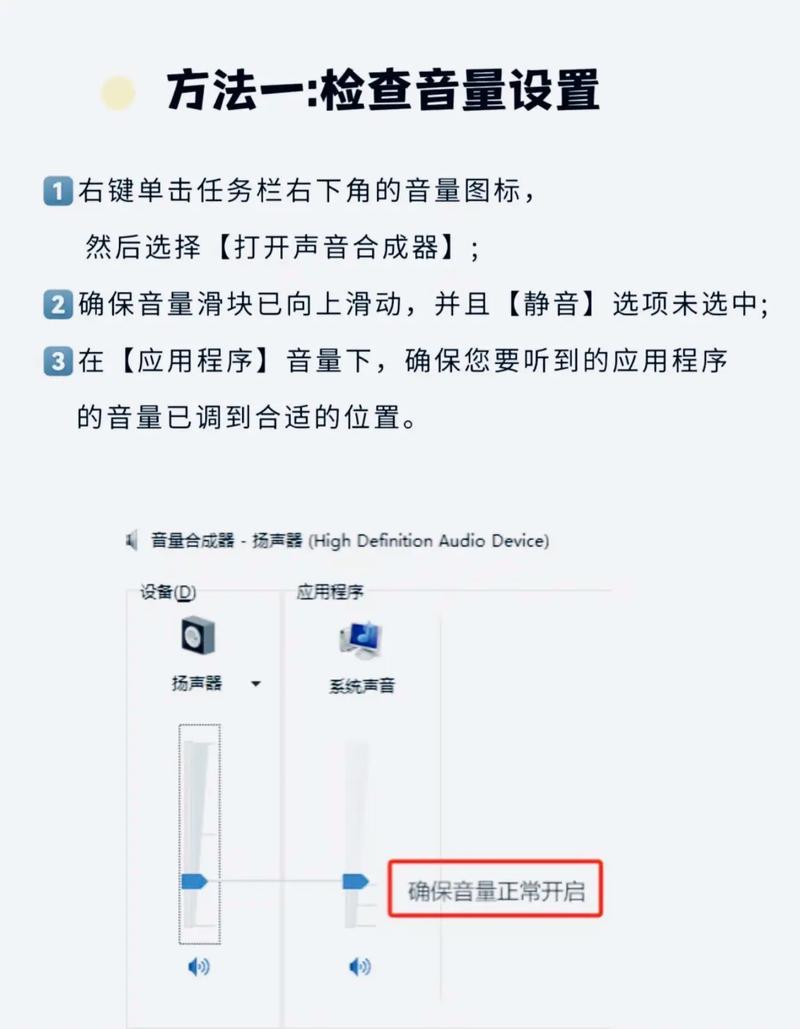
本文摘要: 这篇文章给大家聊聊关于电脑自带麦克风没声音怎么办,以及电脑自带麦克风没声音怎么办啊对应的知识点,希望对各位有所帮助,不要忘了收藏本站哦。电脑麦没有声音怎么办〖One〗、如果麦克风驱动程序过时或损坏,可能会导致麦克风无声。
这篇文章给大家聊聊关于电脑自带麦克风没声音怎么办,以及电脑自带麦克风没声音怎么办啊对应的知识点,希望对各位有所帮助,不要忘了收藏本站哦。
电脑麦没有声音怎么办
〖One〗、如果麦克风驱动程序过时或损坏,可能会导致麦克风无声。此时,可以尝试下载并安装最新的麦克风驱动程序,或者卸载当前驱动程序后重新安装,以解决问题。 使用其他应用程序测试声音 有时候,问题可能并非麦克风本身造成,而是特定应用程序的问题。因此,可以尝试使用其他应用程序(如录音软件或音乐播放器)来测试麦克风声音,以确定问题是否普遍存在。
〖Two〗、检查耳机和麦克风是否完好:确保耳机和麦克风本身没有损坏,可以在其他设备上测试其是否正常工作。更新或重装音频驱动:有时音频驱动的问题也可能导致麦克风无声,可以尝试更新或重装音频驱动来解决问题。联系专业维修:如果以上方法均无效,可能需要联系专业维修人员进行进一步的检查和维修。
〖Three〗、如上述方案无法解决,可重启电脑或换个耳机尝试一下。
〖Four〗、右击“我的电脑”---“属性”---“硬件”---“设备管理器”,打开 “声音、视频和游戏控制器”有无问题,即看前面有没有出现黄色的“?”。 如有,先将其卸载,再放入cd驱动盘,重新安装这个设备的驱动程序。
〖Five〗、检查耳机和麦克风是否插好:确保耳机和麦克风正确插入电脑的音频插孔中,没有松动或插错孔的情况。检查麦克风是否静音:在Realtek高清晰音频管理器或其他音频管理软件中,检查麦克风是否被设置为静音状态。如果是,请取消静音。更新声卡驱动:如果声卡驱动过时或损坏,也可能导致麦克风无声。
〖Six〗、电脑设置【隐私】中开启麦克风。Windows10系统的开始菜单中,这里我们点击设置选项打开进入,设置-隐私中,选取麦克风选项,然后这里允许应用使用我的麦克风打开。2,对电脑麦克风进行一些设置。『1』在电脑任务栏的音量图标上,点击鼠标右键,然后选取录音设备打开进入。
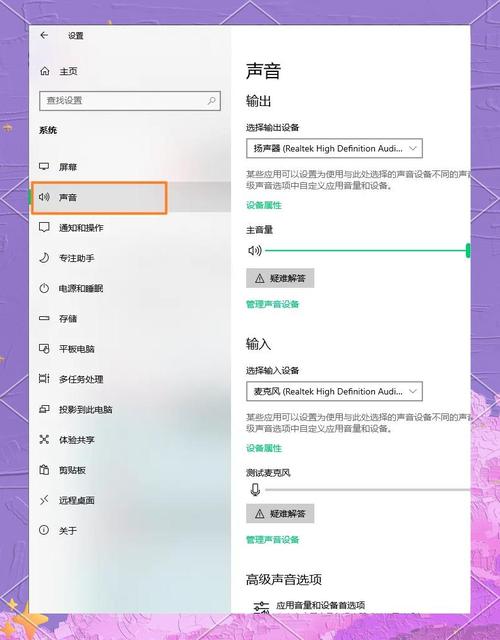
电脑麦克风没声音怎么办?这3招就可以解决!
通过声音设置来调整麦克风 打开控制面板并管理音频设备:在Windows系统中,找到并点击“控制面板”,然后依次打开“硬件和声音”以及“管理音频设备”。调整麦克风属性:在声音窗口中,切换到“录制”界面,找到你的“麦克风”,并双击打开。
如果电脑麦克风没有声音,可以尝试以下三种方法来解决:通过声音设置来调整麦克风 打开音频设备管理:在控制面板中找到并打开“管理音频设备”。调整麦克风音量:在声音窗口的录制界面中,找到并双击你的麦克风,然后在麦克风属性窗口中切换到“级别”界面,调整麦克风的音量到最大。
方法一:将麦克风设为默认输入设备 当你的电脑麦克风没有声音时,首先需要检查是否已经将麦克风设置为默认输入设备。以下是具体步骤:步骤1:右键点击右下角的声音图标,选取“声音”选项。步骤2:在声音设置窗口中,找到上方的“录制”选项,右键点击“麦克风”,选取“启用”,然后点击“确定”。
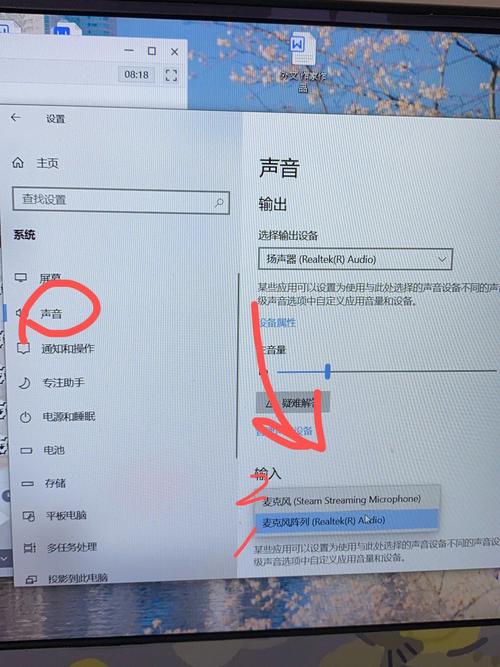
电脑自带麦克风没声音怎么办
电脑自带麦克风没声音的解决方法如下:检查设备管理器 右键点击“我的电脑”,选取“管理”,在打开的窗口中找到“设备管理器”。查看“音频输入和输出”下是否正确识别到了麦克风设备。若未识别,尝试插拔麦克风设备,并检查连接线是否有问题。若问题依旧,考虑重新安装音频驱动程序。检查麦克风隐私设置 点击开始菜单图标,打开“设置”。
增大音量:在麦克风属性对话框中,切换到“级别”选项卡,将“麦克风”和“麦克风加强”的音量调大。确保未静音:检查“麦克风”和“麦克风加强”下方的静音选项是否已取消勾选。 确认麦克风硬件状态 检查麦克风孔:确保麦克风孔没有被遮挡或堵塞。
笔记本电脑内置麦克风语音没有声音的解决方法如下:检查语音软件是否存在问题:使用系统录音机功能进行录音测试。打开录音机,点击“开始录制”,录音完毕后点击“停止录制”并保存文件,然后试听录音是否有声音。如果系统录音机功能正常,说明内置麦克风无故障,可能是语音聊天软件存在问题。
关于电脑自带麦克风没声音怎么办的内容到此结束,希望对大家有所帮助。