本文摘要: 大家好,如果你们想深入了解关于电脑上麦克风怎么打开的问题,那么请继续阅读下去。在这篇文章中,我会为大家提供全面的知识,并且会尽可能地回答你们对电脑上麦克风怎么打开疑惑并还会对电脑上麦克风如何打开相关的讲解电脑麦克风怎么开电脑怎么打开麦克风权限设置首先单击左下方的“开始”。
大家好,如果你们想深入了解关于电脑上麦克风怎么打开的问题,那么请继续阅读下去。在这篇文章中,我会为大家提供全面的知识,并且会尽可能地回答你们对电脑上麦克风怎么打开疑惑并还会对电脑上麦克风如何打开 相关的讲解
电脑麦克风怎么开电脑怎么打开麦克风权限设置
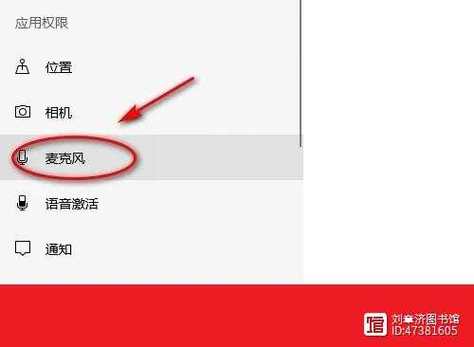
首先单击左下方的“开始”。接着可以找到并点击“设置”图标。单击“隐私”选项。单击“麦克风”选项。单击更改后,将开关打开后变成蓝色。然后把下面的这个开关也打开即可。
打开设置:点击左下角的【开始菜单】图标。在弹出的窗口中,点击【设置】选项。进入隐私设置:在【Windows设置】窗口中,点击【隐私】选项。选取麦克风设置:进入【隐私】页面后,点击左侧的【麦克风】选项。更改麦克风访问权限:在右侧的窗口中,点击【更改】选项。
设置---控制面板---声音和音频设备---在音量选项卡中的设备音量单击高级选项---去掉麦克风的静音。
点击设置打开win10电脑的设置进去。点击隐私 打开设置功能,点击隐私进去。点击麦克风 在隐私功能界面,点击左侧的麦克风。点击更改 进入麦克风,即可开启麦克风权限。上面就是小编告诉大家的win10麦克风权限开启的设置步骤介绍了,大家跟着上面的步骤一步步来操作就好了,希望对各位用户们有所帮助。
六 电脑如何设置麦克风 电脑开启麦克风,需要点击电脑右下角的声音设置,在输入设备中连接麦克风,确保麦克风设备启用即可。七 电脑怎么开麦克风权限 首先,咱们将鼠标移动到屏幕的左下侧,点击win10的“开始”菜单。八 电脑麦克风如何设置 方法/步骤:首先,点击电脑左下角的“开始”,点击“设置”。
电脑上的麦克风功能怎么打开?
〖One〗、首先,咱们将鼠标移动到屏幕的左下侧,点击win10的“开始”菜单。选取并打开“电脑设置”。在弹出的“电脑设置”窗口中,选取并打开“隐私”。打开“隐私”窗口,在下拉菜单中找到“麦克风”功能。打开“麦克风”功能。
〖Two〗、首先单击左下方的“开始”。接着可以找到并点击“设置”图标。单击“隐私”选项。单击“麦克风”选项。单击更改后,将开关打开后变成蓝色。然后把下面的这个开关也打开即可。
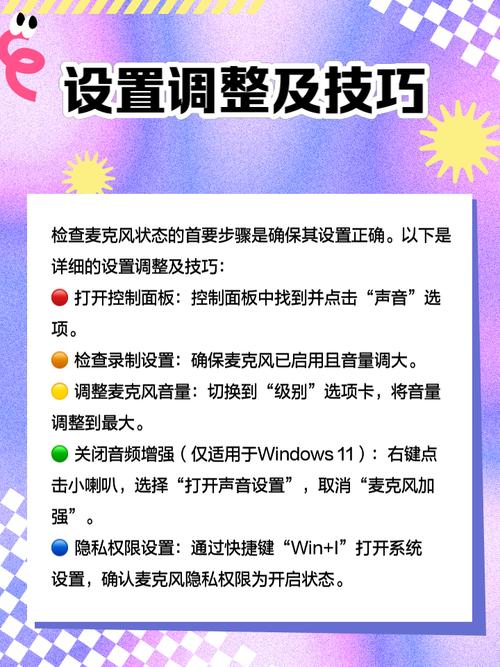
〖Three〗、电脑设置【隐私】中开启麦克风。Windows10系统的开始菜单中,这里我们点击设置选项打开进入,设置-隐私中,选取麦克风选项,然后这里允许应用使用我的麦克风打开。『3』 在麦克风上点击鼠标右键,然后选取这里的属性打开进入,图片上的属性按钮。麦克风属性窗口,在级别中将麦克风拖动到右边,然后确保使用状态。
电脑没有麦克风设置电脑怎么打开麦克风权限设置
〖One〗、首先单击左下方的“开始”。接着可以找到并点击“设置”图标。单击“隐私”选项。单击“麦克风”选项。单击更改后,将开关打开后变成蓝色。然后把下面的这个开关也打开即可。
〖Two〗、选取并打开“电脑设置”。在弹出的“电脑设置”窗口中,选取并打开“隐私”。打开“隐私”窗口,在下拉菜单中找到“麦克风”功能。打开“麦克风”功能。(麦克风功能默认是打开的,通过以上方法,就可以方便地打开或者关闭麦克风了。Win10关闭麦克风后,使用麦克风的程序就无法使用麦克风了。
〖Three〗、点击设置打开win10电脑的设置进去。点击隐私 打开设置功能,点击隐私进去。点击麦克风 在隐私功能界面,点击左侧的麦克风。点击更改 进入麦克风,即可开启麦克风权限。上面就是小编告诉大家的win10麦克风权限开启的设置步骤介绍了,大家跟着上面的步骤一步步来操作就好了,希望对各位用户们有所帮助。
〖Four〗、电脑设置【隐私】中开启麦克风。Windows10系统的开始菜单中,这里我们点击设置选项打开进入,设置-隐私中,选取麦克风选项,然后这里允许应用使用我的麦克风打开。『3』 在麦克风上点击鼠标右键,然后选取这里的属性打开进入,图片上的属性按钮。麦克风属性窗口,在级别中将麦克风拖动到右边,然后确保使用状态。
〖Five〗、在新打开的窗口中,您需要找到“隐私”选项。这个选项通常位于菜单的左侧或顶部,具体位置可能因操作系统版本不同而有所差异。下面,您需要在“隐私”窗口中找到“麦克风”选项。这个选项可能位于窗口的顶部、底部或中部。找到它后,单击右侧的开关,将麦克风权限设置为开启状态。
〖Six〗、电脑麦克风权限在哪里开启方法如下:电脑:华为笔记本。系统:win10。工具:索爱MC8全能巨声麦克风、设置。首先,点击电脑左下角的“开始”,点击“设置”。
电脑麦克风怎么打开?
首先单击左下方的“开始”。接着可以找到并点击“设置”图标。单击“隐私”选项。单击“麦克风”选项。单击更改后,将开关打开后变成蓝色。然后把下面的这个开关也打开即可。
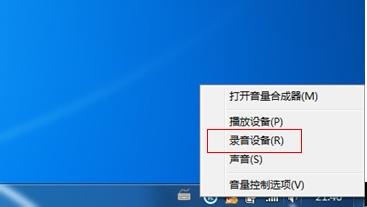
首先我们打开电脑,右键单击右下角的喇叭,选取打开“录音设备”。然后我们在弹出来的窗口中点击打开“录制”,之后右键单击麦克风选取打开“属性”。然后我们在弹出来的窗口中点击打开级别中的麦克风声音即可。
查看麦克风设备 首先,确保你的电脑有内置麦克风或者已经连接了外部麦克风设备。可以在电脑的设备管理器或者声音设置中查看麦克风设备。 打开声音设置 点击电脑的通知区域或者开始菜单,找到声音设置选项。在声音设置中,你可以管理音频设备,包括麦克风。
通过系统设置打开麦克风 点击开始按钮:点击屏幕左下角的开始按钮。选取设置:在弹出的菜单中选取“设置”菜单项。进入隐私设置:在打开的Windows设置窗口中点击“隐私”图标。打开麦克风权限:在隐私设置窗口中,点击左侧边栏的“麦克风”菜单项。
电脑耳机麦怎么单独设置电脑用耳机怎么开麦克风
〖One〗、下面是连接步骤。首先找到电脑的音频接口,一般位于电脑背面或侧面;接着,将耳机插头插入接口,确保紧密连接,避免接触不良。完成连接后,需设置麦克风。打开电脑的“控制面板”,选取“声音”,进入“录制”选项卡。
〖Two〗、正确将麦克风与电脑连接起来(提示:麦克风应插在声卡上标有Mic的插孔中)。
〖Three〗、你在控制面板——硬件和声音——找到你的声卡,大多数笔记本都是这个声卡(via hd audio deck)进去后点右下角那个高级设置,选耳机和扬声器同一音源。
〖Four〗、有线耳麦:如果你的耳麦是有线连接的,将耳麦插头插入电脑上的相应接口。大多数耳麦有一个5mm的音频插头,有的耳麦分为两个插头(一个用于耳机,一个用于麦克风),而有的耳麦只有一个四极插头同时支持音频输出和麦克风输入。如果电脑有两个端口,你可能需要使用一个分离器。
〖Five〗、要在电脑上设置手机耳机使用麦克风,可以按照以下步骤进行:准备耳机:确保手机耳机插头功能正常,并已准备好连接到电脑上。调整音量设置:找到电脑的音量设置,将耳机的音频输出调整至比较高。如果需要增强麦克风音效,可以在音量设置的右侧找到并点击【麦克风增强】选项。
〖Six〗、Win10笔记本切换耳机麦克风的方法如下:打开高清音频管理器:双击任务栏右下角的喇叭图标(注意,不是调音量的那个喇叭),进入高清音频管理器。设置设备高级选项:在高清音频管理器中,找到并点击“设备高级设置”。将“录制设备”选项设置为“将所有输入插孔分离为单独的输入设备”。

电脑麦克风怎么打开
首先单击左下方的“开始”。接着可以找到并点击“设置”图标。单击“隐私”选项。单击“麦克风”选项。单击更改后,将开关打开后变成蓝色。然后把下面的这个开关也打开即可。
首先我们打开电脑,右键单击右下角的喇叭,选取打开“录音设备”。然后我们在弹出来的窗口中点击打开“录制”,之后右键单击麦克风选取打开“属性”。然后我们在弹出来的窗口中点击打开级别中的麦克风声音即可。
首先,咱们将鼠标移动到屏幕的左下侧,点击win10的“开始”菜单。选取并打开“电脑设置”。在弹出的“电脑设置”窗口中,选取并打开“隐私”。打开“隐私”窗口,在下拉菜单中找到“麦克风”功能。打开“麦克风”功能。
首先,确保你的电脑有内置麦克风或者已经连接了外部麦克风设备。可以在电脑的设备管理器或者声音设置中查看麦克风设备。 打开声音设置 点击电脑的通知区域或者开始菜单,找到声音设置选项。在声音设置中,你可以管理音频设备,包括麦克风。
win7系统麦克风启用的具体操作方法如下:右键电脑右下方的“喇叭”标志,点击“录音设备”。进入声音设置界面时,在导航栏里打开【录制】按钮。点击“麦克风”。点击“设置”。点击“使用此设备”,麦克风就打开啦。点击“级别”可以调整麦克风的大小。
在电脑中打开麦克风,通常可以通过以下几个步骤实现: 找到麦克风功能键 在电脑键盘上,通常会有专门的麦克风功能键。此键可能位于F区或功能键区域,带有麦克风的图标。 按下麦克风功能键 按下对应的麦克风功能键,有些电脑可能需要同时按下Fn键与麦克风键组合才能开启麦克风功能。
文章分享结束,电脑上麦克风怎么打开和电脑上麦克风如何打开的答案你都知道了吗?欢迎再次光临本站哦!