本文摘要: 大家好,无线蓝牙鼠标怎样开启蓝牙相信很多的网友都不是很明白,包括蓝牙无线鼠标如何用也是一样,不过没有关系,接下来就来为大家分享关于无线蓝牙鼠标怎样开启蓝牙和蓝牙无线鼠标如何用的一些知识点,大家可以关注收藏,免得下次来找不到哦,下面我们开始吧!无线蓝牙鼠标怎么用无线蓝牙鼠标的使用方式:连接蓝牙鼠标。
大家好,无线蓝牙鼠标怎样开启蓝牙相信很多的网友都不是很明白,包括蓝牙无线鼠标如何用也是一样,不过没有关系,接下来就来为大家分享关于无线蓝牙鼠标怎样开启蓝牙和蓝牙无线鼠标如何用的一些知识点,大家可以关注收藏,免得下次来找不到哦,下面我们开始吧!
无线蓝牙鼠标怎么用
无线蓝牙鼠标的使用方式: 连接蓝牙鼠标。 移动鼠标指针与操作鼠标功能键。以下将详细解释如何使用无线蓝牙鼠标。连接蓝牙鼠标:首先,确保电脑或设备已开启蓝牙功能。然后,按下蓝牙鼠标底部的配对按钮,将其置于配对模式。此时,电脑或设备的蓝牙列表中会出现该鼠标设备。
点击开始,打开设置。选取 设备 选项。将蓝牙的开关设置到开的位置。点击添加设备,可以搜索到周围的可连接的蓝牙设备。5,点选想要连接的蓝牙设备。6,点击 连接,配对。配对成功。
首先点击电脑“开始菜单”—“设置”。在打开的设置页面选取“设备”选项。在设备页面,找到并点击“蓝牙”—“添加蓝牙或其他设备”。然后“添加蓝牙鼠标”笔记本开始搜索蓝牙设备。掀开鼠标底部电池盖,取出绝缘纸条电池,装好电池。
蓝牙鼠标怎么开启
找到鼠标的蓝牙按钮或开关。 拨动开关或长按蓝牙按钮,进入蓝牙配对状态。 观察鼠标的蓝牙指示灯,确保已正常开启。以下是对上述步骤的详细解释: 确定蓝牙按钮或开关的位置:不同的蓝牙鼠标,其蓝牙开关或按钮的位置可能会有所不同。通常,你可以在鼠标的底部、侧面或顶部找到它。
将蓝牙鼠标的电源开关打开。用手按下鼠标下部的小黑圆点,当鼠标的电源灯闪烁的时候松开按钮,鼠标进入配对模式。用触摸板点击开始菜单 按钮,在开始菜单中单机设置(齿轮的图标)。在弹出的windows设置中点击设备。在弹出的界面中点击添加蓝牙或其他设备。在弹出的界面中 点击蓝牙。
把蓝牙鼠标装上电池并打开电源开关即可打开蓝牙鼠标的蓝牙功能。
开启蓝牙鼠标的第一步是为其安装电池并打开电源开关,这样蓝牙鼠标的蓝牙功能就处于待命状态。下面,我们来看看如何使用鼠标的蓝牙功能。首先,打开电脑,点击屏幕左下角的“开始”按钮,选取“控制面板”进入。在“控制面板”界面中,找到“网络和共享中心”并点击进入。
win10蓝牙鼠标显示蓝牙已关闭?win10中蓝牙显示已关闭的开启方法:首先我们在左下角搜索“设备管理器”接着在匹配结果中点击打开“设备管理器”在设备管理器中查看自己是否支持蓝牙设备,如果支持的话可以进行后续操作,不支持则无法使用蓝牙。
首先点击电脑“开始菜单”—“设置”。在打开的设置页面选取“设备”选项。在设备页面,找到并点击“蓝牙”—“添加蓝牙或其他设备”。然后“添加蓝牙鼠标”笔记本开始搜索蓝牙设备。掀开鼠标底部电池盖,取出绝缘纸条电池,装好电池。
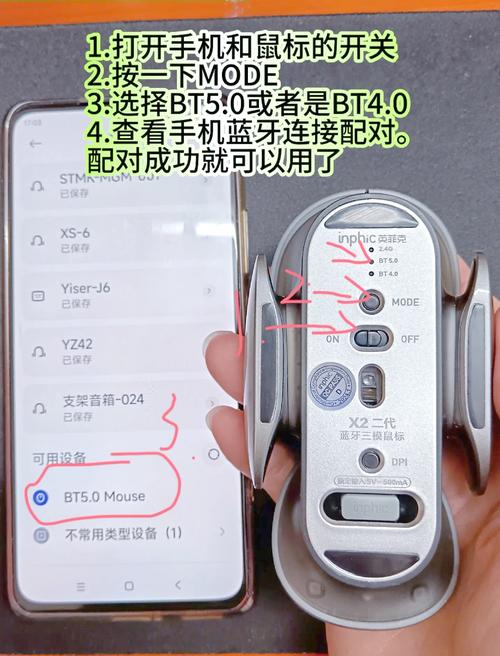
无线蓝牙鼠标怎么用?
〖One〗、无线蓝牙鼠标的使用方式: 连接蓝牙鼠标。 移动鼠标指针与操作鼠标功能键。以下将详细解释如何使用无线蓝牙鼠标。连接蓝牙鼠标:首先,确保电脑或设备已开启蓝牙功能。然后,按下蓝牙鼠标底部的配对按钮,将其置于配对模式。此时,电脑或设备的蓝牙列表中会出现该鼠标设备。
〖Two〗、点击开始,打开设置。选取 设备 选项。将蓝牙的开关设置到开的位置。点击添加设备,可以搜索到周围的可连接的蓝牙设备。5,点选想要连接的蓝牙设备。6,点击 连接,配对。配对成功。
〖Three〗、首先点击电脑“开始菜单”—“设置”。在打开的设置页面选取“设备”选项。在设备页面,找到并点击“蓝牙”—“添加蓝牙或其他设备”。然后“添加蓝牙鼠标”笔记本开始搜索蓝牙设备。掀开鼠标底部电池盖,取出绝缘纸条电池,装好电池。
〖Four〗、无线蓝牙鼠标的使用方法如下:打开蓝牙开关:确保电脑的蓝牙功能已开启。可以在计算机图片上右键点击,选取“属性”,然后打开“设备管理器”,查看是否有蓝牙标识,以此确认电脑是否具备蓝牙功能。添加蓝牙设备:将鼠标光标移动到电脑右下角的蓝牙图标上,点击鼠标右键,选取“添加蓝牙设备”。
〖Five〗、按压鼠标底部无线USB接收器收纳仓仓盖箭头处,打开仓盖。从鼠标上取出无线USB接收器,将仓盖重新安装回鼠标底部。将无线USB接收器插入计算机USB-A接口。将鼠标底部的4G/OFF/蓝牙模式开关切换到“4G”位置,即可在无线模式下使用鼠标。
〖Six〗、在蓝牙设备下点击“添加蓝牙设备”。按下G304蓝牙鼠标上方的蓝牙配对按钮,等待鼠标被检测到,并显示在添加设备列表中。使用罗技无线接收器:打开电脑,插入罗技无线接收器到电脑的USB接口中。打开鼠标电源开关,鼠标会自动连接到无线接收器。如果鼠标没有连接,可以尝试按下鼠标底部的连接按钮。
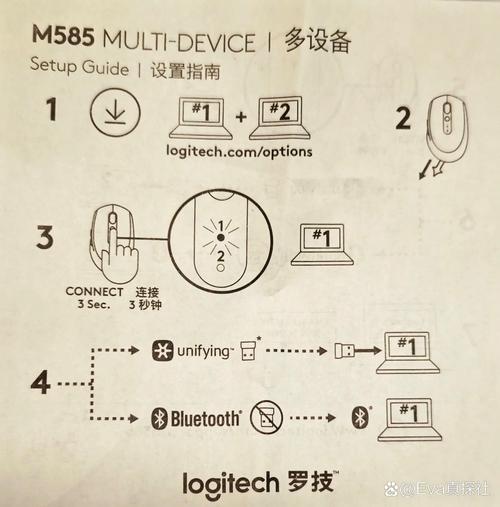
无线蓝牙鼠标的设置方法。
〖One〗、将蓝牙鼠标的电源开关打开。用手按下鼠标下部的小黑圆点,当鼠标的电源灯闪烁的时候松开按钮,鼠标进入配对模式。用触摸板点击开始菜单 按钮,在开始菜单中单机设置(齿轮的图标)。在弹出的windows设置中点击设备。在弹出的界面中点击添加蓝牙或其他设备。在弹出的界面中 点击蓝牙。
〖Two〗、设置方法如下:打开蓝牙鼠标上的开关。电脑桌面单击右键,点显示设置,输入“蓝牙,弹出蓝牙和其他设备,表示有蓝牙功能。单击选取“添加蓝牙设备”后会弹出“添加设备”面板。“添加设备”面板弹出后,按住蓝牙连接按钮,直到蓝牙连接指示灯闪耀,表示进入到蓝牙配对状态,表示可以被搜索。
〖Three〗、蓝牙鼠标打开蓝牙的方法 找到鼠标的蓝牙按钮或开关。 拨动开关或长按蓝牙按钮,进入蓝牙配对状态。 观察鼠标的蓝牙指示灯,确保已正常开启。以下是对上述步骤的详细解释: 确定蓝牙按钮或开关的位置:不同的蓝牙鼠标,其蓝牙开关或按钮的位置可能会有所不同。

蓝牙鼠标如何打开蓝牙
蓝牙鼠标打开蓝牙的方法 找到鼠标的蓝牙按钮或开关。 拨动开关或长按蓝牙按钮,进入蓝牙配对状态。 观察鼠标的蓝牙指示灯,确保已正常开启。以下是对上述步骤的详细解释: 确定蓝牙按钮或开关的位置:不同的蓝牙鼠标,其蓝牙开关或按钮的位置可能会有所不同。
将蓝牙鼠标的电源开关打开。用手按下鼠标下部的小黑圆点,当鼠标的电源灯闪烁的时候松开按钮,鼠标进入配对模式。用触摸板点击开始菜单 按钮,在开始菜单中单机设置(齿轮的图标)。在弹出的windows设置中点击设备。在弹出的界面中点击添加蓝牙或其他设备。在弹出的界面中 点击蓝牙。
把蓝牙鼠标装上电池并打开电源开关即可打开蓝牙鼠标的蓝牙功能。
开启蓝牙鼠标的第一步是为其安装电池并打开电源开关,这样蓝牙鼠标的蓝牙功能就处于待命状态。下面,我们来看看如何使用鼠标的蓝牙功能。首先,打开电脑,点击屏幕左下角的“开始”按钮,选取“控制面板”进入。在“控制面板”界面中,找到“网络和共享中心”并点击进入。
按压鼠标底部无线USB接收器收纳仓仓盖箭头处,打开仓盖。从鼠标上取出无线USB接收器,将仓盖重新安装回鼠标底部。将无线USB接收器插入计算机USB-A接口。将鼠标底部的4G/OFF/蓝牙模式开关切换到“4G”位置,即可在无线模式下使用鼠标。

蓝牙鼠标怎么切换到无线模式
〖One〗、按压鼠标底部无线USB接收器收纳仓仓盖箭头处,打开仓盖。从鼠标上取出无线USB接收器,将仓盖重新安装回鼠标底部。将无线USB接收器插入计算机USB-A接口。将鼠标底部的4G/OFF/蓝牙模式开关切换到“4G”位置,即可在无线模式下使用鼠标。
〖Two〗、题主是否想询问“m650怎么切换蓝牙和无线”?首先把m650蓝牙搜索开关打开,并且按有蓝牙标志的按钮。其次打开蓝牙点击添加设备,点击设备后,进入蓝牙设置模式,点击添加蓝牙或其他设备。最后把无线鼠标的开关键打开,即可完成m650蓝牙和无线的切换。
〖Three〗、首先miniso无线鼠标是有模式切换键的。其次小米无线鼠标配备了蓝牙和4G两个模式。它的模式键在鼠标的上端,轻轻点击鼠标上面的小按钮就可以切换屏幕模式了。最后按钮里边的LED灯显示蓝色就是蓝牙模式,显示绿色就是4G模式。
〖Four〗、首先,需要打开设备的电池盖,取出蓝牙接收器并接入电脑的USB接口。下面,按照电池的正负极方向,正确安装上电池。然后,将开关向左拨至“ON”位置,以打开鼠标。此时,长按鼠标背面的“蓝牙”按钮,使鼠标进入配对状态,准备与电脑进行蓝牙连接。在鼠标的正面滚轮按钮后侧,有一个DPI切换按钮。
〖Five〗、轻按鼠标下面的切换键,切换到蓝牙模式(鼠标正面绿色指示灯变成蓝色,即从无线模式切换到蓝牙模式)。最后打开手机蓝牙搜索UGREENBLEMouse并连接即可进行使用。
END,本文到此结束,如果可以帮助到大家,还望关注本站哦!