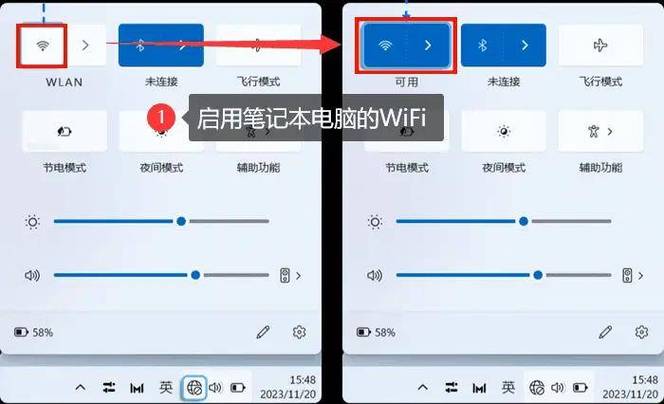
本文摘要: 今天给各位分享联想e46l无线怎么打开的知识,其中也会对联想e460无线网开关在哪?进行解释,如果能碰巧解决你现在面临的问题,别忘了关注本站,现在开始吧!联想昭阳E46L无线网络不能用首先查看无线LAN连接是否被断开了。如果断开的话,将LAN按钮打开在来连接无线网络即可。
今天给各位分享联想e46l无线怎么打开的知识,其中也会对联想e460无线网开关在哪?进行解释,如果能碰巧解决你现在面临的问题,别忘了关注本站,现在开始吧!
联想昭阳E46L无线网络不能用
首先查看无线LAN连接是否被断开了。如果断开的话,将LAN按钮打开在来连接无线网络即可。在查看是否有另外的无线LAN 连接安装的程序。Windows XP 通过Wireless Zero Configuration (WZC) 服务支持无线LAN 连接。因此,不需要为无线LAN 连接安装另外的程序,除非网络需要特别的程序。
驱动卸了重装,去官方网站下载新的试试看,记得卸载要卸载干净,扫一下残留的垃圾。
接着重新打开“无线网络连接”,点击左侧的“刷新网络列表”即可。如果看到了无线SSID,但还是不能连接上或连接上不能上网,则可能是DHCP或TCP/IP或SERVER或是WORKSTATION甚至是DNS服务都因待机未能自动启动,需要我们手动启动了。
请您安装电源或者热键驱动,再按FN+F5。打开无线,右键 计算机管理--服务和应用程序,开启无线服务。
尊敬的联想用户您好,您可以尝试进入电脑的BIOS ,按F9 恢复BIOS 默认状态,再观察电脑无线网卡设备的使用情况,若仍无法正常使用,建议您将电脑送到当地的联想服务站,请我们的工程师来为您处理。
外部开关:联想E46L电脑可能配备有无线/蓝牙的外部开关。这个开关通常位于电脑的侧面或前边缘。将此开关向右拨动,即可开启无线或蓝牙功能。键盘组合键:除了外部开关,还可以通过键盘上的Fn键与功能键组合来开启无线网络。按下Fn+F5键,会弹出Lenovo无线装置设定对话框。

联想E46L的无线网络开关在哪
〖One〗、位置:联想E46L的无线或蓝牙外部开关通常位于笔记本电脑的侧面或键盘的上方区域。操作:将无线或蓝牙外部开关向右拨动,以开启无线或蓝牙功能。这是开启无线网络的第一步,确保物理开关处于开启状态。键盘快捷键:组合键:按下Fn键加上F5键,这是联想笔记本常用的无线网络开启快捷键组合。
〖Two〗、首先,将无线或蓝牙外部开关向右拨动,以启用无线或蓝牙功能。此操作通常位于电脑的侧面或前面,具体位置可能因电脑型号不同而有所差异。下面,按下Fn加F5键。这一组合键将弹出Lenovo无线装置设定对话框。在对话框中,找到并点击“蓝牙”选项,确保它被设置为开启状态。这样,蓝牙功能也被成功激活。
〖Three〗、笔记本一般都会有两个无线开关,一个是拨动开关,位于笔记本的侧面,另一个是组合开关Fn+F5(也就是带无线图标的那个键),两个开关都要打开。
〖Four〗、请您安装电源或者热键驱动,再按FN+F5。打开无线,右键 计算机管理--服务和应用程序,开启无线服务。
〖Five〗、昭阳E46 首先你先确定你的机器上带有无线网卡,有许多单位用机都把无线给摘除了,然后E46的耳机插孔附近有个无线的硬开关,最后就是,你必须安装上电源管理软件才可以正常的使用Fn功能键+无线软开关,电源管理软件根据机器的主机编号到官方网站下载即可,希望能对你有所帮助。
〖Six〗、联想E46L笔记本搜不到无线信号的解决方法如下:首先鼠标右击电脑桌面上的“计算机”图标,然后选取“管理”选项;在打开的“计算机管理”界面中,选取“服务和应用程序-服务”;然后在窗口右侧中找到“Wired AutoConfig”服务和“WLAN AutoConfig”服务,然后单击上方的“启动服务”按钮启动。
联想E46L收不到无线信号
联想E46L笔记本搜不到无线信号的解决方法如下:首先鼠标右击电脑桌面上的“计算机”图标,然后选取“管理”选项;在打开的“计算机管理”界面中,选取“服务和应用程序-服务”;然后在窗口右侧中找到“Wired AutoConfig”服务和“WLAN AutoConfig”服务,然后单击上方的“启动服务”按钮启动。
首先查看无线LAN连接是否被断开了。如果断开的话,将LAN按钮打开在来连接无线网络即可。在查看是否有另外的无线LAN 连接安装的程序。Windows XP 通过Wireless Zero Configuration (WZC) 服务支持无线LAN 连接。因此,不需要为无线LAN 连接安装另外的程序,除非网络需要特别的程序。
驱动卸了重装,去官方网站下载新的试试看,记得卸载要卸载干净,扫一下残留的垃圾。
尊敬的联想用户您好,您可以尝试进入电脑的BIOS ,按F9 恢复BIOS 默认状态,再观察电脑无线网卡设备的使用情况,若仍无法正常使用,建议您将电脑送到当地的联想服务站,请我们的工程师来为您处理。
除了外部开关外,联想E46L还提供了通过键盘快捷键来开启无线网络的功能。操作方式:同时按下键盘上的Fn键和F5键。这会弹出一个名为“Lenovo无线装置设定”的对话框。在对话框中,将蓝牙设置为开启状态。
请您安装电源或者热键驱动,再按FN+F5。打开无线,右键 计算机管理--服务和应用程序,开启无线服务。
联想昭阳e46l无线打不开
〖One〗、请您安装电源或者热键驱动,再按FN+F5。打开无线,右键 计算机管理--服务和应用程序,开启无线服务。
〖Two〗、首先查看无线LAN连接是否被断开了。如果断开的话,将LAN按钮打开在来连接无线网络即可。在查看是否有另外的无线LAN 连接安装的程序。Windows XP 通过Wireless Zero Configuration (WZC) 服务支持无线LAN 连接。因此,不需要为无线LAN 连接安装另外的程序,除非网络需要特别的程序。
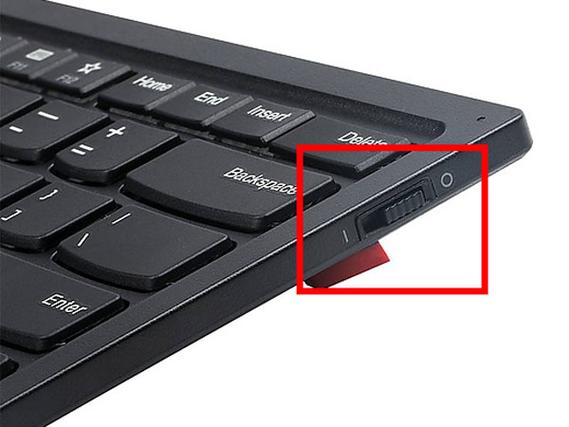
〖Three〗、无线网开关位置及开启步骤如下:首先将无线/蓝牙外部开关向右拨动,开启无线/蓝牙功能。如图所示;按下“Fn+F5”键,弹出Lenovo无线装置设定对话框,将无线设置为“开启”状态;这样设置后,无线和蓝牙模块就处于正常工作状态。
〖Four〗、笔记本一般都会有两个无线开关,一个是拨动开关,位于笔记本的侧面,另一个是组合开关Fn+F5(也就是带无线图标的那个键),两个开关都要打开。
〖Five〗、无线网络开关主要位于电脑外部或键盘组合键上:外部开关:联想E46L电脑可能配备有无线/蓝牙的外部开关。这个开关通常位于电脑的侧面或前边缘。将此开关向右拨动,即可开启无线或蓝牙功能。键盘组合键:除了外部开关,还可以通过键盘上的Fn键与功能键组合来开启无线网络。

联想昭阳E46L笔记本的无线网开关是怎么开启的
〖One〗、除了外部开关外,联想E46L还提供了通过键盘快捷键来开启无线网络的功能。操作方式:同时按下键盘上的Fn键和F5键。这会弹出一个名为“Lenovo无线装置设定”的对话框。在对话框中,将蓝牙设置为开启状态。
〖Two〗、外部开关:联想E46L电脑可能配备有无线/蓝牙的外部开关。这个开关通常位于电脑的侧面或前边缘。将此开关向右拨动,即可开启无线或蓝牙功能。键盘组合键:除了外部开关,还可以通过键盘上的Fn键与功能键组合来开启无线网络。按下Fn+F5键,会弹出Lenovo无线装置设定对话框。
〖Three〗、位置:在联想E46L笔记本上,存在一个用于控制无线或蓝牙功能的外部开关。操作:将这个开关向右拨动,即可开启无线或蓝牙功能。键盘快捷键:组合键:按下Fn键加F5键。功能:按下这组快捷键后,会弹出Lenovo无线装置设定对话框。
〖Four〗、首先,将无线或蓝牙外部开关向右拨动,以启用无线或蓝牙功能。此操作通常位于电脑的侧面或前面,具体位置可能因电脑型号不同而有所差异。下面,按下Fn加F5键。这一组合键将弹出Lenovo无线装置设定对话框。在对话框中,找到并点击“蓝牙”选项,确保它被设置为开启状态。这样,蓝牙功能也被成功激活。
文章到此结束,如果本次分享的联想e46l无线怎么打开和联想e460无线网开关在哪?的问题解决了您的问题,那么我们由衷的感到高兴!