本文摘要: 很多朋友对于nvidia显卡吃鸡最佳设置和nvidia怎么设置玩吃鸡fps高不太懂,今天就由小编来为大家分享,希望可以帮助到大家,下面一起来看看吧!玩吃鸡用Nvidia显卡设置在“选取要自定义的程序”下拉菜单中,找到并选取“吃鸡游戏”。
很多朋友对于nvidia显卡吃鸡最佳设置和nvidia怎么设置玩吃鸡fps高不太懂,今天就由小编来为大家分享,希望可以帮助到大家,下面一起来看看吧!
玩吃鸡用Nvidia显卡设置
在“选取要自定义的程序”下拉菜单中,找到并选取“吃鸡游戏”。如果程序列表很长,可以勾选“只显示本计算机上找到的程序”以简化选取过程。设置高性能NVIDIA处理器:在“为此程序选取首选图形处理器”选项中,选取“高性能NVIDIA处理器”。这将确保吃鸡游戏使用独立显卡进行渲染。
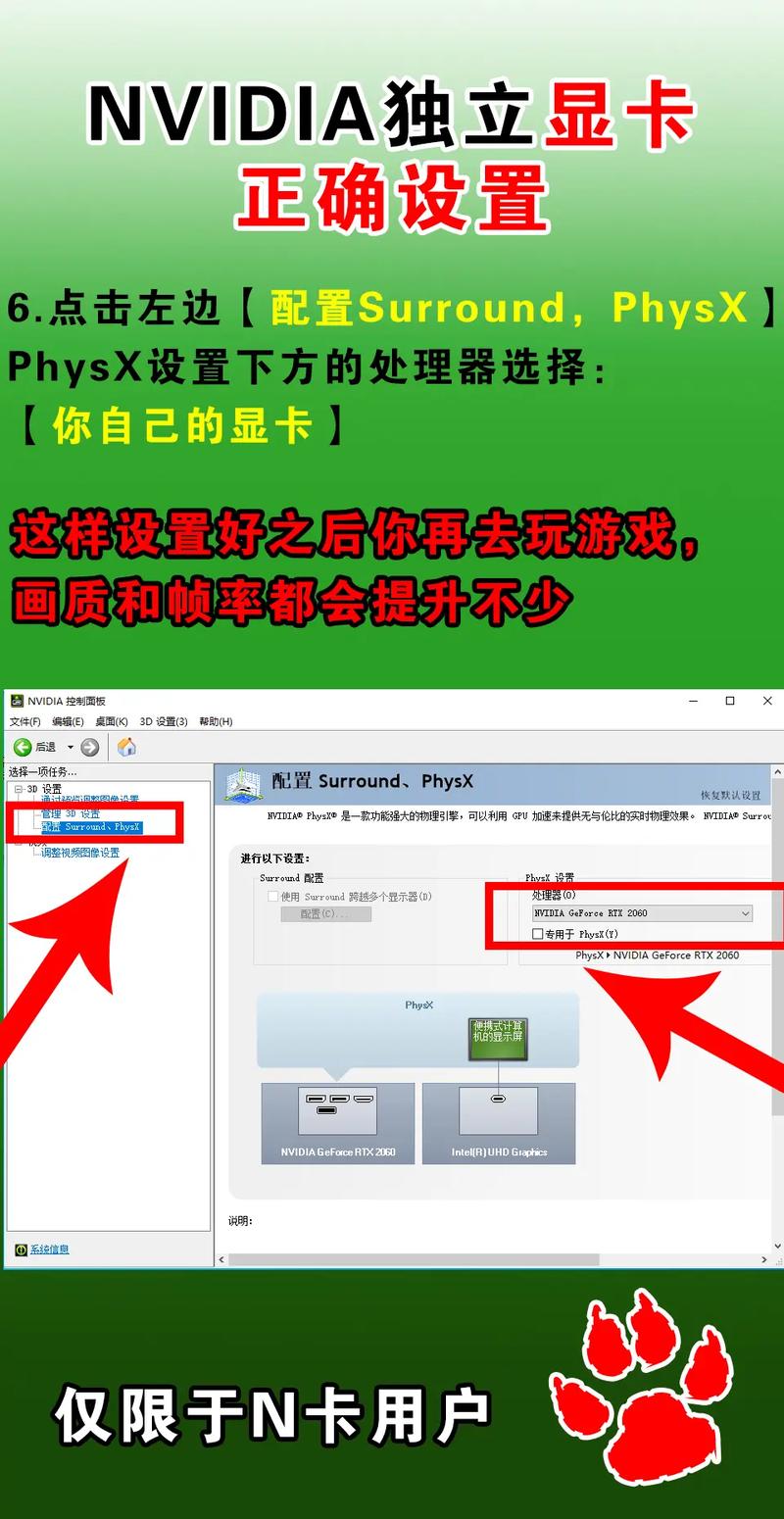
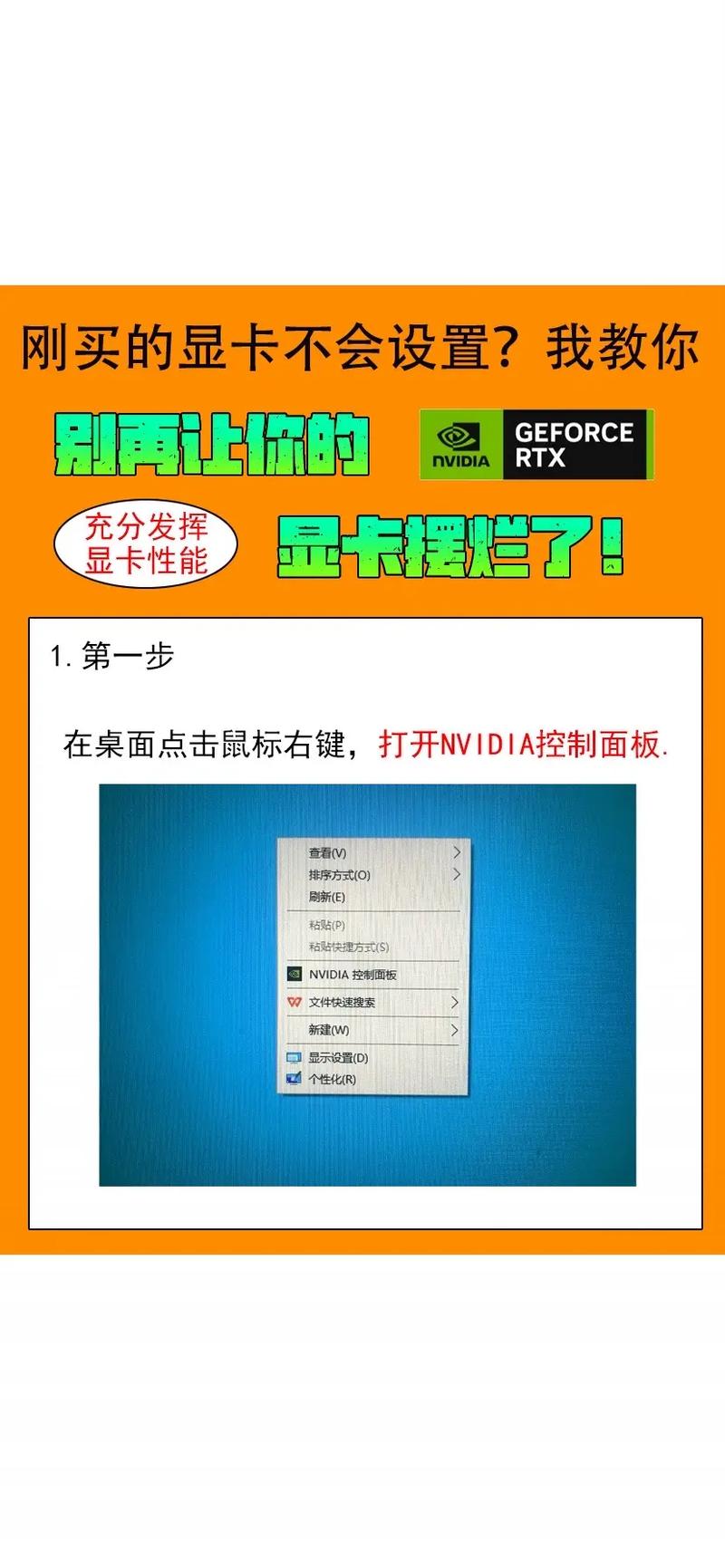
首先电脑本身的NVIDIA显卡调节,首先右键电脑桌面点击NVIDIA控制面板(有的朋友们没有,那就去开始控制面板里面找)。打开以后我们会看到下面窗口。首先我们要选取3D设置里面的配置Surround、physX在里面选取需要调节的显卡选项,否则有可能调半天调到CPU上哦。
打开电脑,使用鼠标对着电脑右键单击,然后点击NVIDIA控制面板选项。进入NVIDIA控制面板界面后,点击3D设置选项下面的配置Surround、physX,然后设置相关显卡选项。再点击3D设置下面的“通过预览调整图像设置”选项,将里面的标记放在性能。接着点击3D设置下面的管理3D设置。
怎么设置绝地求生首选NVIDIA独立显卡
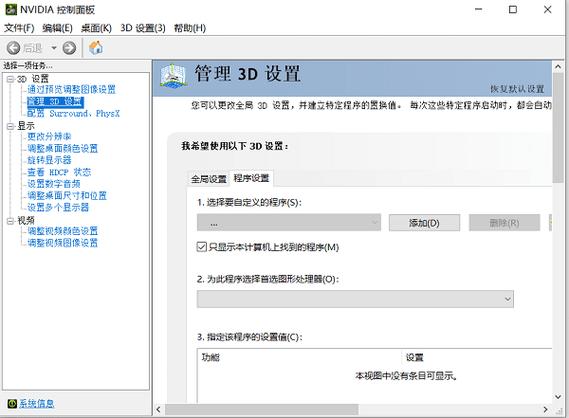
打开NVIDIA控制面板:鼠标右键单击桌面空白处,在弹出的菜单栏中点击NVIDIA控制面板选项。进入管理3D设置:在NVIDIA控制面板窗口中,点击管理3D设置选项。选取程序设置:在管理3D设置页面的右侧,点击程序设置选项。设置自定义程序:在程序设置页面中,将自定义程序设置为绝地求生。
首先第一步鼠标右键单击桌面空白处,在弹出的菜单栏中根据下图箭头所指,点击【NVIDIA控制面板】选项。 第二步在弹出的窗口中,根据下图箭头所指,点击【管理3D设置】选项。 第三步在右侧页面中,根据下图箭头所指,点击【程序设置】选项。
找到【多帧采样AA】选项,并将其设置为【开】。设置环境光吸收质量:将【环境光吸收】选项设置为【质量】,以提高游戏画面的真实感。开启线程优化:最后,将【线程优化】设置为【开】,然后点击【应用】选项以保存所有设置。按照以上步骤配置NVIDIA显卡后,绝地求生的游戏体验应该会得到显著提升。
在桌面单击鼠标右键,选中并进入NVIDIA控制面板。在NVIDIA控制面板里的左侧选取“管理3D设置”,在右边界面点击“程序设置”。点击“添加”,往下翻找到并选中“TsIGame”,点击下面的“添加选定的程序”,找到“为此程序选取首选图形处理器”。
打开NVIDIA控制面板:先找到并进入你的NVIDIA控制面板,这家伙就像是你电脑的显卡小管家,专门管显卡那些事儿。选取“管理3D设置”:在控制面板的左侧,有个“管理3D设置”的选项,点进去,这里就是设置显卡在游戏中的表现的地方啦。
在桌面单击鼠标右键,选取并进入NVIDIA控制面板。选取管理3D设置:在NVIDIA控制面板的左侧,选取“管理3D设置”。在右侧界面,点击“程序设置”。添加绝地求生程序:点击“添加”按钮。在程序列表中找到并选中“TsIGame”,然后点击“添加选定的程序”。下面,找到“为此程序选取首选图形处理器”选项。
绝地求生显卡设置优化关于nvidia显卡吃鸡最佳设置
只要将屏幕比例减少,就能大幅提升fps,同时画质会更模糊。纹理很影响画质,不太吃性能,显存足够就行。后期处理处置为低或中,画质效果会更好。Steam游戏属性添加参数,-malloc=system +mat_antialias 0 window -USEALLAVAILABLECORES -sm4 关于nvidia显卡吃鸡最佳设置,绝地求生显卡设置优化。
步骤:安装好最新驱动后,打开英伟达控制面板。在这里,你可以对显卡的全局设置和特定程序的设置进行调整。设置全局设置:步骤:在英伟达控制面板中,按照推荐的优化设置调整全局设置。这些设置通常包括调整3D设置中的各项参数,如纹理过滤、垂直同步等,以达到最佳的游戏性能。
在桌面右键选取“NVIDIA控制面板”。在左侧选取“管理3D设置”。选取“程序设置”,点击“添加”,选取“TslGame”。根据需要调整相关3D设置,以提升游戏性能。游戏兼容性设置 右键点击绝地求生的exe运行文件,选取“属性”。在“兼容性”选项卡中,勾选“代替高DPI缩放行为”和“禁用全屏优化”。
进一步,在3D设置的管理3D设置中,推荐使用程序设置,将游戏设置为低配模式,保持其他应用的正常性能。 精准调整显卡设置,借鉴图解,确保显卡偏向于性能,而非过度追求图像质量。通过上述显卡优化,即使是性能不太强的独显或老电脑,如将特效调至最低,也能实现流畅的《绝地求生》体验。
显卡优化设置步骤:在NVIDIA控制面板中,选取3D设置中的配置Surround和physX,确保调整在显卡而非CPU上。在3D设置中,调整至性能模式,通过预览调整图像设置。进入管理3D设置,选取程序设置,保持游戏性能的同时,避免其他应用影响。按照图示逐一调整,将显卡设置偏向于性能,如图所示。
1060显卡吃鸡游戏设置推荐
为了在使用NVIDIA GeForce GTX 1060 3GB显卡玩吃鸡游戏(如《绝地求生》)时获得最佳效果,你可以按照以下建议进行调整:图形设置优化 分辨率:尽量将分辨率设置为1080p或更低,以减轻显卡负担。纹理质量:调整为中等或低,以减少显存占用。阴影质量:关闭或设置为低,避免阴影效果造成的性能损耗。
首先,对游戏进行基础设置,确保游戏输出与显卡性能匹配。具体设置包括:开启抗锯齿、纹理、可视距离效果,而后期处理、阴影、特效以及树木效果则选取关闭。这样的设置有助于减轻显卡负担,提升游戏流畅度。下面,进入显卡调教环节。右键点击桌面空白处,选取“NVIDIA控制面板”。
针对1060显卡在吃鸡游戏中的设置,以下是一些建议:画面设置调整:分辨率:适当降低分辨率,以提升游戏流畅度。具体降低多少,可根据个人对画质和流畅度的需求进行调整。其他画面选项:如纹理质量、抗锯齿等,也可根据显卡性能进行适当调整,以平衡画质和性能。
首先,右击桌面,选取“NVIDIA控制面板”,进入控制面板界面。接着,单击“3D设置”中的“配置Surround/PhysX”,并选取要调整的显卡视频卡选项。在“3D设置”中,找到“通过预览调整图像设置”,将滑块调整到“性能”模式,以优化显卡性能。然后,在“3D设置”右侧的框中,找到“管理3D设置”。
分辨率:建议设置为1080P。这一分辨率既能保证游戏画面的清晰度,又不会给GTX1060显卡带来过大的负担,从而保持游戏的流畅性。帧率:在中等特效和1080P分辨率下,GTX1060显卡通常能够稳定在四五十帧左右,这对于大多数玩家来说是一个可以接受的游戏流畅度。
同时保持较好的画面效果。帧率:在中等特效和1080P分辨率下,GTX1060通常可以稳定在四五十帧,这样的帧率对于射击类游戏来说是足够的,可以确保游戏的流畅性和响应速度。综上所述,GTX1060显卡在《绝地求生》中,推荐设置为1080P分辨率、中等特效,以获得较好的游戏体验和画面效果。
绝地求生显卡图形增强如何设置的
首先电脑本身的NVIDIA显卡调节,首先右键电脑桌面点击NVIDIA控制面板(有的朋友们没有,那就去开始控制面板里面找)。打开以后我们会看到下面窗口。首先我们要选取3D设置里面的配置Surround、physX在里面选取需要调节的显卡选项,否则有可能调半天调到CPU上哦。
打开显卡控制面板:通常可以通过在屏幕右边缘向中间轻扫或直接在桌面右下角找到显卡的快捷图标来打开显卡控制面板。如果使用的是NVIDIA显卡,可以搜索并打开“NVIDIA控制面板”。
打开NVIDIA显卡调节:进入NVIDIA控制面板进行优化设置。设置配置Surround:选取适合的显卡选项以提升性能。调整图像设置:将图像设置调整为性能优先。程序设置:针对绝地求生游戏进行特定的低配模式设置,以提高游戏流畅度。通过以上设置,可以在配置较低的情况下,尽量提升绝地求生的游戏性能,获得更好的游戏体验。
垂直同步:一般设置为“关”,但如果你的显卡配置很高,可以考虑设置为“开”以减少画面撕裂。平滑处理和灰度纠正:一般关掉。最大预渲染帧数:建议普通玩家设置为“1”,数值越大越流畅,但也可能增加延迟。程序设置调整:点击“程序设置”。将“绝地求生”游戏添加到列表中。
首先,右键单击桌面,选取“NVIDIA控制面板”。在控制面板中,找到“调整桌面颜色设置”下的“数字振动控制”,并将其设置为70。这一设置能够增强游戏画面的色彩饱和度,使画面更加生动逼真。接着,进入游戏,打开系统菜单,点击“设置”选项。在设置界面中,选取“图像”页卡,将屏幕比例设置为100。
首先,打开NVIDIA控制面板。在控制面板的左侧,找到并点击“管理3D设置”。此选项允许您自定义图形处理,以优化游戏性能。下面,在“管理3D设置”菜单中,选取“程序设置”。点击“添加”,并选取“TslGame”,这是《绝地求生》的官方程序名称。
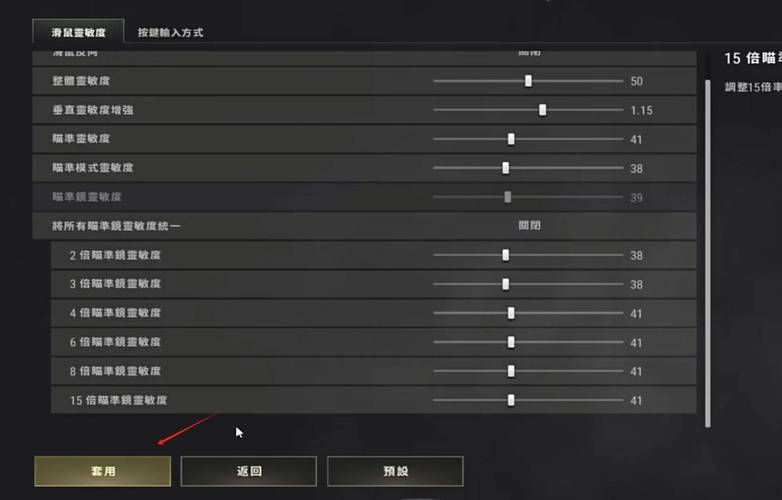
大神们10603G显卡吃鸡应当怎么调才是最佳效果
图形设置优化 分辨率:尽量将分辨率设置为1080p或更低,以减轻显卡负担。纹理质量:调整为中等或低,以减少显存占用。阴影质量:关闭或设置为低,避免阴影效果造成的性能损耗。抗锯齿:关闭或设置为最低,以减少画面处理压力。
GB显存的显卡在玩《绝地求生》这类游戏时,如果想要达到较高的画质设置,可能会面临显存不足的问题。为了确保游戏的流畅运行,建议玩家将画质调整为1080P分辨率。在这样的分辨率下,为了保证游戏的流畅性,可以将画质设置为中等水平。具体来说,抗锯齿选项建议设置为最低,这样可以节省显存,提高游戏帧数。
找到设置这一栏,先找到画面设置,将分辨率稍微降低,做出适当调整 其次,要注意将游戏尽量安装到固态硬盘里,这样,1060显卡设置才不会出现吃鸡卡的现象 除此之外,也可以更新显卡驱动,将我们的吃鸡设备配置尽量往下调低一点就可以了。
在图形选项中,找到【质量】一栏,并点击后边的【自定义】。将质量调至“高”。对于GTX 1060显卡来说,将质量调至“高”通常能够在保证流畅性的同时,提供较为清晰的画面效果。其他图形参数调整:纹理质量:可以设置为“高”或“超高”,这有助于提升游戏中的细节表现。
吃鸡n卡画面设置
绝地求生N卡画面设置的方法如下:打开控制面板:在Windows 7系统中,打开控制面板,并找到“硬件和声音”选项。如果未看到该选项,请将查看方式改为类别。进入NVIDA控制面板:在“硬件和声音”界面中,点击页面下方的“NVIDA控制面板”进入。
绝地求生N卡画面设置步骤如下:打开控制面板:在Windows 7系统中,打开控制面板,并找到“硬件和声音”选项。如果找不到,请将查看方式改为“类别”。进入NVIDIA控制面板:在“硬件和声音”界面中,点击页面下方的“NVIDIA控制面板”。
打开电脑上的控制面板(这里以win7为例子),然后在控制面板找到“硬件和声音”选项,如没有就将右上角的查看方式改为类别。进入“硬件和声音”界面以后,然后点击页面下方的“NVIDA控制面板”。
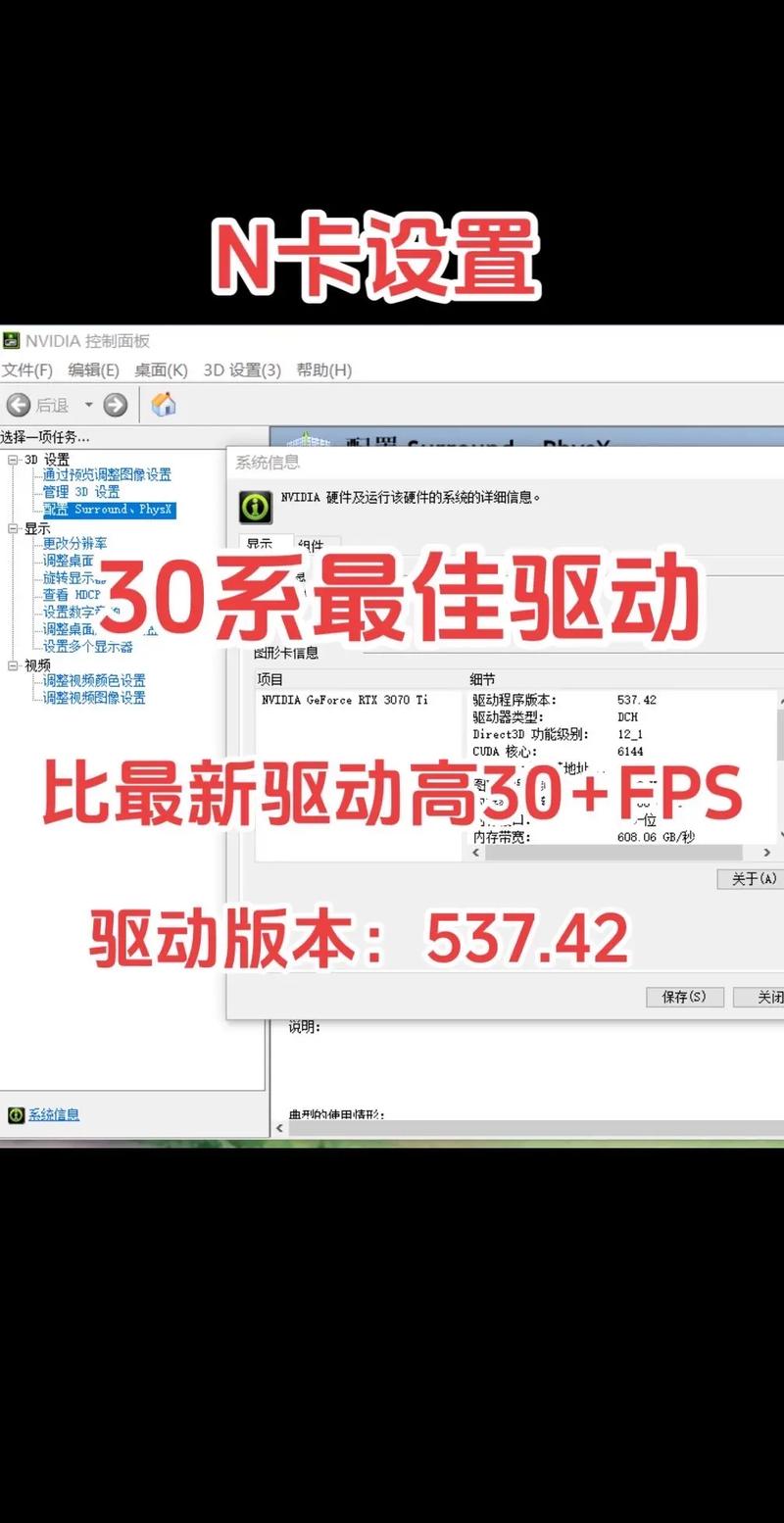
吃鸡nvidia显卡设置怎么才最佳
只要将屏幕比例减少,就能大幅提升fps,同时画质会更模糊。纹理很影响画质,不太吃性能,显存足够就行。后期处理处置为低或中,画质效果会更好。Steam游戏属性添加参数,-malloc=system +mat_antialias 0 window -USEALLAVAILABLECORES -sm4 关于nvidia显卡吃鸡最佳设置,绝地求生显卡设置优化。
首先电脑本身的NVIDIA显卡调节,首先右键电脑桌面点击NVIDIA控制面板(有的朋友们没有,那就去开始控制面板里面找)。打开以后我们会看到下面窗口。首先我们要选取3D设置里面的配置Surround、physX在里面选取需要调节的显卡选项,否则有可能调半天调到CPU上哦。
从开始菜单里进入到控制面板,然后把控制面板的显示方式调成“大图标“显示这时可以在图标中找到”NVIDIA控制面板“ 点击进入; 在“3D设置”菜单下的“管理3D设置”中选取“全局设置”,然后在“首选图形处理器”下拉菜单中选取“高性能NVIDIA处理器”,点击应用。
OK,本文到此结束,希望对大家有所帮助。