本文摘要: 很多朋友对于电脑字体大小怎么设置方法和如何设置电脑字体的大小不太懂,今天就由小编来为大家分享,希望可以帮助到大家,下面一起来看看吧!电脑字体的大小如何设置在桌面上右键点击鼠标,选取“显示设置”进入显示设置界面。在显示设置中,找到“缩放与布局”选项。
很多朋友对于电脑字体大小怎么设置方法和如何设置电脑字体的大小不太懂,今天就由小编来为大家分享,希望可以帮助到大家,下面一起来看看吧!
电脑字体的大小如何设置
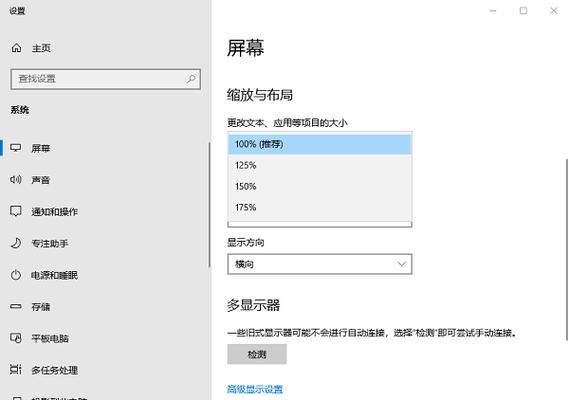
在桌面上右键点击鼠标,选取“显示设置”进入显示设置界面。 在显示设置中,找到“缩放与布局”选项。通过调整滑块或选取预设的缩放比例(如100%、125%、150%等),可以改变系统字体的大小。
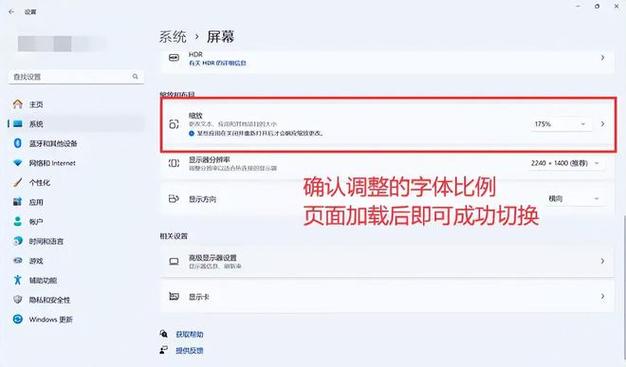
点击屏幕,在缩放和布局中点击缩放选项右侧的缩放比例(或在显示选项卡中选取缩放与布局 更改文本、应用等项目的大小),根据您的需要选取合适的百分比。对于 Windows 11 系统还可调整系统文本大小:在缩放和布局中点击缩放选项右侧的箭头图标。在相关设置中点击文本大小。
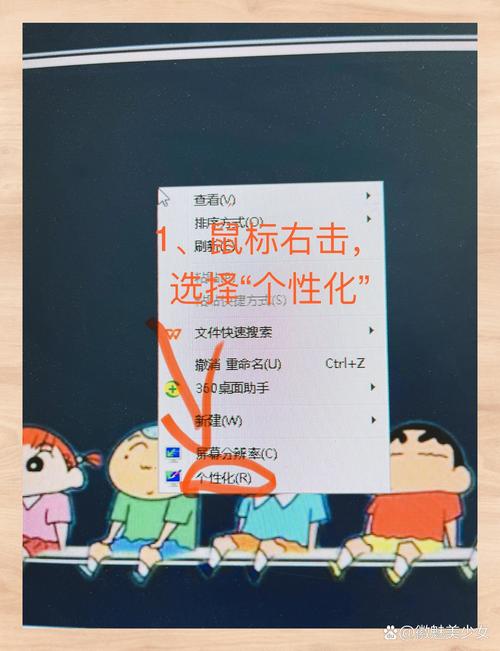
在惠普笔记本的Windows设置,从中点开【系统】选项,选取左边的【显示】栏目,就能进行字体调整了。或者在桌面点右键选取个性化也可以。
电脑设置字体大小的方法如下: 通过控制面板设置 点击“开始”菜单:首先,在电脑的桌面或任务栏中找到并点击“开始”菜单。 选取“控制面板”:在“开始”菜单中,找到并点击“控制面板”选项。 调整字体大小:在控制面板中,找到并点击“字体”选项。
⑴ 如何设置电脑字体大小 由联想启天M428台式电脑、Windows7系统举例。首先点击桌面左下角的【开始】图标,然后点击右侧的【控制面板】选项,进入【调整计算机的设置】页面,接着找到并点击【显示】选项。
通过系统设置调整字体大小 打开电脑设置。 进入系统显示设置。 在字体大小选项中选取合适的尺寸。这种方式可以调整桌面界面以及系统字体的大小,让电脑显示更加符合个人视觉需求。使用浏览器调整网页字体大小 在浏览网页时,可以直接使用浏览器提供的字体大小调整功能。
电脑字体大小怎么设置
工具:电脑,WIN10方法和步骤:点击开始菜单按钮选取“设置”。然后点击“系统”。左侧点击显示,右侧点击“高级显示设置”。选取文本和其它项目调整。勾选“让我选取一个合适我的所有显示器的缩放级别”然后选取字体以及大小。点击“应用”即可。
方法一:在电脑微信界面,点击右下角的三条横线,点击【设置】,点击【通用设置】,点击【字体大小】,调节微信字体大小和风格。 方法二:在电脑微信界面,单击右侧的任务栏,点击【设置】,点击【通用设置】,点击【字体大小】,调节微信字体大小和风格。
电脑设置字体大小的方法如下: 通过控制面板设置 点击“开始”菜单:首先,在电脑的桌面或任务栏中找到并点击“开始”菜单。 选取“控制面板”:在“开始”菜单中,找到并点击“控制面板”选项。 调整字体大小:在控制面板中,找到并点击“字体”选项。
台式电脑字体大小的调整方法主要有以下三种: 通过桌面属性调整 步骤:右击桌面任意空白处,选取“属性”,进入“外观”选项卡,在“字体大小”处进行设置,调整至满意的大小后,点击“确定”即可。
电脑字体大小的设置方法如下:通过控制面板设置:点击电脑左下角“开始”按钮,找到并点击“控制面板”。在控制面板中,找到并点击“显示”项,进入“显示设置”窗口。在显示设置窗口中,根据需要选取字体大小。通常会有“较小”、“中等”和“较大”等选项可供选取。
电脑字体太大怎么调小
在惠普笔记本的Windows设置,从中点开【系统】选项,选取左边的【显示】栏目,就能进行字体调整了。或者在桌面点右键选取个性化也可以。
方法一:通过调整屏幕分辨率 点击开始菜单:找到电脑屏幕左下角的开始菜单,并点击。进入控制面板:在开始菜单中选取“控制面板”。调整屏幕分辨率:在控制面板窗口中,找到并点击“调整屏幕分辨率”选项。
首先,点击屏幕左下角的【开始】按钮,然后在搜索框中输入“控制面板”,并点击搜索结果中的【控制面板】选项,进入【调整计算机的设置】页面。进入显示设置:在控制面板中,找到并点击【显示】选项,这将打开显示设置窗口。调整字体大小:在显示设置窗口中,会看到【使阅读屏幕上的内容更容易】的选项。
台式电脑字体大小的调整方法主要有以下三种: 通过桌面属性调整 步骤:右击桌面任意空白处,选取“属性”,进入“外观”选项卡,在“字体大小”处进行设置,调整至满意的大小后,点击“确定”即可。
电脑字体大小怎么设置?学会这3个方法,轻松调节!
方法一:Windows系统调整 步骤:右键点击桌面空白处,选取【显示设置】,进入【缩放与布局】,然后选取【更改文本、应用等项目的大小】。 操作:在下拉菜单中选取所需的放大比例,如125%或150%,最后点击【应用】和【确定】完成设置。
方法一:Windows系统调整在Windows电脑上,右键点击桌面空白处,选取【显示设置】,进入【缩放与布局】,选取【更改文本、应用等项目的大小】,然后在下拉菜单中选取125%或150%的放大比例,点击【应用】和【确定】即可。
方法一:系统设置调整 点击Windows左下角的“开始”按钮,选取“设置”图标,进入系统设置界面。 在系统设置界面中,点击“系统”选项,进入系统相关设置。 选取左侧菜单中的“屏幕”选项,找到“更改文本、应用和其他项的大小”设置。
在缩放和布局中点击缩放选项右侧的箭头图标。在相关设置中点击文本大小。根据您的需要,调整文本大小中的滑块位置,再点击应用,即可更改系统文本显示的大小。提示:在 Windows 10 低版本中,如 1809 版本中,如果您选取了过大的百分比,系统会弹出“恢复模糊应用”的对话框,请您按如下操作。
步骤:你在桌面上右击进入显示属性对话框,选中“设置”选项卡。然后再在里面单击“高级”在新显出的对话框中选取“常规”看“显示”部份的DPI设置是否选的正常大小。在电脑屏幕右击鼠标,然后点击“属性”,在“属性”选项卡上选取“外观”,然后在“字体大小”上可以调整字体大少。
更改电脑字体大小的个性化设置 点击电脑左下角”开始“处,找到”如图所示的“控制面板”并点击进入 在控制面板里面找到如图所示的“显示”项,并点击进入“显示设置”窗口 进入“显示设置”窗口后,你会看到下图界面。
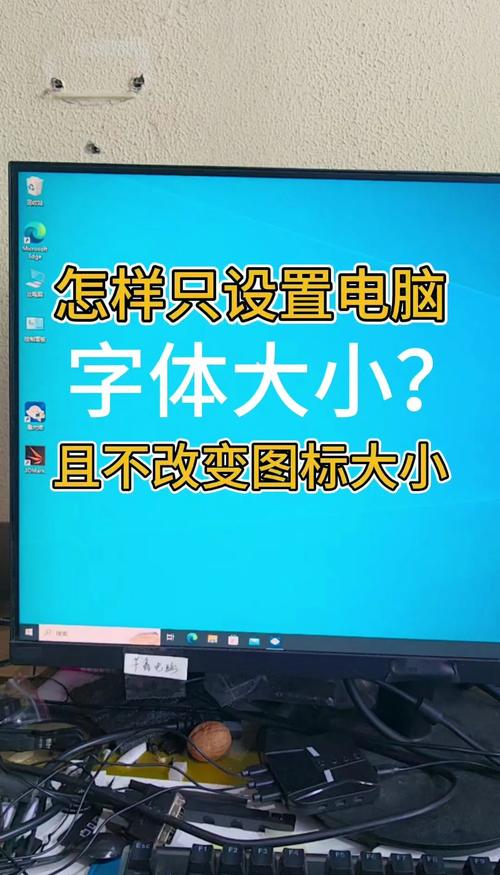
电脑桌面上字体大小怎么调节?
〖One〗、点击屏幕,在缩放和布局中点击缩放选项右侧的缩放比例(或在显示选项卡中选取缩放与布局 更改文本、应用等项目的大小),根据您的需要选取合适的百分比。对于 Windows 11 系统还可调整系统文本大小:在缩放和布局中点击缩放选项右侧的箭头图标。在相关设置中点击文本大小。
〖Two〗、在桌面上右键点击鼠标,选取“显示设置”进入显示设置界面。 在显示设置中,找到“缩放与布局”选项。通过调整滑块或选取预设的缩放比例(如100%、125%、150%等),可以改变系统字体的大小。
〖Three〗、台式电脑字体大小的调整方法主要有以下三种: 通过桌面属性调整 步骤:右击桌面任意空白处,选取“属性”,进入“外观”选项卡,在“字体大小”处进行设置,调整至满意的大小后,点击“确定”即可。
〖Four〗、桌面图标字体大小调节方式 电脑品牌:联想小新pro16 系统版本:win11 家庭版 步骤一:“win + d”回到电脑桌面。步骤二:在桌面空白处,点击鼠标右键,打开菜单窗口。步骤三:鼠标位于“查看”菜单。步骤四:根据需要选取“小图标”、“中图标”、“大图标”。
〖Five〗、首先,在电脑桌面空白处右击鼠标,从弹出的右键菜单中选取“个性化”选项。这将打开个性化设置窗口。在个性化设置窗口中,找到并点击“显示”选项。接着,在显示参数设置页面,你会看到三个参数选项:较小、中等和较大。
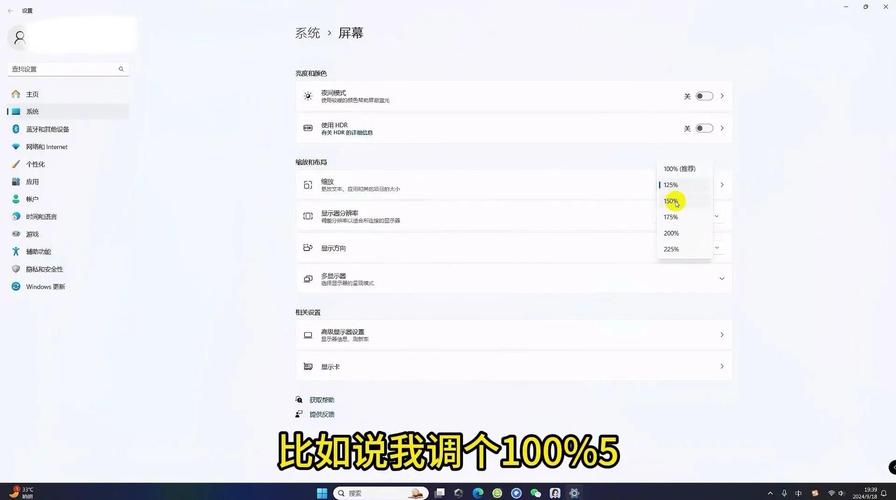
联想电脑系统字体怎么调整大小?
方法一:通过系统设置调整 点击Windows左下角的“开始”按钮,选取“设置”图标,进入系统设置界面。 在系统设置界面中,点击“系统”选项,然后选取“屏幕”。 在“屏幕”选项中,找到“缩放与布局”或“文本大小”相关设置。
联想笔记本VISTA下调整字体的大小的方法如下:“控制面板”--“外观和个性化”。点击“个性化”选项。在任务栏下,点击“调整字体大小”选项。选取字体大小有以下选项:调整大字体。点击“更大比例(120 DPI)使文本更容易辨别”调整为大字体,点击“确定”按钮。
在桌面上右键点击鼠标,选取显示设置选项。 在显示设置中,同样找到缩放与布局或相关选项,并进行相应的调整。
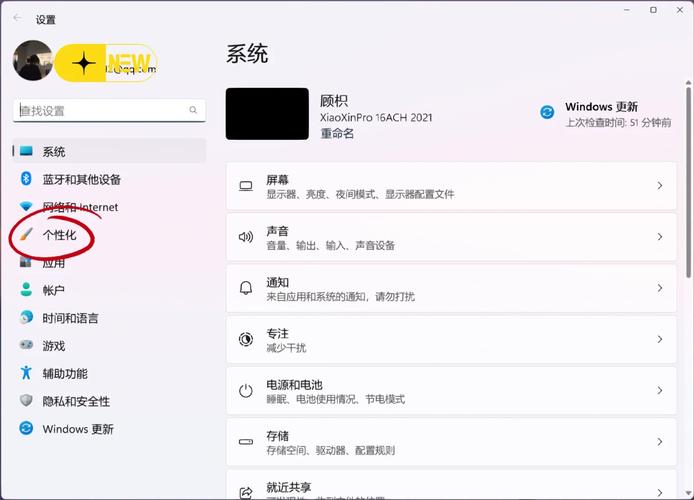
电脑设置字体大小怎么设置
华为电脑设置字体大小的方法如下:通过屏幕分辨率设置:点击电脑桌面的空白处,右键选取【屏幕分辨率】。在弹出的菜单中找到并点击【放大或缩小文本和其他项目】。选取预设的字体大小:100%、125%或150%,通过预览查看效果后选取合适的大小。
在桌面上右键点击鼠标,选取“显示设置”进入显示设置界面。 在显示设置中,找到“缩放与布局”选项。通过调整滑块或选取预设的缩放比例(如100%、125%、150%等),可以改变系统字体的大小。
Mac系统:点击苹果菜单选取“系统偏好设置”,点击“显示器”,选取“缩放”,选较大字号的选项。应用程序内部设置:打开想调整字体的应用程序,在菜单栏找与“字体”相关选项,通常在“格式”或“查看”菜单里,选合适字体大小后点击“确定”或“应用”。
台式电脑字体大小的调整方法主要有以下三种: 通过桌面属性调整 步骤:右击桌面任意空白处,选取“属性”,进入“外观”选项卡,在“字体大小”处进行设置,调整至满意的大小后,点击“确定”即可。
通过控制面板设置 点击“开始”菜单:首先,在电脑的桌面或任务栏中找到并点击“开始”菜单。 选取“控制面板”:在“开始”菜单中,找到并点击“控制面板”选项。 调整字体大小:在控制面板中,找到并点击“字体”选项。
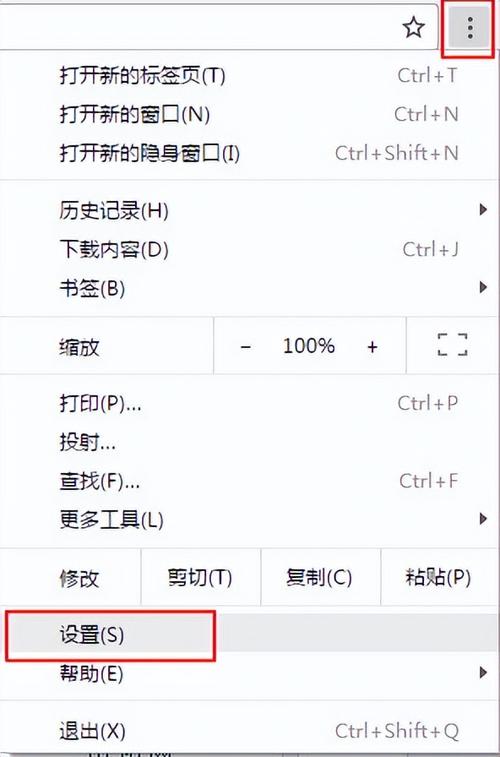
win10文件夹字体大小怎么设置-文件夹字体大小设置方法介绍
〖One〗、在win10中调整文件夹字体大小,首先需点击左下角的开始按钮,接着打开设置。在设置中选取“系统”选项,然后点击左侧的“屏幕”。在屏幕设置中找到“更改文本、应用等项目的大小”选项,最后点击下拉菜单,选取100%即可完成设置。除了调整文件夹字体大小,还可以通过设置来改变其他项目的大小。
〖Two〗、接着点击左侧菜单栏中的“屏幕”。调整缩放与布局:在屏幕设置的右侧,找到“缩放与布局”部分,点击“更改文本、应用等项目的大小”。选取合适的缩放比例:在弹出的选项框中,选取“100%”,这将恢复文件夹字体到默认大小。
〖Three〗、按下WIN+X (或右键开始按钮)然后打开控制面板;在控制面板下,点击外观和个性化;下面再点击 放大或缩小文本和其他项目选项;选项项目为图标,然后选取字体大小,应用按钮点击后就会对图标文本字体进行更改了。
〖Four〗、在设置面板时,点击桌面左下角的开始菜单。找一栏系统板块。屏幕选项点击。最终将文本项目大小的比例改为右侧缩放和布局板块的100%。
〖Five〗、最近有Win10用户觉得电脑的文件夹名大小用起来怪怪的,想重新设置字体大小。他们应该怎么做?Win10文件夹字体大小设置教程:首先点击左下角开始,然后选取打开设置。之后去点击“系统”。点击左侧的“屏幕”。在右边找到“更改文本、应用等项目的大小”。最后点击下拉,选取100%即可。
关于电脑字体大小怎么设置方法到此分享完毕,希望能帮助到您。