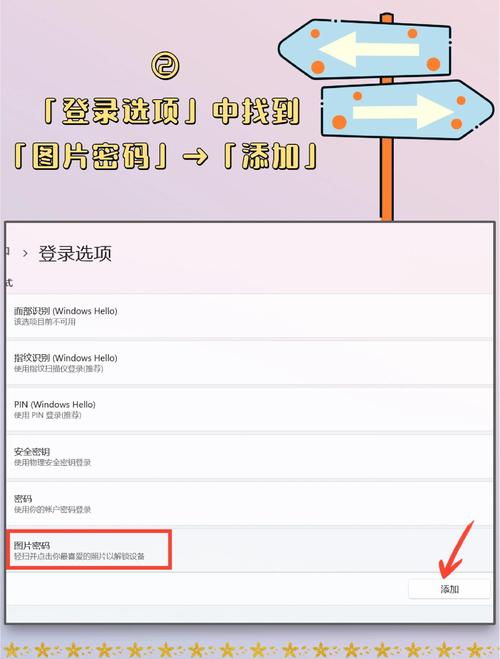
本文摘要: 大家好,今天给各位分享联想电脑自动锁屏怎么取消的一些知识,其中也会对联想电脑怎么解除自动锁屏进行解释,文章篇幅可能偏长,如果能碰巧解决你现在面临的问题,别忘了关注本站,现在就马上开始吧!联想开机锁屏怎么关闭联想电脑的开机锁屏功能可以通过修改系统设置来关闭。详细解释打开联想电脑,进入操作系统。
大家好,今天给各位分享联想电脑自动锁屏怎么取消的一些知识,其中也会对联想电脑怎么解除自动锁屏进行解释,文章篇幅可能偏长,如果能碰巧解决你现在面临的问题,别忘了关注本站,现在就马上开始吧!
联想开机锁屏怎么关闭
联想电脑的开机锁屏功能可以通过修改系统设置来关闭。详细解释 打开联想电脑,进入操作系统。 点击左下角的开始按钮,在弹出的菜单中选取设置。 在设置菜单中,找到个性化选项,并点击进入。
找到“不显示锁屏”后,双击它以打开详细设置。在弹出的对话框中,将“未配置”状态改为“已启用”,这样就成功关闭了开机时的锁屏功能。保存设置后,您的联想电脑在启动时将不再显示锁屏界面,直接进入登录画面。
解除联想锁屏的方法主要有以下几种:通过系统设置解除锁屏 打开联想电脑的“设置”界面。 在“设置”中找到“个性化”或“锁屏界面”选项。 选取“锁屏设置”或“屏幕保护程序”。 将锁屏选项设置为“无”,并保存设置。通过控制面板解除锁屏 打开联想电脑的控制面板。
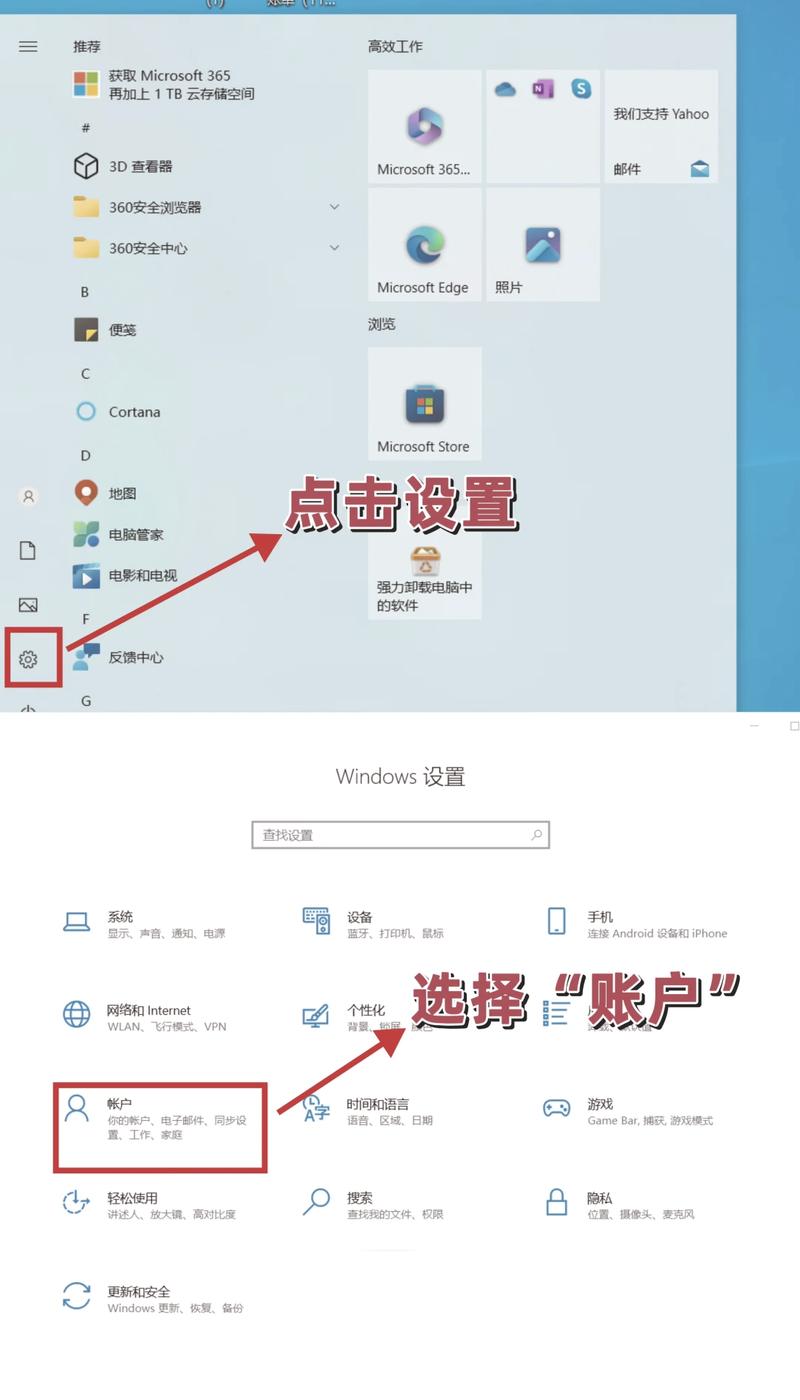
如何关闭联想锁屏?
〖One〗、通过系统设置解除锁屏 打开联想电脑的“设置”界面。 在“设置”中找到“个性化”或“锁屏界面”选项。 选取“锁屏设置”或“屏幕保护程序”。 将锁屏选项设置为“无”,并保存设置。通过控制面板解除锁屏 打开联想电脑的控制面板。 在控制面板中找到“外观和个性化”或“系统安全”选项。 选取“锁屏界面”或“个性化”。
〖Two〗、要关闭联想锁屏,可以按照以下步骤操作: 打开电脑控制面板 控制面板是Windows系统中管理和配置计算机硬件和软件的中心位置。 找到“锁屏界面”或“个性化”选项 在控制面板中,寻找负责电脑显示和外观定制的选项,这些选项通常包含锁屏的设置。
〖Three〗、联想电脑如何取消锁屏密码:方法一:点击“开始”菜单,然后单击“控制面板”;选取“用户账户”,然后选取“更改账户”;选取“Admimistrator”,点击“更改密码”;在旧密码处输入原来的密码,在新密码处不填,然后点击“确定”即可。
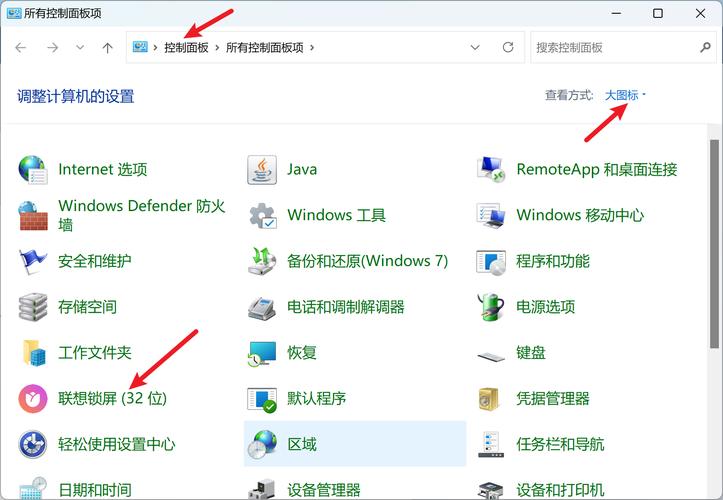
联想电脑自动锁屏解决方法
〖One〗、调整电源和电池设置 操作步骤:进入“设置”。点击“系统”。选取“电源和电池”。在“屏幕和睡眠”选项中,将“屏幕”和“睡眠”的时间设置全部调整为“从不”。效果:此设置将防止电脑在设定的时间内自动锁屏或进入睡眠状态。修改屏幕保护程序设置 操作步骤:进入“设置”。点击“个性化”。选取“锁屏界面”。
〖Two〗、方法一:调整电源和睡眠设置 打开设置:首先,点击电脑左下角的“开始”按钮,然后选取“设置”选项。进入电源和电池设置:在设置窗口中,选取“系统”选项,然后点击左侧的“电源和电池”。
〖Three〗、更改计算机睡眠时间:在电源选项的左侧,点击“更改计算机睡眠时间”。 设置从不睡眠:在编辑计划设置中,找到“计算机进入睡眠状态”后面的两个时间选项,都选取为“从不”。保存修改: 点击“保存修改”按钮,以确保设置生效。通过以上步骤,联想电脑将不会自动进入睡眠状态,从而解决几十秒不动就锁屏的问题。
关于联想电脑自动锁屏怎么取消和联想电脑怎么解除自动锁屏的介绍到此就结束了,不知道你从中找到你需要的信息了吗 ?如果你还想了解更多这方面的信息,记得收藏关注本站。