本文摘要: 各位老铁们好,相信很多人对联想笔记本电脑怎么装系统教程都不是特别的了解,因此呢,今天就来为大家分享下关于联想笔记本电脑怎么装系统教程以及联想笔记本电脑安装系统步骤的问题知识,还望可以帮助大家,解决大家的一些困惑,下面一起来看看吧!
各位老铁们好,相信很多人对联想笔记本电脑怎么装系统教程都不是特别的了解,因此呢,今天就来为大家分享下关于联想笔记本电脑怎么装系统教程以及联想笔记本电脑安装系统步骤的问题知识,还望可以帮助大家,解决大家的一些困惑,下面一起来看看吧!
联想笔记本怎么进入boot重装系统
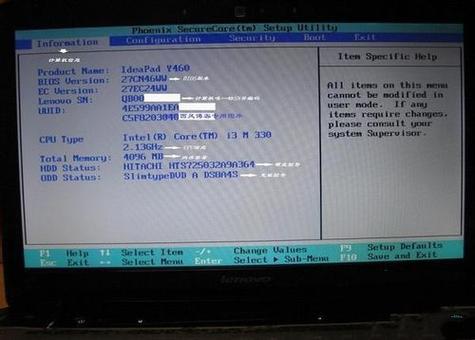
进入BIOS界面:重启笔记本,按F12,再按TAB键切换至App Menu,选取setup进入BIOS;或开机时看到联想标识后多次按Enter,听到报警声后按F1或Fn+F1进入主界面。
方法1:开机进入bios后, 按下F9 即可恢复bios默认设置,恢复后,按F10 保存退出后即可。方法2:『1』在开机的时候,当屏幕下方出现一些信息提示如“Press DEl Enter Bios”、“Press F1 to Run Setup”之类信息之后,按DELETE键进入BIOS程序界面。
进入BIOS界面 开机时持续按 F2 或 FN+F2 组合键,进入BIOS设置界面。关闭安全启动 按方向键切换至 Security 选项卡,选取 Secure Boot,将其设置为 Disabled。此步骤必须完成,否则系统无法启动。
联想笔记本重装系统步骤(Win7重装Win7旗舰版系统)
联想笔记本重装Win7旗舰版系统步骤如下:准备工具 制作U盘启动盘:需准备一个容量8GB的U盘,通过工具(如微PE、鲁大师等)将其制作为可启动的U盘。下载系统镜像:从正规渠道获取Win7旗舰版64位系统镜像文件,推荐选取适配新机型的版本(如联想笔记本专用Win7 64位旗舰版,含USB0驱动支持)。
ThinkPad P70重装Win7旗舰版教程 准备工作 制作U盘启动盘:下载微PE工具,制作U盘启动盘(需准备4GB以上U盘)。下载系统镜像:获取联想专用Win7 64位旗舰版镜像(新机型需支持USB0驱动),解压后复制GHO文件至U盘。备份数据:重装系统会清空C盘数据,建议提前备份重要文件。
准备工作制作U盘启动盘:借鉴《PE U盘启动盘制作方法》,使用工具(如UltraISO、Rufus)将U盘制作为可启动的PE盘。下载系统镜像:获取集成USB0驱动的Win7 64位旗舰版系统镜像,解压后将.gho文件复制到U盘根目录。
联想Y40重装Windows 7旗舰版图文教程 准备工作 制作U盘启动盘:使用微PE工具制作U盘启动盘,确保容量8GB。下载系统镜像:获取Win7 64位旗舰版稳定增强版ISO镜像文件。备份数据:提前转移硬盘中的重要文件,避免数据丢失。BIOS设置与U盘启动 进入BIOS:开机时按F2或Fn+F2,进入BIOS界面。
选项;下面就开始安装了:点击现在安装-选取我接受条款-选取自定义安装(第一个很慢很慢)-驱动器选项(高级)-如果想安装双系统,找个非系统的盘符安装,如果只想用WIN7,那就格式化之前的系统盘(之前一定要做好系统盘的备份);步骤5分区完成后,剩下的步骤都是常规的,按提示完成就可以了。
联想笔记本光盘重装系统图文教程
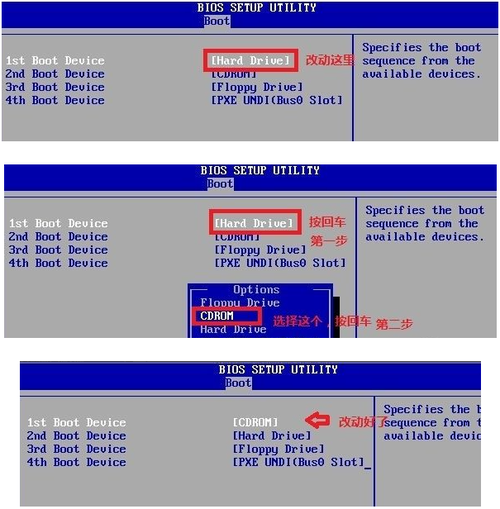
准备工作 首先,确保你有一张适用于联想笔记本的系统安装光盘。通常,联想笔记本附赠的光盘中会包含适用于该型号笔记本的系统安装文件。设置启动顺序 放入系统光盘:将系统安装光盘放入联想笔记本的光驱中。
首先重启联想笔记本,然后再进入联想logo界面的时候,我们立即在键盘按fn+f2键,就可以进入联想笔记本的bios设置了;当进入联想笔记本bios界面后,如果我们要使用光盘或者u盘装系统的话,只需要进入boot设置里,设置第一启动项选取为光驱或者u盘就可以。
使用联想笔记本自带光盘重装系统的步骤如下:准备阶段 确保有系统光盘:首先,你需要有一张适用于联想笔记本的系统安装光盘。这张光盘通常包含操作系统安装文件及必要的驱动程序。设置启动顺序 放入系统光盘:将系统光盘放入联想笔记本的光驱中。重启笔记本:关闭笔记本并重新启动。
END,本文到此结束,如果可以帮助到大家,还望关注本站哦!