本文摘要: 大家好,关于联想一体机如何开启vt很多朋友都还不太明白,今天小编就来为大家分享关于联想一体机怎么开启vt的知识,希望对各位有所帮助!
大家好,关于联想一体机如何开启vt很多朋友都还不太明白,今天小编就来为大家分享关于联想一体机怎么开启vt的知识,希望对各位有所帮助!
联想怎么开启虚拟化
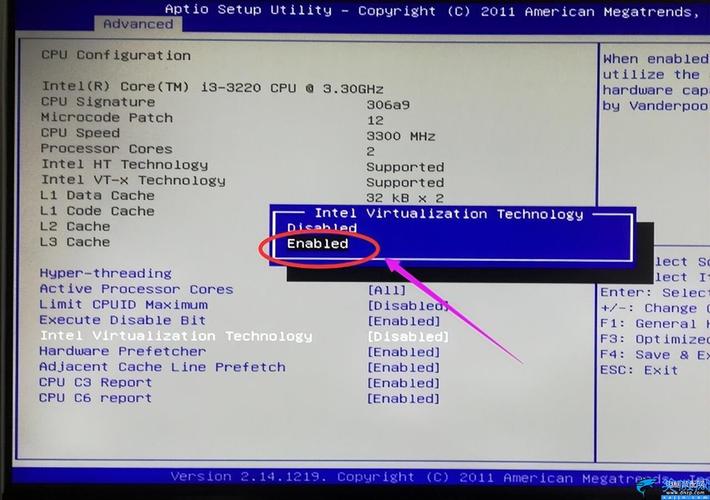
〖One〗、不同型号和BIOS版本的联想电脑开启虚拟化的方式略有不同,以下以常见的方式为例: 重启电脑,在开机过程中,根据屏幕提示按下对应的按键进入BIOS设置界面,一般是Del或F2键。 进入BIOS后,找到“Advanced”或“Advanced Mode”选项。
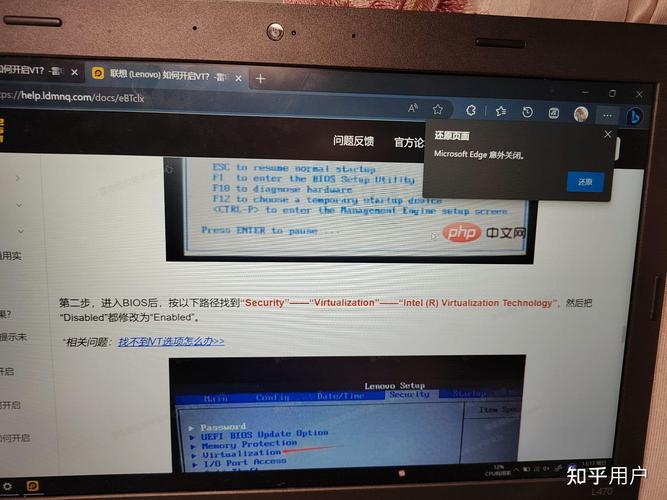
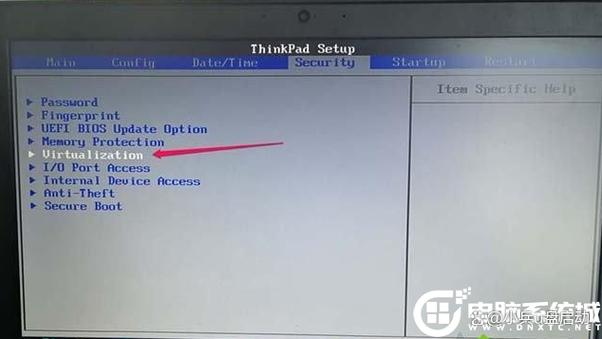
〖Two〗、联想Windows10虚拟化开启的方法主要取决于电脑的平台(Intel或AMD)和类型(笔记本或台式机)。对于Intel平台的家用笔记本(YZGN系列):开机按F2进入BIOS。选取Configuration的选项。将Intel Virtual Technology的选项设置成Enable的状态。对于AMD平台的家用笔记本(YZG系列):开机按F2进入BIOS。
〖Three〗、启用虚拟化技术:在弹出的设置窗口中,“Enabled”表示启用,“Disabled”表示禁用(默认设置)。如需开启虚拟化技术,请选取“Enabled”后回车。保存设置并退出:按键盘的F10热键(部分机型需要配合Fn+F10)调出保存对话框。选取“Yes”保存退出并自动重启电脑。
〖Four〗、联想笔记本开启VT(虚拟化技术)功能的方法因处理器平台(Intel或AMD)及电脑型号的不同而有所差异。以下是具体的开启方法:对于联想Intel平台笔记本:进入BIOS:在开机或重启电脑时,当联想的开机画面出现时,快速、连续地按F2键或Fn+F2组合键进入BIOS界面。
〖Five〗、联想电脑开启VT(虚拟化技术)的步骤如下:检测电脑是否支持VT 在开启VT之前,首先需要确认自己的联想电脑是否支持这一技术。可以使用专门的检测工具进行诊断。如果检测结果中出现2个红色的“X”,则表示电脑不支持VT技术;如果仅出现1个红色的“X”,则说明电脑支持VT功能,但尚未开启。
怎么设置联想电脑开启vt功能?
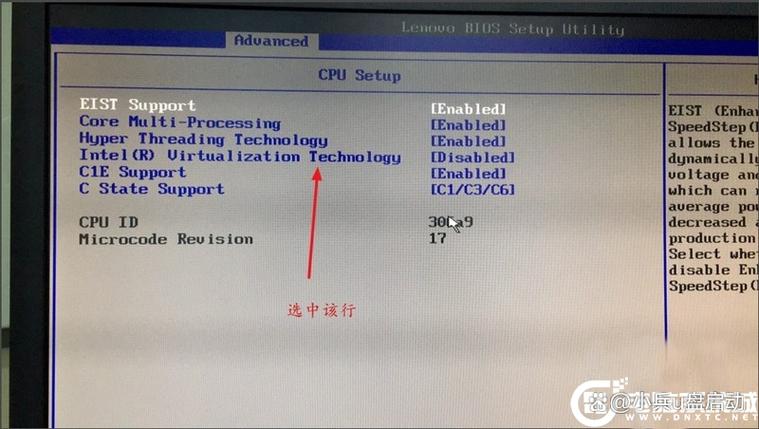
〖One〗、开机长按F1键:在联想电脑开机时,长按键盘上的F1键,直到进入BIOS设置主界面。导航至VT设置选项 选取主菜单:使用键盘上的向右箭头(→)键,选取主菜单中的“advanced”选项。进入CPU设置:在“advanced”菜单下,双击“cupsetup”选项,进入CPU设置界面。
〖Two〗、联想电脑通过BIOS设置开启VT的步骤如下:进入BIOS设置页面 在电脑开机时,迅速按下F2键,这将带你进入主板的BIOS设置页面。在这个页面中,你可以进行各种硬件相关的配置。选取Configuration选项 在BIOS设置页面中,使用方向键选取Configuration选项。这个选项通常包含了与CPU、内存等硬件配置相关的设置。
〖Three〗、检测电脑是否支持VT 首先,使用leomoon cpu-v工具检测电脑是否支持VT技术。如果检测结果中出现2个红色的“X”,则表示您的电脑不支持VT技术;如果出现1个红色的“X”,则您的电脑可以启用VT功能。进入BIOS设置页面 启动电脑:在联想电脑启动时,一直按着F1键,直到进入BIOS设置页面。
〖Four〗、进入BIOS设置 在联想E49电脑开机时,迅速按下F2键,即可进入BIOS设置界面。这是开启VT功能的第一步,确保在开机初期就按住F2键,以免错过进入BIOS的时机。找到并选中VT选项 选取Configuration选项:在BIOS设置界面中,使用方向键上下左右移动光标,找到并点击Configuration选项,进入其子菜单。
〖Five〗、联想电脑开启VT模式的方法有多种,具体取决于电脑型号和BIOS版本。以下是一些常见的方法:方法一:在开机时狂按F2键,进入BIOS设置界面。在BIOS设置界面中,找到Intel Virtual Technology(或简称为VT)的选项。将该选项设置为Enabled,以开启VT模式。开启后,按F10键保存设置并退出BIOS。
〖Six〗、联想电脑开启VT(虚拟化技术)的步骤如下:确认电脑是否支持VT:使用专门工具进行诊断。如果诊断结果显示电脑出现2个红色的“X”,则表示电脑不支持VT技术;如果出现1个红色的“X”,则意味着可以启用VT功能。进入BIOS设置:开机时长按住F1键,直到进入BIOS设置主界面。
联想一体机电脑怎么开启vt
联想一体机电脑开启VT的方法主要有两种,分别针对新机型和老机型。新机型BIOS设置方法:进入“More Setting”:首先,在开机进入BIOS后,找到并点击“More Setting”选项。选取“Configuration”:接着,在左侧的选项卡中,选取“Configuration”进行进一步设置。
开启VT:按下数字小键盘上的“加”键,以开启VT功能。此时,屏幕上可能会显示VT已开启的提示信息。保存设置并重启 按键F10:在完成VT功能的开启设置后,按下F10键以保存当前BIOS设置。选取“yes”并重启:在弹出的保存设置提示框中,选取“yes”以确认保存并重启电脑。
在跳转到的界面中,使用键盘上的向下箭头进行导航。按下数字小键盘上的“加”键,以启用VT。保存并退出:按键F10,选取“yes”以保存设置并重启电脑。验证开启:重启后,通过相关工具或系统设置验证VT是否已成功开启。按照以上步骤操作后,联想一体机应该就能成功开启VT了。
联想电脑通过BIOS设置开启VT的步骤如下:进入BIOS设置页面 在电脑开机时,迅速按下F2键,这将带你进入主板的BIOS设置页面。在这个页面中,你可以进行各种硬件相关的配置。选取Configuration选项 在BIOS设置页面中,使用方向键选取Configuration选项。这个选项通常包含了与CPU、内存等硬件配置相关的设置。
联想一体机开启VT(虚拟化技术)的步骤如下:检测电脑是否支持VT 在开启VT之前,首先需要确认你的联想一体机是否支持VT技术。这可以通过专门的检测工具来完成。这些工具通常能够准确识别出你的电脑硬件是否具备虚拟化技术的支持。
联想电脑开启VT(Virtualization Technology)虚拟化技术的步骤如下:进入BIOS设置:开机或重启电脑,在自检画面处迅速按下F2或Del键(笔记本通常使用F2键,部分机型可能需要结合Fn+F2组合键;台式机通常使用Del键)进入BIOS设置界面。定位VT选项:在BIOS设置中,根据处理器的不同,找到相应的VT选项。
联想一体机怎么开启vt
〖One〗、开机长按F1键:在联想一体机开机时,长按键盘上的F1键,直到进入BIOS设置主界面。设置开启VT 选取“advanced”主菜单:在BIOS主界面,使用键盘上的向右箭头键,选取主菜单为“advanced”。进入CPU设置:双击“cupsetup”,跳转到CPU设置界面。
〖Two〗、在跳转到的界面中,使用键盘上的向下箭头进行导航。按下数字小键盘上的“加”键,以启用VT。保存并退出:按键F10,选取“yes”以保存设置并重启电脑。验证开启:重启后,通过相关工具或系统设置验证VT是否已成功开启。按照以上步骤操作后,联想一体机应该就能成功开启VT了。
〖Three〗、联想一体机电脑开启VT的方法主要有两种,分别针对新机型和老机型。新机型BIOS设置方法:进入“More Setting”:首先,在开机进入BIOS后,找到并点击“More Setting”选项。选取“Configuration”:接着,在左侧的选项卡中,选取“Configuration”进行进一步设置。
〖Four〗、开启VT:按下数字小键盘上的“加”键,以开启VT功能。此时,屏幕上可能会显示VT已开启的提示信息。保存设置并重启 按键F10:在完成VT功能的开启设置后,按下F10键以保存当前BIOS设置。选取“yes”并重启:在弹出的保存设置提示框中,选取“yes”以确认保存并重启电脑。
联想电脑怎么开启vtwindowsi
开机或重启电脑,在自检画面处迅速按下F2或Del键(笔记本通常使用F2键,部分机型可能需要结合Fn+F2组合键;台式机通常使用Del键)进入BIOS设置界面。定位VT选项:在BIOS设置中,根据处理器的不同,找到相应的VT选项。
检测电脑是否支持VT 在开启VT之前,首先需要确认自己的联想电脑是否支持这一技术。可以使用专门的检测工具进行诊断。如果检测结果中出现2个红色的“X”,则表示电脑不支持VT技术;如果仅出现1个红色的“X”,则说明电脑支持VT功能,但尚未开启。
方法一:在开机时狂按F2键,进入BIOS设置界面。在BIOS设置界面中,找到Intel Virtual Technology(或简称为VT)的选项。将该选项设置为Enabled,以开启VT模式。开启后,按F10键保存设置并退出BIOS。电脑重启后,VT模式即开启。方法二:开机时按住Fn键不放,再一下一下按F1键,进入BIOS界面。
方案1:通过系统设置进入BIOS(适用于UEFI启动的电脑)打开“设置”(快捷键Win+I),依次点击“更新和安全”“恢复”,点击“高级启动”下的“立即重启”。重启后依次选取“疑难解答”“高级选项”“UEFI固件设置”“重启”,进入BIOS界面。
联想电脑开启VT(虚拟化技术)的步骤如下:确认电脑是否支持VT:使用专门工具进行诊断。如果诊断结果显示电脑出现2个红色的“X”,则表示电脑不支持VT技术;如果出现1个红色的“X”,则意味着可以启用VT功能。进入BIOS设置:开机时长按住F1键,直到进入BIOS设置主界面。
联想笔记本电脑开启VT(虚拟技术)的方法如下:对于联想Intel平台笔记本:步骤:在开机或重启电脑时,快速、连续地按F2键或Fn+F2组合键(具体按键组合可能因机型而异,可借鉴开机时的屏幕提示)进入BIOS界面。
好了,文章到此结束,希望可以帮助到大家。