

本文摘要: 很多朋友对于如何设置打印机和如何设置打印机双面打印不太懂,今天就由小编来为大家分享,希望可以帮助到大家,下面一起来看看吧!如何设置打印机格式?〖One〗、打开电脑,单击开始,找到【设备和打印机】这一项,点击进入,找到需要设置的打印机。选中打印机,在菜单栏会出现一个【打印服务器属性】,单击进入。
很多朋友对于如何设置打印机和如何设置打印机双面打印不太懂,今天就由小编来为大家分享,希望可以帮助到大家,下面一起来看看吧!
如何设置打印机格式?
〖One〗、打开电脑,单击开始,找到【设备和打印机】这一项,点击进入,找到需要设置的打印机。选中打印机,在菜单栏会出现一个【打印服务器属性】,单击进入。在【打印服务属性】窗口界面,选中【表单】页签,找到【创建新表单】,然后命名与调整到需要的尺寸。
〖Two〗、确认打印机连接:确保打印机已正确安装并连接到电脑。选取默认打印机:打开“设置”,在左侧选项卡中选取“蓝牙和其他设备”,找到“Windows默认管理打印机”,点击选取你想要使用的打印机。打开打印选项:打开需要打印的文件,在页面上右击鼠标,选取“打印”。
〖Three〗、点击“开始”按钮,进入“控制面板”页面。找到“设备和打印机”选项,并点击进入。选取要修改的打印机,并右键点击它,选取“打印机首选项”。在“打印机属性”窗口中,可以通过设置“纸张大小”、“打印质量”、“边距”等选项来调整打印格式。
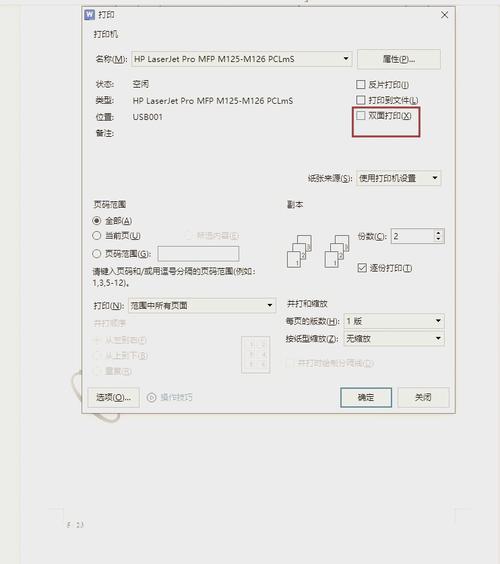
如何设置电脑端口的打印机共享?
可以按照如下方式进行设置:打开开始菜单---设备和打印机,或者打开控制面板--设备和打印机。选取之前已经安装好的打印机,右键---打印机属性。在打印机属性窗口选取端口页签,点击配置端口。在端口设置窗口 可修改端口名称、打印机名称或IP地址。
输入端口名19160.102Public Printer,点击确定。
首先我们打开电脑桌面,在电脑桌面上按【win+R】快捷键打开运行。然后我们在运行输入框输入:control,点击【确定】。然后我们在Windows设置界面点击【设备】选项。在下面的界面的右侧,点击【设备和打印机】选项。然后我们鼠标右击打印机设备,点击【打印机属性】选项。
在Windows操作系统中,通过“控制面板”进入“设备和打印机”选项。找到并右键点击需要共享的打印机图标,选取“打印机属性”。在弹出的窗口中,切换到“共享”选项卡,勾选“共享这台打印机”,并设置一个易于识别的共享名称。调整网络设置:确保电脑的防火墙设置允许打印机共享服务的通信。

如何设置打印机直接打印?
〖One〗、在电脑左侧——程序——打印机——右键打开,或者在控制面板里打开都是一样的。右键单击【打印机——属性】,在“属性”的对话框里选取第二个【共享】选项,确保打印机是处于共享状态的。
〖Two〗、首先点击电脑左下角的微软按钮,弹出的界面,点击设置,如下图所示。弹出的界面,点击设备,如下图所示。然后在弹出的设备界面中,点击设备和打印机,如下图所示。弹出的界面,右击打印机,弹出的界面,如下图所示,点击打印机属性。
〖Three〗、确保打印机与电脑正常连接 安装打印机驱动:打印机需要与电脑通过USB线或网络连接,并正确安装打印机驱动程序,这样电脑才能识别并管理打印机。 打开需要打印的文件或图片 例如,使用Windows系统默认的照片查看器打开图片,或者打开任何可打印的文档。
〖Four〗、在电脑上,通过控制面板中的“设备和打印机”选项,或直接在开始菜单的搜索栏中输入“打印机”来找到目标打印机。右键点击目标打印机,选取“打印机属性”。调整高级打印设置:在打印机属性窗口中,切换到“高级”选项卡。找到并取消选中“在后台打印,以便程序快速打印”的选项。
〖Five〗、第一步,打开要打印的文件。(以Word文件为例。)请借鉴下图操作:下面,单击左上角的“打印预览”。这里可以先检查要打印的文件排版是否美观,是否符合打印机的要求。请借鉴下图操作:下一步,如果需要修改文件的打印要求,可以选取页边距、纸张方向、纸张大小进行调整。
如何打开打印机的设置?
点击“开始”菜单,选取“控制面板”,打开控制面板窗口。在控制面板中选取“硬件和声音”,再点击“设备和打印机”。双击需要设置的打印机图标,进入打印机设置界面。在此处可以修改打印机名称、端口、驱动程序等设置。
打开电脑,单击开始,找到【设备和打印机】这一项,点击进入,找到需要设置的打印机。选中打印机,在菜单栏会出现一个【打印服务器属性】,单击进入。在【打印服务属性】窗口界面,选中【表单】页签,找到【创建新表单】,然后命名与调整到需要的尺寸。
打开“控制面板”,找到“设备和打印机”选项,点击进入。 在“设备和打印机”窗口中,找到需要设置权限的打印机,右键点击,选取“打印机属性”。 在“打印机属性”窗口中,切换到“安全”选项卡。 在“安全”选项卡中,可以看到“打印”、“管理文档”等权限设置。
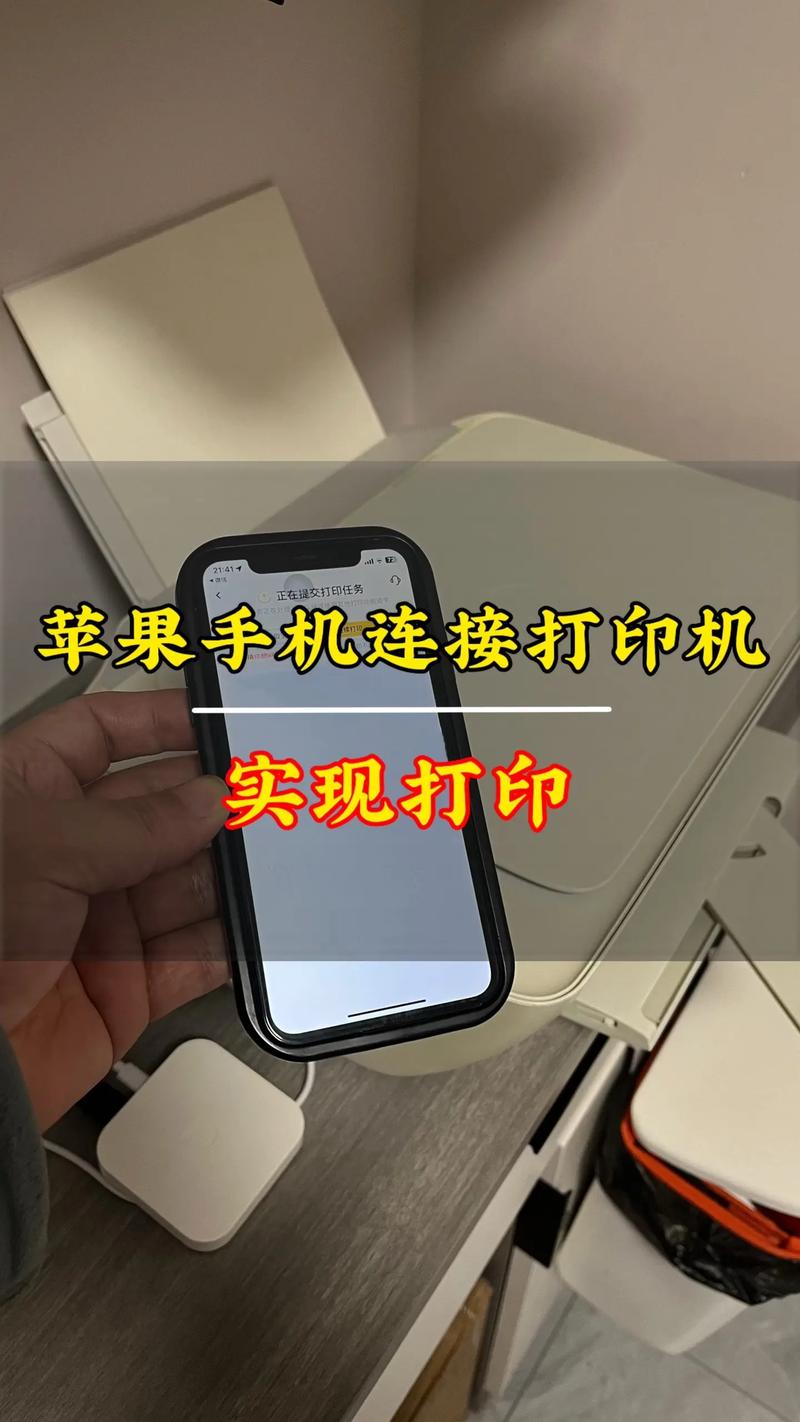
怎么把打印机设置成默认打印?
〖One〗、设备连接】。再接着,进入设备连接界面,点击【打印】。然后,进入打印界面,点击【默认打印服务】(或根据自身需要,点击【添加服务】也行)。随即,进入默认打印服务界面,找到【默认打印服务】,系统默认是关闭的。最后,将默认打印服务开启。开启后,系统会自动搜索附近已开启的打印机。
〖Two〗、方法三:通过Windows设置修改默认打印机 打开设置 通过“Win+I”组合键打开设置。进入设备 在设置界面中,选取“设备”。进入打印机和扫描仪 在设备界面中,选取“打印机和扫描仪”。选取默认打印机 在打印机和扫描仪界面中,找到需要设为默认打印机的设备,点击该设备,选取“管理”。
〖Three〗、你的默认打印机选取发送至OneNote,将你安装好的打印机设置为默认打印机就可解决问题。解决方法:打开电脑中的打印机设置界面之后小编发现并不是我们安装的默认打印机,而是被设置为了:send to OneNote。进入之后点击硬件和声音下的“备和打印机”一栏。
〖Four〗、下次打印时,只需要选取保存的打印设置配置名称,即可直接加载之前设置好的打印机参数。请注意,WPS Office保存的打印机设置仅适用于WPS Office软件本身。如果你希望在其他应用程序或系统范围内保存打印机设置,需要在打印设置对话框中选取相关选项,如“保存为默认打印机”或“应用到系统默认打印机”。
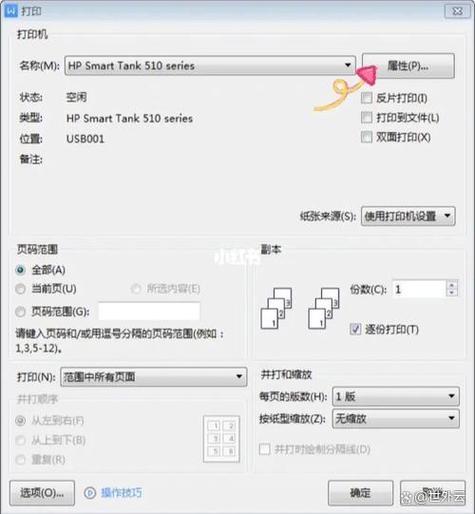
打印机如何设置管理打印机的权限
打开“控制面板”,找到“设备和打印机”选项,点击进入。 在“设备和打印机”窗口中,找到需要设置权限的打印机,右键点击,选取“打印机属性”。 在“打印机属性”窗口中,切换到“安全”选项卡。 在“安全”选项卡中,可以看到“打印”、“管理文档”等权限设置。
在选取用户组或用户名后,点击“完全控制”或“允许”选项,勾选需要授予的权限,例如打印、管理文档等,并点击“确定”保存设置。添加更多用户和设置权限 如果需要为其他用户或用户组设置权限,可以重复步骤五和步骤六,将其添加并设置相应的权限。
勾选管理打印机按钮后,点击应用按钮。在打印机服务器页面点击应用按钮后,点击确定按钮。这时打印机,就拥有了管理打印机的权限。
在这种情况下,管理员通常需要通过打印机的网络管理界面或者专用的打印机管理软件来进行权限设置。例如,可以创建不同的用户组,如管理部门、销售部门等,并为这些组分配不同的打印权限。
首先,启动设置过程:打开惠普打印机软件,点击“开始设置”以启动配置流程。其次,选取管理员选项:在出现的选项中,选取“管理员”设置。然后,设置访问密码:在管理员设置界面中,设定一个安全的访问密码。请确保密码的复杂性并记牢。
关于如何设置打印机,如何设置打印机双面打印的介绍到此结束,希望对大家有所帮助。










标签: 控制面板