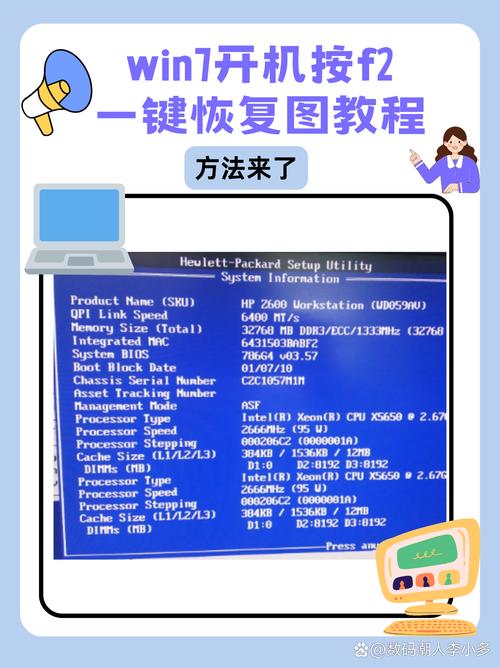
本文摘要: 大家好,今天来为大家分享电脑用久了开机速度慢怎么办的一些知识点,和电脑开机太久了会卡吗的问题解析,大家要是都明白,那么可以忽略,如果不太清楚的话可以看看本篇文章,相信很大概率可以解决您的问题,接下来我们就一起来看看吧!
大家好,今天来为大家分享电脑用久了开机速度慢怎么办的一些知识点,和电脑开机太久了会卡吗的问题解析,大家要是都明白,那么可以忽略,如果不太清楚的话可以看看本篇文章,相信很大概率可以解决您的问题,接下来我们就一起来看看吧!
win10开机速度慢怎么办
方法一 快速启动 快速启动默认状态下就是开启的,手动开启方式:Win+X打开菜单选项,点击“电源选项”—“其他电源设置”,左侧点击选取电源按钮功能,之后更改当前不可用的设置,向下拉,就可以设置开启快速启动了哦困桥。
解决Win10开机速度慢的方法主要有两种:方法一:修改系统启动数值 步骤一:鼠标右键点击“此电脑”,选取“属性”。 步骤二:在左侧点击“高级系统设置”。 步骤三:进入系统属性界面,点击“启动和故障恢复”下的“设置”。
Win10开机速度慢的解决办法主要包括以下几点:调整虚拟内存大小:按路径“控制面板》系统与安全》系统”打开系统窗口,单击“高级系统设置”。在性能选项卡中,单击“设置”。自定义虚拟内存的大小,根据内存(RAM)的大小设置相应的初始大小和最大值。
要解决Win10系统开机速度慢的问题,可以尝试以下步骤: 调整系统配置 禁用不必要的服务:按下Win+R快捷键打开运行窗口,输入msconfig并点击确定。在系统配置窗口中,点击服务选项,勾选隐藏所有Windows服务,然后点击全部禁用。这可以帮助减少开机时加载的服务数量,从而提高开机速度。
针对Win10电脑开机速度非常慢的问题,以下是一些具体的解决方法:禁用不必要的硬件设备 禁用额外显卡:如果电脑装有双显卡,可以尝试禁用其中一个,以减少系统启动时的负担。
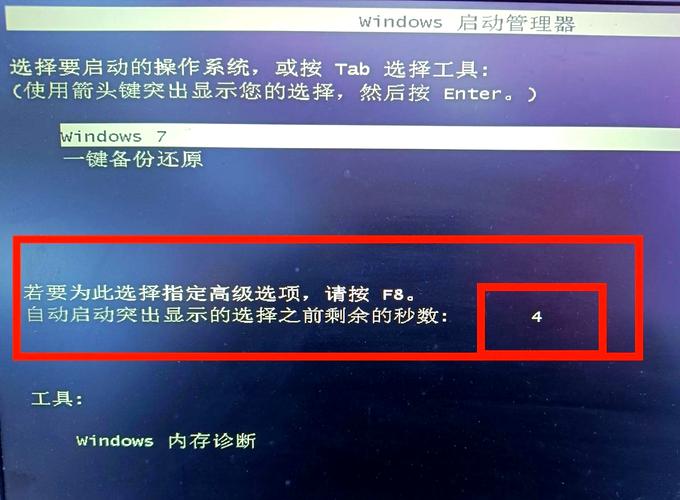
电脑开机速度很慢,要等很久,怎么解决?
一般来说,由于USB接口速度较慢,因此相应设备会对电脑启动速度有较明显的影响,尽量在启动后再连接USB设备。④看看光驱内是否有光盘?有光盘,电脑开机也会读盘的。⑤共享文件夹和打印机也会拖累启动速度。桌面存放大型文件也会拖累启动速度。
电脑硬件预热。主板存在BUG。内存接触不良。显卡脱焊。主板北桥脱焊。电源问题。主板BIOS问题。
Win7开机速度慢的解决方法主要包括以下几点:清理磁盘垃圾:打开“计算机”,右击C盘选取“属性”。在属性界面下方点击“清理磁盘”,等待弹出窗口。选取要删除的垃圾文件,点击“确定”进行清理。检查并修复磁盘错误:在磁盘属性界面,点击“工具”选项卡。点击“查错”下的“开始检查”按钮。
如果使用的是华为计算机,开机速度慢,请按以下方法尝试解决:1,优化开机启动项和服务项,具体步骤如下:华为电脑管家针对自启动项,推出检测优化功能,您可以通过一键优化按钮,关闭自启动项,提升计算机性能。具体操作方法如下:打开华为电脑管家,依次点击电脑优化 开始扫描 一键优化。请开启纯净启动。
需要添加与原内存同品牌同型号内存或直接替换为大容量内存。\x0d\x0a『2』网络连接故障:如果网络设置出现问题,可能导致系统自动搜索IP地址速度变慢,也会影响开机速度。如果这样,则需要检查并确保网络设置都能正常使用,并将本地连接设置为固定的静态IP地址。
电脑开机和运行慢的解决方案具体如下:方法一:清理磁盘和总结磁盘碎片 首先打开“计算机”。然后点击要清理的硬盘,右键弹出的的菜单栏,点击“属性”。在弹出的属性框中,点击“磁盘清理”。在弹窗磁盘清理的选项框,进行选项选取勾选,然后点击确定。

电脑开机速度很慢教您有效提高电脑开机速度的方法
优化开机启动项 如果开机启动项特别多,电脑开机时就要一个个的加载启动,这样必然会拖慢开机速度,有些不必要的启动项就禁止其开机自启动,开机启动项除了保留输入法(Ctfmon)、杀毒软件外,其他的程序都可以禁用。 查看优化的.步骤:(以winXP为例) 点击左下角“开始”菜单,选取运行。 然后输入msconfig命令,点击确定。
FastBoot(快速启动):将该选项设置为Enabled(启用),可以跳过某些开机自检步骤,加快启动过程。BootOrder(启动顺序):将安装有操作系统的硬盘设置为第一启动项,避免无谓的等待。CSMSupport:如果你没有使用过时的硬件或软件,可以将该选项设置为disabled(禁用),这样可以加快UEFI模式下的启动速度。
找到关机设置栏目,把第一个“启用快速启动(推荐)”前面的勾划上,点击保存修改按钮即可一键提升电脑开机速度。
修改注册表减少开机预读取项 按Win+R打开运行窗口,输入regedit,打开注册表,然后在注册表中定位到:HKEY_LOCAL_MACHINE\SYSTEM\ControlSet001\Control\Session Manager\Memory Management\PrefetchParameters,然后双击「EnableSuperfetch」打开,修改其数值为“3”,这样能有效提供电脑的开机速度。
解决电脑开机过慢的有效方法提升电脑开机速度
一般来说,由于USB接口速度较慢,因此相应设备会对电脑启动速度有较明显的影响,尽量在启动后再连接USB设备。④看看光驱内是否有光盘?有光盘,电脑开机也会读盘的。⑤共享文件夹和打印机也会拖累启动速度。桌面存放大型文件也会拖累启动速度。
那么最后的选取就是重装操作系统,如果以上方法都无法解决电脑开机太慢的问题。高效的系统环境,可以将电脑恢复到出厂设置、提升电脑的开机速度,通过重装操作系统,从而重新建立一个干净。 我们可以有效地解决电脑开机太慢的问题,通过以上的方法。
开机按del键进入BIOS,进入高级配置页面(Advanced Setup Page),找到Quick Boot项, 设置为Enabled.按F10回车保存再开机就会跳过自检直接进系统了。
如果使用的是华为计算机,开机速度慢,请按以下方法尝试解决:1,优化开机启动项和服务项,具体步骤如下:华为电脑管家针对自启动项,推出检测优化功能,您可以通过一键优化按钮,关闭自启动项,提升计算机性能。具体操作方法如下:打开华为电脑管家,依次点击电脑优化 开始扫描 一键优化。请开启纯净启动。
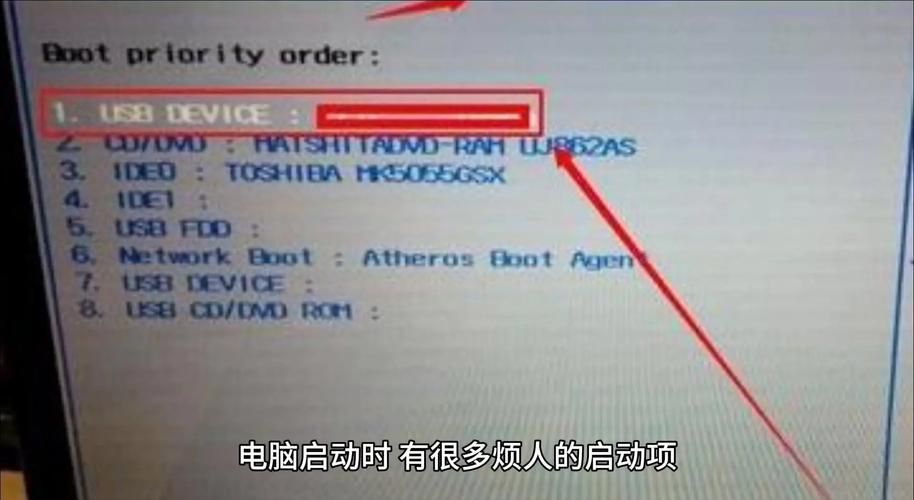
电脑开机时间长,反应慢,怎么解决?
〖One〗、出现这种情况,是电脑中病毒了,修改下注册表即可,同时按下win+R快捷键,打开运行窗口,输入regedit,点击确定。点击hkey local展开,再选取sustem选项,展开。点击crashcontrol文件夹进入。双击autoreboot文件。将数值数据改为0。最后重启电脑保存设置即可。
〖Two〗、一般来说,由于USB接口速度较慢,因此相应设备会对电脑启动速度有较明显的影响,尽量在启动后再连接USB设备。④看看光驱内是否有光盘?有光盘,电脑开机也会读盘的。⑤共享文件夹和打印机也会拖累启动速度。桌面存放大型文件也会拖累启动速度。
〖Three〗、需要添加与原内存同品牌同型号内存或直接替换为大容量内存。\x0d\x0a『2』网络连接故障:如果网络设置出现问题,可能导致系统自动搜索IP地址速度变慢,也会影响开机速度。如果这样,则需要检查并确保网络设置都能正常使用,并将本地连接设置为固定的静态IP地址。
〖Four〗、解决办法: 电池失效:如果CMOS中系统时间不准确,则可能是主板电池失效,导致电脑调用CMOS默认参数,如果与本机硬件环境不符,则无法正常启动电脑。可购置主板电池进行替换,再开机连按DEL键(笔记本为F2或指定的其它热键)进入CMOS界面,并重新设置正确的参数,最后按F10保存退出重启。

电脑开机慢怎么办?
〖One〗、情况三:优化开机启动项 电脑的开机启动项是对开机时间影响最大的一个原因,开机启动项越少,电脑的开机速度就越快。解决方法:用键盘按下组合键Ctrl+Alt+Delete,打开任务管理器 选取启动选项卡,除了输入法和杀毒软件以外,其他启动项都是可以禁用的。
〖Two〗、一般来说,由于USB接口速度较慢,因此相应设备会对电脑启动速度有较明显的影响,尽量在启动后再连接USB设备。④看看光驱内是否有光盘?有光盘,电脑开机也会读盘的。⑤共享文件夹和打印机也会拖累启动速度。桌面存放大型文件也会拖累启动速度。
〖Three〗、需要添加与原内存同品牌同型号内存或直接替换为大容量内存。\x0d\x0a『2』网络连接故障:如果网络设置出现问题,可能导致系统自动搜索IP地址速度变慢,也会影响开机速度。如果这样,则需要检查并确保网络设置都能正常使用,并将本地连接设置为固定的静态IP地址。
电脑开机速度慢怎么解决
一般来说,由于USB接口速度较慢,因此相应设备会对电脑启动速度有较明显的影响,尽量在启动后再连接USB设备。④看看光驱内是否有光盘?有光盘,电脑开机也会读盘的。⑤共享文件夹和打印机也会拖累启动速度。桌面存放大型文件也会拖累启动速度。
定期清理系统垃圾:系统垃圾过多也会影响开机速度,建议定期使用清理工具进行清理。升级硬件:如果电脑配置较低,可以考虑升级内存、硬盘等硬件以提升系统性能。关闭不必要的服务:有些服务在开机时自动启动,但实际上并不需要。可以在服务管理器中关闭这些不必要的服务以加快开机速度。
清理电脑灰尘 原因:灰尘过多可能导致电脑硬件运行迟钝,接口接触不良。 解决方法:定期打开机箱清理灰尘,若自己无法操作,可寻求专业维修人员的帮助。 减少启动项 原因:启动项过多会拖慢开机速度。 解决方法:检查并调整启动项,仅保留必要的软件为开机自启,其他软件设置为开机禁止。
总之,硬盘问题可能导致电脑启动缓慢,建议先检查硬盘声音和灯闪烁情况,若存在问题,直接更换硬盘。若无明显异常,使用MHDD工具进行检查,发现坏道及时更换硬盘。若仍无法确定问题,可以尝试借用他人的硬盘进行测试,但要注意风险。
情况三:优化开机启动项 电脑的开机启动项是对开机时间影响最大的一个原因,开机启动项越少,电脑的开机速度就越快。解决方法:用键盘按下组合键Ctrl+Alt+Delete,打开任务管理器 选取启动选项卡,除了输入法和杀毒软件以外,其他启动项都是可以禁用的。
好了,本文到此结束,如果可以帮助到大家,还望关注本站哦!