本文摘要: 大家好,今天小编来为大家解答以下的问题,关于技嘉主板进入u盘启动按哪个键,技嘉主板怎么进入bios设置u盘启动这个很多人还不知道,现在让我们一起来看看吧!技嘉主板进bios设置u盘启动〖One〗、进入主板BIOS设置开机按键:电脑开机时,迅速按下“Del”键,进入主板的BIOS设置界面。
大家好,今天小编来为大家解答以下的问题,关于技嘉主板进入u盘启动按哪个键,技嘉主板怎么进入bios设置u盘启动这个很多人还不知道,现在让我们一起来看看吧!
技嘉主板进bios设置u盘启动
〖One〗、进入主板BIOS设置 开机按键:电脑开机时,迅速按下“Del”键,进入主板的BIOS设置界面。设置启动顺序 选取BIOS设置:在主板设置界面中,选取进入“BIOS”功能选项。设置第一启动设备:找到“First Boot Device”选项,并将其设置为“Hard Disk”。
〖Two〗、开机后迅速按下“F12”键,选取U盘或光盘作为启动项,然后按“F10”保存并退出。老式技嘉主板BIOS设置方法:进入BIOS主界面:开机后按下“Del”键,进入BIOS主界面。选取高级BIOS功能:选取第二项“Advanced BIOS Features”,按Enter进入子菜单。
〖Three〗、首先,在开机时快速多次按下“DEL”键,即可进入技嘉主板的BIOS设置页面。这是进入BIOS进行设置的第一步,务必确保在开机画面出现时迅速按键。切换语言 进入BIOS设置页面后,右上角通常会有语言选项。将语言切换至简体中文,以便更清晰地理解各项设置。
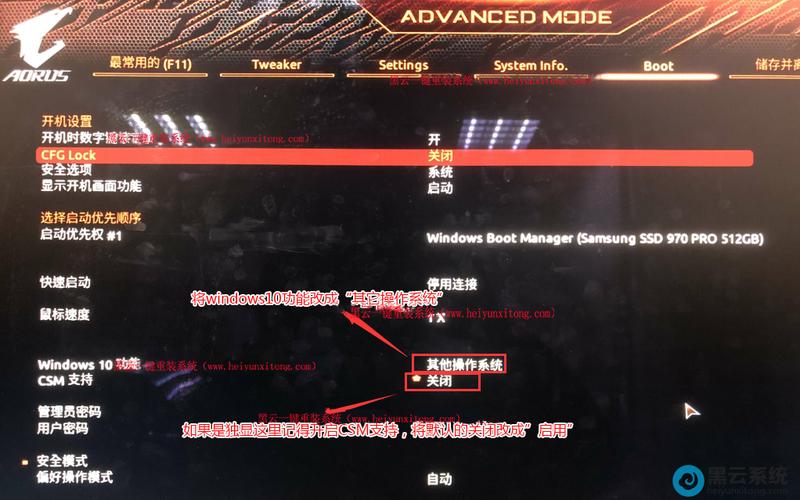
〖Four〗、按ESC键返回上一级菜单,再次找到并选取“启动所有权 #1”选项,确认刚才选取的U盘已经被设置为第一启动项。如果需要,你可以继续调整其他启动选项的顺序,但通常只需要设置U盘为第一启动项即可。确认无误后,按F10键保存并退出BIOS设置。在弹出的确认窗口中,选取“是”以保存更改并退出BIOS。
〖Five〗、技嘉GA-B85M-D3V-A主板进入BIOS设置U盘启动的方法有两种。方法一:通过BIOS设置 插入U盘启动盘:将已经制作好的U盘启动盘插入到电脑的USB接口中。进入BIOS设置界面:重启电脑,在开机画面出现时迅速按下Del键,即可进入BIOS设置界面。设置中文界面:为了方便操作,可以将BIOS界面设置为中文。
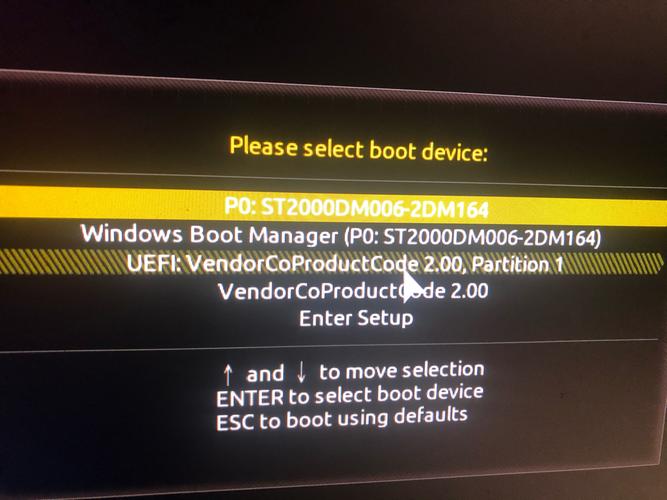
〖Six〗、技嘉主板BIOS设置从U盘启动的主要方法如下:启动计算机时,当屏幕上出现提示时,快速按F12键进入快速启动菜单。然后弹出一个快速开始菜单窗口,选取插入计算机U盘名称的选项,选取后,按回车键启动U盘,如果要启动CD-ROM驱动器,请选取CD-ROM驱动器的名称以启动CD-ROM驱动器。
技嘉主板bios如何设置usb启动
〖One〗、选取U盘或光盘:在启动优先权菜单中,选取U盘或光盘作为第一启动项,具体选项名称可能因U盘或光盘品牌而异(如“TOSHIBA”、“Kingston”等)。保存并退出:设置完成后,按“F10”键,选取“是”以保存并退出BIOS设置。另外,新款技嘉主板还支持使用启动热键来设置启动项。
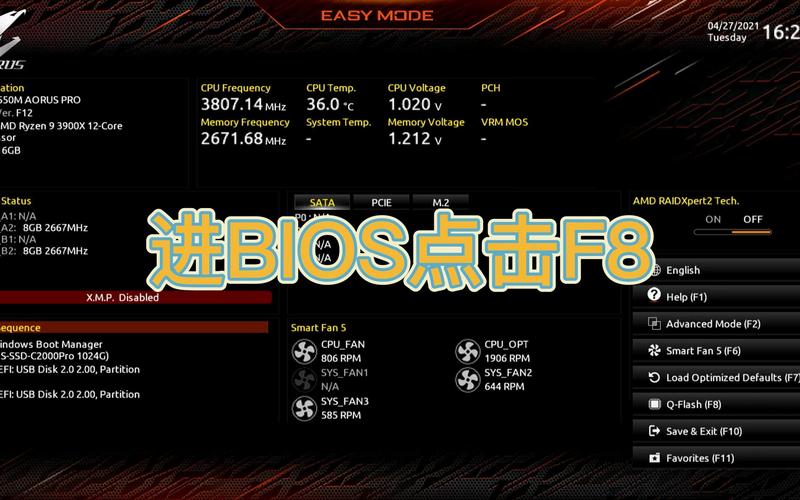
〖Two〗、进入BIOS设置 开机并进入BIOS:开机后,当屏幕上出现技嘉主板的标志画面时,迅速按下键盘右下侧的“Del”键。这样就可以进入BIOS设置主界面。 设置中文语言 选取语言选项:在BIOS设置主界面右上角的位置,有一个“Language”按钮,点击它。
〖Three〗、技嘉主板BIOS设置USB启动的方法如下:进入BIOS设置页面 首先,在开机时快速多次按下“DEL”键,即可进入技嘉主板的BIOS设置页面。这是进入BIOS进行设置的第一步,务必确保在开机画面出现时迅速按键。切换语言 进入BIOS设置页面后,右上角通常会有语言选项。
〖Four〗、技嘉主板BIOS设置从U盘启动的主要方法如下:启动计算机时,当屏幕上出现提示时,快速按F12键进入快速启动菜单。然后弹出一个快速开始菜单窗口,选取插入计算机U盘名称的选项,选取后,按回车键启动U盘,如果要启动CD-ROM驱动器,请选取CD-ROM驱动器的名称以启动CD-ROM驱动器。
技嘉主板bios设置u盘启动的方法
〖One〗、进入BIOS设置 开机并进入BIOS:开机后,当屏幕上出现技嘉主板的标志画面时,迅速按下键盘右下侧的“Del”键。这样就可以进入BIOS设置主界面。 设置中文语言 选取语言选项:在BIOS设置主界面右上角的位置,有一个“Language”按钮,点击它。 选取中文:在弹出的窗口中,选取“简体中文”,这样主界面就会变成中文,方便后续操作。
〖Two〗、另外,新款技嘉主板还支持使用启动热键来设置启动项。开机后迅速按下“F12”键,选取U盘或光盘作为启动项,然后按“F10”保存并退出。老式技嘉主板BIOS设置方法:进入BIOS主界面:开机后按下“Del”键,进入BIOS主界面。选取高级BIOS功能:选取第二项“Advanced BIOS Features”,按Enter进入子菜单。
〖Three〗、技嘉主板BIOS设置从U盘启动的主要方法如下:启动计算机时,当屏幕上出现提示时,快速按F12键进入快速启动菜单。然后弹出一个快速开始菜单窗口,选取插入计算机U盘名称的选项,选取后,按回车键启动U盘,如果要启动CD-ROM驱动器,请选取CD-ROM驱动器的名称以启动CD-ROM驱动器。
〖Four〗、技嘉GA-B85M-D3V-A主板进入BIOS设置U盘启动的方法有两种。方法一:通过BIOS设置 插入U盘启动盘:将已经制作好的U盘启动盘插入到电脑的USB接口中。进入BIOS设置界面:重启电脑,在开机画面出现时迅速按下Del键,即可进入BIOS设置界面。设置中文界面:为了方便操作,可以将BIOS界面设置为中文。
技嘉主板BIOS设置U盘启动?
〖One〗、进入BIOS设置 开机并进入BIOS:开机后,当屏幕上出现技嘉主板的标志画面时,迅速按下键盘右下侧的“Del”键。这样就可以进入BIOS设置主界面。 设置中文语言 选取语言选项:在BIOS设置主界面右上角的位置,有一个“Language”按钮,点击它。 选取中文:在弹出的窗口中,选取“简体中文”,这样主界面就会变成中文,方便后续操作。
〖Two〗、技嘉主板BIOS设置从U盘启动的主要方法如下:启动计算机时,当屏幕上出现提示时,快速按F12键进入快速启动菜单。然后弹出一个快速开始菜单窗口,选取插入计算机U盘名称的选项,选取后,按回车键启动U盘,如果要启动CD-ROM驱动器,请选取CD-ROM驱动器的名称以启动CD-ROM驱动器。
〖Three〗、选取U盘或光盘:在启动优先权菜单中,选取U盘或光盘作为第一启动项,具体选项名称可能因U盘或光盘品牌而异(如“TOSHIBA”、“Kingston”等)。保存并退出:设置完成后,按“F10”键,选取“是”以保存并退出BIOS设置。另外,新款技嘉主板还支持使用启动热键来设置启动项。
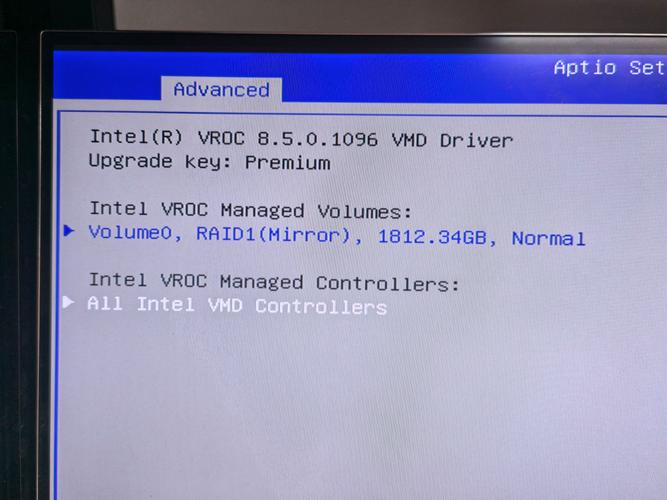
技嘉主板设置u盘启动没有u盘选项
.重启电脑,开机首次亮屏出现品牌LOGO时,按F2键,进入BIOS设置界面。部分电脑脑进入BIOS的快捷键,可能不是F2,需要根据具体情况来。2.利用键盘的左右箭头键,切换到Boot选项卡,再利用上下键选中Secure Boot(安全启动),按下回车键,将其修改成Disabled(关闭)。
技嘉主板设置U盘为第一启动项教程 第传统模式进入BIOS启动u盘 电脑开机后出现技嘉logo马上快速不断地按Del热键进入到BIOS界面,如下图:?找到选取“Susten Infornation”,下方找到“Systen Language”,方向键移到上面按回车,然后选取“简体中文”。
进入主板BIOS设置 开机按键:电脑开机时,迅速按下“Del”键,进入主板的BIOS设置界面。设置启动顺序 选取BIOS设置:在主板设置界面中,选取进入“BIOS”功能选项。设置第一启动设备:找到“First Boot Device”选项,并将其设置为“Hard Disk”。虽然这里设置为硬盘,但后续步骤会确保U盘能被识别。
当您需要从U盘启动电脑时,可能会遇到两种情况。首先,如果您的BIOS设置中没有“Hard Disk Boot Priority”选项,您可以直接在“First Boot Device”中选取从U盘启动。这样设置后,电脑会直接从U盘启动,忽略硬盘的优先级。
正确进入BIOS设置界面 当制作好的U盘启动盘插入电脑后,按下开机键并迅速不停地敲击Delete键。通常,在开机界面我们也可以看到进入BIOS的提示信息。这一步是确保我们能够进入主板的BIOS设置界面,为后续操作打下基础。 调整启动优先权 进入BIOS主界面后,需要切换至BIOS功能选项。
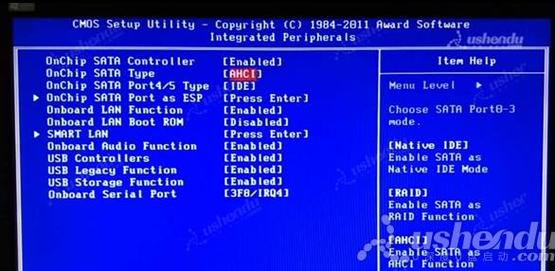
确保U盘启动盘制作无误,如有疑问,建议使用U大侠U盘装系统工具重新制作。开机时按下DEL键进入BIOS设置,部分机型需在开机时注意屏幕提示,按提示键进入。进入BIOS后,选取BOOT选项进行设置。进入BOOT选项后,选取BOOT Device priority 进行配置。将1st boot device 设置为 Removable Device。
关于技嘉主板进入u盘启动按哪个键和技嘉主板怎么进入bios设置u盘启动的介绍到此就结束了,不知道你从中找到你需要的信息了吗 ?如果你还想了解更多这方面的信息,记得收藏关注本站。