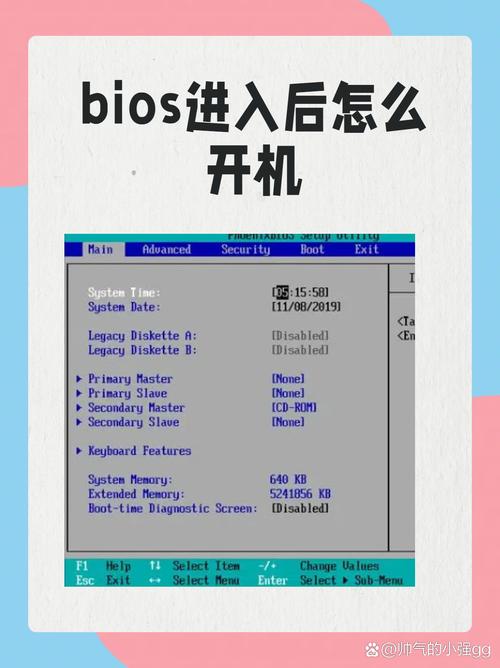
本文摘要: 今天给各位分享bios设置启动顺序是什么的知识,其中也会对如何设置bios启动项顺序进行解释,如果能碰巧解决你现在面临的问题,别忘了关注本站,现在开始吧!BIOS中的设备启动顺序如何设置比较好,一般是什么顺序BIOS中的设备启动顺序一般设置为硬盘为第一启动项,其次是光盘,最后是软盘。
今天给各位分享bios设置启动顺序是什么的知识,其中也会对如何设置bios启动项顺序进行解释,如果能碰巧解决你现在面临的问题,别忘了关注本站,现在开始吧!
BIOS中的设备启动顺序如何设置比较好,一般是什么顺序
BIOS中的设备启动顺序一般设置为硬盘为第一启动项,其次是光盘,最后是软盘。以下是对这一设置的详细解释:硬盘为第一启动项:原因:在大多数情况下,我们启动计算机是为了进入Windows或其他操作系统界面,而这些操作系统通常都安装在硬盘上。因此,将硬盘设置为第一启动项可以确保计算机在启动时能够直接从硬盘加载操作系统。
BIOS中的设备启动顺序应根据实际需求和硬件配置来设置,但一般推荐的顺序是硬盘、U盘、CDROM。硬盘:推荐作为首选启动设备:在大多数情况下,硬盘是安装操作系统的主要位置,因此将其设置为首选启动设备可以确保计算机在启动时能够直接从硬盘加载操作系统。
查找启动顺序设置:在BIOS设置界面中,找到与启动顺序相关的选项。这通常位于“Boot”或“Startup”菜单下。调整启动顺序:使用方向键选取需要调整的设备,然后使用“+”或“”键将其移动到所需的位置。保存并退出:完成设置后,保存更改并退出BIOS设置界面。电脑将按照新的启动顺序尝试启动。
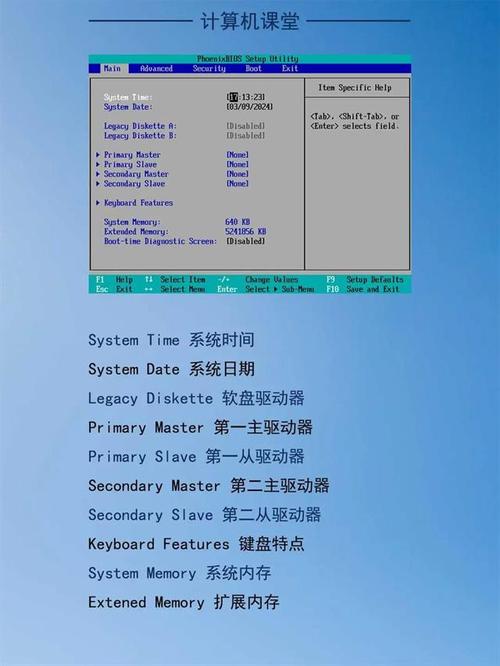
BIOS中设置设备启动顺序
〖One〗、在BIOS里设置设备启动顺序的步骤如下: 进入BIOS设置 开机时按键:在开机出现品牌LOGO时,连续按下指定的按键进入主板BIOS设置界面。 导航到启动菜单 选定“startup”菜单:在BIOS主界面中,找到并选定“startup”或类似名称的菜单项,进入启动设备配置界面。
〖Two〗、BIOS中的设备启动顺序一般设置为硬盘为第一启动项,其次是光盘,最后是软盘。以下是对这一设置的详细解释:硬盘为第一启动项:原因:在大多数情况下,我们启动计算机是为了进入Windows或其他操作系统界面,而这些操作系统通常都安装在硬盘上。
〖Three〗、首先,需要重启电脑并进入BIOS设置界面。通常,在开机时按下特定的键(如Delete键、F2键、F10键等,具体取决于电脑的主板型号)即可进入BIOS。设置第一启动设备 选取Advanced BIOS Feature项:在BIOS设置主页面中,找到并选取“Advanced BIOS Feature”项进入。
〖Four〗、设置启动模式:在Boot页面中,找到“Boot Mode”和“Boot Priority”选项,将其都设置为Legacy first。这一步骤确保电脑以传统模式启动,并优先从Legacy设备(如硬盘、光驱等)启动。调整启动选项顺序 查看启动菜单列表:在Boot页面下方,可以看到一个启动菜单列表,该列表显示了所有可用的启动选项。
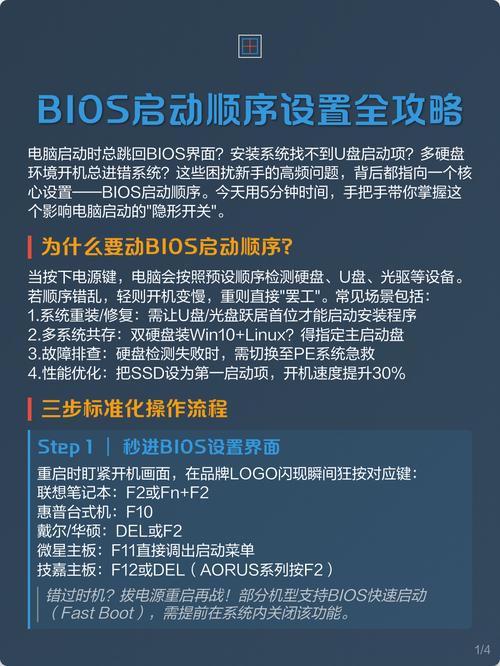
BIOS开机启动顺序怎么设置才好?
〖One〗、重新开机,按F12进入BIOS。切换到“启动”项中,会发现引导模式是“UEFI”。此时按下“F9”即可弹出“恢复默认设置”,选取“是”即可。解决方法二:重新开机,按F12进入BIOS。
〖Two〗、BIOS开机启动顺序的设置应根据具体需求来决定:安装系统时:首选CDROM:当你需要安装操作系统时,应将CDROM设置为首选启动设备。这样,计算机在启动时会自动搜索光驱,以便从安装光盘中读取数据进行系统安装。
〖Three〗、在“ADVANCED BIOS FEATURES”选项中找到“First boot device”、“Second boot device”和“Third boot device”。 根据上述推荐顺序,分别选取对应的启动设备。 保存设置并退出BIOS。注意事项: 在设置启动顺序之前,请确保所有需要作为启动设备的硬件都已正确连接并可被BIOS识别。
〖Four〗、进入BIOS设置页面 开机时按下特定按键:在电脑开机时,迅速按下F2键,即可进入主板BIOS设置页面。切换至Boot菜单 进入Boot页面:在BIOS设置页面中,使用键盘上的方向键将光标移动至“Boot”菜单选项,并按下回车键进入。
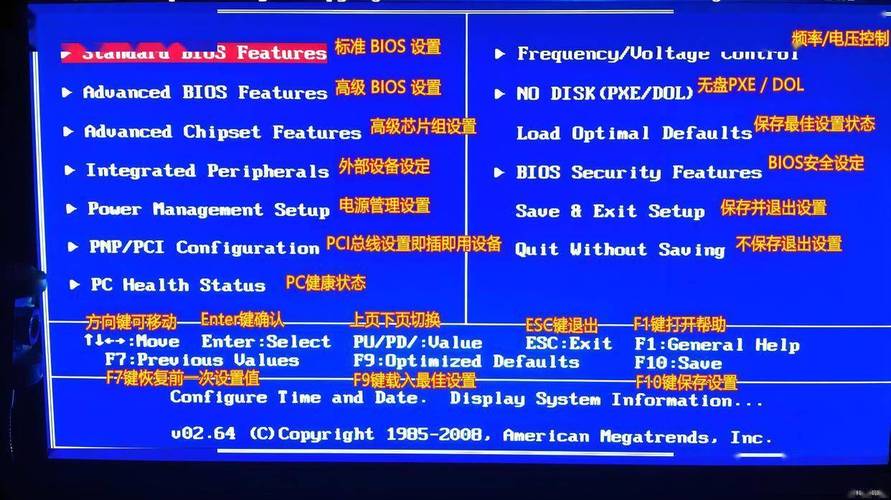
BIOS中的设备启动顺序如何设置比较好,一般是什么顺
BIOS中的设备启动顺序一般设置为硬盘为第一启动项,其次是光盘,最后是软盘。以下是对这一设置的详细解释:硬盘为第一启动项:原因:在大多数情况下,我们启动计算机是为了进入Windows或其他操作系统界面,而这些操作系统通常都安装在硬盘上。因此,将硬盘设置为第一启动项可以确保计算机在启动时能够直接从硬盘加载操作系统。
BIOS中的设备启动顺序应根据实际需求和硬件配置来设置,但一般推荐的顺序是硬盘、U盘、CDROM。硬盘:推荐作为首选启动设备:在大多数情况下,硬盘是安装操作系统的主要位置,因此将其设置为首选启动设备可以确保计算机在启动时能够直接从硬盘加载操作系统。
在电脑BIOS设置中,启动顺序通常按照First Boot Device(第一启动设备)的设置开始,这通常是指硬盘,其前缀一般为“HD…”。如果需要添加或更改启动顺序,可以继续设置Second Boot Device(第二启动设备)和Third Boot Device(第三启动设备)。
首先,需要重启电脑并进入BIOS设置界面。通常,在开机时按下特定的键(如Delete键、F2键、F10键等,具体取决于电脑的主板型号)即可进入BIOS。设置第一启动设备 选取Advanced BIOS Feature项:在BIOS设置主页面中,找到并选取“Advanced BIOS Feature”项进入。
调整启动顺序:使用方向键选取需要调整的设备,然后使用“+”或“”键将其移动到所需的位置。保存并退出:完成设置后,保存更改并退出BIOS设置界面。电脑将按照新的启动顺序尝试启动。总结:BIOS中的启动顺序设置应根据具体需求和场景来决定,没有绝对的“比较好”的设定。
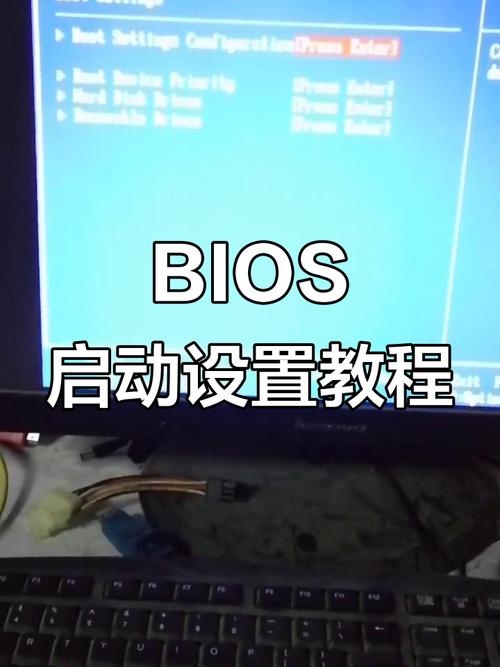
怎么设置BIOS启动顺序?
〖One〗、进入BIOS设置页面 开机时按下特定按键:在电脑开机时,迅速按下F2键,即可进入主板BIOS设置页面。切换至Boot菜单 进入Boot页面:在BIOS设置页面中,使用键盘上的方向键将光标移动至“Boot”菜单选项,并按下回车键进入。
〖Two〗、首先在开机界面中点击del按键,进入bios系统。然后按一下F7按键,就进入了advanced mode界面。接着点击里面的boot选项,进入设置。向下滑动,直到看到Boot Option Priorities选项。然后点击下面如图所示的选项,就可以进入启动优先设置界面。然后点击boot option #1选项。
〖Three〗、在BIOS中更改电脑启动顺序,需先进入BIOS界面,再调整启动项顺序并保存退出。 具体操作如下:进入BIOS界面:电脑开机,在出现画面前按住F2键/DEL/ESC/F10(不同芯片厂家进入的按键不一定一样),进入BIOS画面。选取启动菜单:连按三下键盘上的右方向键,使选中BOOT(启动)菜单。
〖Four〗、首先,开机进入BIOS设置界面。通常在开机时按下特定的键(如Delete键、F2键等)即可进入BIOS设置。进入后,在BIOS的界面中找到“Boot”或“启动”选项。进入“Boot”选项后,你会看到一个名为“Boot Order”或“启动顺序”的设置项。在这个设置项中,你可以调整不同启动设备的优先级。
〖Five〗、开机按Esc调出界面 电脑开机后按住键盘左上角的Esc键,调出蓝屏界面。2 移动光标至菜单按回车 移动光标到Computer Setup菜单,按回车进入选取界面。3 选取按钮选设备按回车 用方向键依次选中Storage、boot order按钮。选中需要调节顺序的设备后按回车键。
好了,文章到此结束,希望可以帮助到大家。