本文摘要: 大家好,关于电脑开机越来越慢是什么原因很多朋友都还不太明白,不过没关系,因为今天小编就来为大家分享关于电脑开机越来越难慢的知识点,相信应该可以解决大家的一些困惑和问题,如果碰巧可以解决您的问题,还望关注下本站哦,希望对各位有所帮助!
大家好,关于电脑开机越来越慢是什么原因很多朋友都还不太明白,不过没关系,因为今天小编就来为大家分享关于电脑开机越来越难慢的知识点,相信应该可以解决大家的一些困惑和问题,如果碰巧可以解决您的问题,还望关注下本站哦,希望对各位有所帮助!
为什么我的电脑开机速度越来越慢了?
〖One〗、原因一:第三方软件 电脑卡的一个原因可能是安装了第三方软件,尤其是优化和杀毒类软件。所以如果一定要装此类软件,一定要从正规渠道下载,安装的时候注意避免安装捆绑软件。原因二:系统后台 系统或杀毒软件在后台自动下载更新时、杀毒软件在后台查杀病毒时,也可能会导致电脑卡顿。
〖Two〗、一,关闭开机启动项。系统下关闭开机启动项的步骤如下:1 首先打开“运行”对话框,可以通过开始菜单打开运行,也可以按下快捷键WIN+R打开“运行”,输入“msconfig”,回车。2 打开的系统配置对话框中,点击“启动”。这里是配置开机启动项和开机启动程序的功能所在。点击“打开任务管理器”。
〖Three〗、A. 为什么我的电脑开机速度越来越慢了 原因一:第三方软件 电脑卡的一个原因可能是安装了第三方软件,尤其是优化和杀毒类软件。所以如果一定要装此类软件,一定要从正规渠道下载,安装的时候注意避免安装捆绑软件。
〖Four〗、估计是BIOS没有设置好,设置一下出厂默认值即可(排除硬件问题)。开机慢一般分为三部分:第开机过了BIOS有一段很长的黑屏时间(超过五秒)可以将BIOS设为出厂默认值。找到:Lood setup Defaults 回车确认,保存之后(F10)重启即可还原到出厂默认状态。
〖Five〗、②你的启动项加载太多了,下载个360安全卫士,可以优化你的系统。③机子老化也会导致系统慢的。④安装的软件太多也会导致这种情况出现。⑤字体安装太多也会出现这种情况的。五 为什么我电脑开机速度突然变得很慢一,关闭开机启动项。
电脑很久不开,开机特别慢,怎么解决?
灰尘:长时间不用电脑导致开机后卡的占70%。第一步:打开后盖--清灰、检查散热条、内存条,开机体验,如果还卡请看第二步。第二步:进入纯DOS下,检测硬盘坏道,提示:坏道的检测速度很慢,一般情况下,进度条走到10%就可以退出了,因为大部分物理坏道都会在10%内检测到。第三步:如果坏道太多,一换硬盘,二屏蔽。
打开机箱除尘,将所有的连接插紧,插牢。查看CPU、显卡、主板是否过热, 打开机箱,查清是哪个风扇(电源、CPU、显卡)的问题。关闭电源后,将风扇卸下来(注意不要卸散热片,如果卸下,再上时要涂上硅脂胶)。
一般来说,由于USB接口速度较慢,因此相应设备会对电脑启动速度有较明显的影响,尽量在启动后再连接USB设备。④看看光驱内是否有光盘?有光盘,电脑开机也会读盘的。⑤共享文件夹和打印机也会拖累启动速度。桌面存放大型文件也会拖累启动速度。
考虑到上述方法均未能解决问题,我开始考虑是否需要重装系统。重装系统可能会解决一些底层问题,但也意味着需要重新安装软件和设置,这个过程可能会比较麻烦。不过,我担心重装系统后可能还需要重新配置软件环境,这可能会浪费不少时间。因此,我还在考虑是否有其他更为简便的方法可以解决电脑运行缓慢的问题。
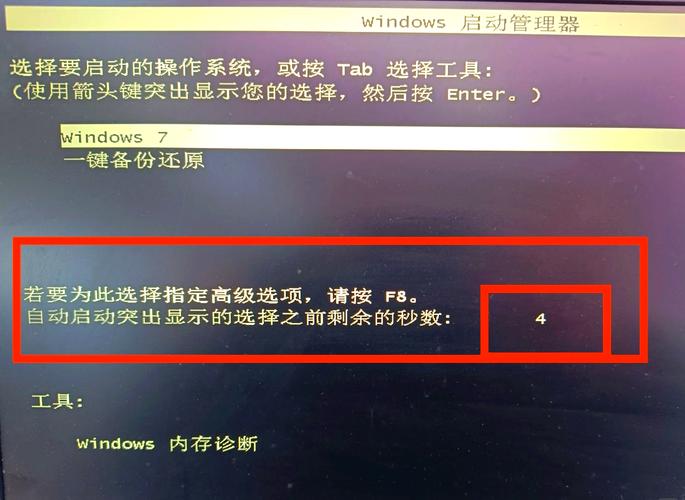
怎么电脑开机越来越慢电脑开机突然变慢了是什么原因
更换硬盘:原因:硬盘是造成开机突然变慢的最大原因。解决方案:考虑更换新的硬盘,以提升读写速度,从而加快开机速度。可以使用HDTune等硬盘检测工具来判断硬盘是否出现问题。调整操作系统:原因:老旧电脑的硬件配置可能无法跟上较新的操作系统要求,导致开机变慢。
网络问题:网络连接不稳定或者网络速度太慢也会导致电脑开机变慢,有时候。我们可以检查网络连接并尝试更快的网络连接。软件冲突 软件冲突:导致电脑开机变慢,某些软件可能与系统或其他软件产生冲突。我们可以通过卸载或更新一些冲突软件来解决这个问题。
电脑开机的速度突然变慢,可能是因为电脑里面的灰尘比较的多,最后就会造成电脑的硬件的运行比较的迟钝。最后就可能造成电脑的接口接触不良,电脑的开机速度就会变慢。
原因一:第三方软件 电脑卡的一个原因可能是安装了第三方软件,尤其是优化和杀毒类软件。所以如果一定要装此类软件,一定要从正规渠道下载,安装的时候注意避免安装捆绑软件。
电脑开机特别慢电脑开机变得特别慢怎么回事① 电脑开机特别慢,还卡是什么原因开机启动项设置问题。运行msconfig命令,打开系统配置实用程序,找到“启动”项,将一些不要开机自动的软件运行程序禁用即可。

电脑最近开机慢为什么我的电脑开机速度越来越慢了
〖One〗、原因一:第三方软件 电脑卡的一个原因可能是安装了第三方软件,尤其是优化和杀毒类软件。所以如果一定要装此类软件,一定要从正规渠道下载,安装的时候注意避免安装捆绑软件。
〖Two〗、如果电脑开机自启动程序过多,或同时运行多个大型程序,都可导致可用内存不足,而影响运行速度。可使用360安全卫士或具有类似功能的软件,定期进行电脑清理和优化加速,以去除不必要的开机自启动程序和各种插件。『2』木马病毒感染。病毒入侵感染会不断上传下载数据,或限制其它程序的运行,这也会影响运行速度。
〖Three〗、一,关闭开机启动项。系统下关闭开机启动项的步骤如下:1 首先打开“运行”对话框,可以通过开始菜单打开运行,也可以按下快捷键WIN+R打开“运行”,输入“msconfig”,回车。2 打开的系统配置对话框中,点击“启动”。这里是配置开机启动项和开机启动程序的功能所在。点击“打开任务管理器”。
〖Four〗、电脑开机的速度突然变慢,可能是因为电脑里面的灰尘比较的多,最后就会造成电脑的硬件的运行比较的迟钝。最后就可能造成电脑的接口接触不良,电脑的开机速度就会变慢。
〖Five〗、一般来说,由于USB接口速度较慢,因此相应设备会对电脑启动速度有较明显的影响,尽量在启动后再连接USB设备。④看看光驱内是否有光盘?有光盘,电脑开机也会读盘的。⑤共享文件夹和打印机也会拖累启动速度。桌面存放大型文件也会拖累启动速度。
电脑开机慢怎么办导致电脑开机速度慢的原因及解决方法
〖One〗、解决方法: 定期清理电脑主机内部硬件: 特别是对于台式机,建议定期拆卸硬件进行清理。 在拆卸板卡前,先用双手碰触地面或墙面10秒以上,以清除自身静电。 使用专业的吹气球吹灰尘,避免使用吹风机等大风力工具。 笔记本电脑建议每年送至专业修理场所进行维护。
〖Two〗、估计是BIOS没有设置好,设置一下出厂默认值即可(排除硬件问题)。开机慢一般分为三部分:第开机过了BIOS有一段很长的黑屏时间(超过五秒)可以将BIOS设为出厂默认值。找到:Lood setup Defaults 回车确认,保存之后(F10)重启即可还原到出厂默认状态。
〖Three〗、定期清理系统垃圾:系统垃圾过多也会影响开机速度,建议定期使用清理工具进行清理。升级硬件:如果电脑配置较低,可以考虑升级内存、硬盘等硬件以提升系统性能。关闭不必要的服务:有些服务在开机时自动启动,但实际上并不需要。可以在服务管理器中关闭这些不必要的服务以加快开机速度。
〖Four〗、磁盘是影响启动速度的重要因素,因此请确保您的计算机磁盘处于最佳状态。打开计算机 - 右键单击C驱动器选取属性。2,首先完成磁盘,我们必须清理C驱动器并清洁C盘生成的垃圾。在接口界面处,您将在磁盘属性图像下方的清洁磁盘,单击,等待窗口弹出。3,窗口将显示系统中的垃圾,然后选取单击“确定”。
〖Five〗、‘贰’ 笔记本电脑开机太慢怎么解决办法请尝试以下方法:一,关闭开机启动项。系统下关闭开机启动项的步骤如下:1 首先打开“运行”对话框,可以通过开始菜单打开运行,也可以按下快捷键WIN+R打开“运行”,输入“msconfig”,回车。2 打开的系统配置对话框中,点击“启动”。
电脑开机越来越慢的解决办法如何优化电脑开机速度
清理开机启动项是优化电脑开机速度的第一步。在“任务管理器”中找到“启动”只保留必要的程序,选项卡,禁用不必要的软件开机启动项。 升级硬件配置 那么升级硬件可能是解决开机速度慢的有效方法、如果你的电脑配置较低。更换固态硬盘等方式来提升电脑的开机速度,可以考虑增加内存条。
一般来说,由于USB接口速度较慢,因此相应设备会对电脑启动速度有较明显的影响,尽量在启动后再连接USB设备。④看看光驱内是否有光盘?有光盘,电脑开机也会读盘的。⑤共享文件夹和打印机也会拖累启动速度。桌面存放大型文件也会拖累启动速度。
如果使用的是华为计算机,开机速度慢,请按以下方法尝试解决:1,优化开机启动项和服务项,具体步骤如下:华为电脑管家针对自启动项,推出检测优化功能,您可以通过一键优化按钮,关闭自启动项,提升计算机性能。具体操作方法如下:打开华为电脑管家,依次点击电脑优化 开始扫描 一键优化。请开启纯净启动。
方法一:清理磁盘和总结磁盘碎片 首先打开“计算机”。然后点击要清理的硬盘,右键弹出的的菜单栏,点击“属性”。在弹出的属性框中,点击“磁盘清理”。在弹窗磁盘清理的选项框,进行选项选取勾选,然后点击确定。进行确定后会弹出“确定要永久删除这些文件吗?”,点击“删除文件”即可。
好了,文章到这里就结束啦,如果本次分享的电脑开机越来越慢是什么原因和电脑开机越来越难慢问题对您有所帮助,还望关注下本站哦!