本文摘要: 大家好,今天小编来为大家解答以下的问题,关于电脑开机运行速度慢的解决方法,电脑开机运行慢怎么处理这个很多人还不知道,现在让我们一起来看看吧!
大家好,今天小编来为大家解答以下的问题,关于电脑开机运行速度慢的解决方法,电脑开机运行慢怎么处理这个很多人还不知道,现在让我们一起来看看吧!
windows7开机慢怎么解决方法(windows7开机速度慢怎么办)
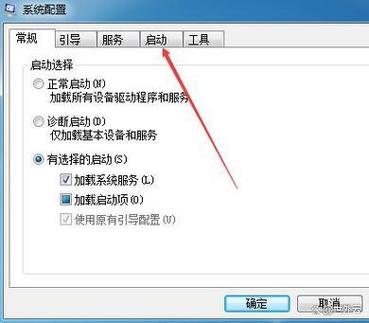
〖One〗、Windows7开机速度慢,可以尝试以下解决方法:关闭开机启动项 步骤:首先按下快捷键WIN+R打开“运行”对话框,输入“msconfig”并回车。在系统配置对话框中,点击“启动”选项卡。接着,点击“打开任务管理器”,在任务管理器中找到并关闭不必要的开机启动项。
〖Two〗、使用电脑管家进行加速 打开电脑管家:首先,确保你的电脑上已安装了电脑管家这类系统优化软件。 找到电脑加速选项:在电脑管家界面中,寻找到“电脑加速”这一功能选项。 进行一键扫描:点击进入电脑加速窗口,并点击“一键扫描”按钮,系统会自动检测可优化的开机启动项。
〖Three〗、优化启动程序 关闭不必要的启动程序:通过任务管理器禁用不常用或不需要的开机自启程序。使用启动管理工具:利用CCleaner等第三方工具更方便地管理启动项。定期清理注册表:减少系统启动时加载的负担。清理系统垃圾文件 使用磁盘清理工具:清理系统盘中的临时文件和垃圾文件。
〖Four〗、原因:灰尘过多可能导致硬件过热,运行速度缓慢。解决方法:切断电源,打开机箱,用刷子轻刷灰尘。更换硬件:原因:硬件老化或性能不足可能导致开机慢。解决方法:更换CPU和内存条,但需注意型号与主板的匹配性。购买固态硬盘:原因:固态硬盘能显著提升系统运行速度。
〖Five〗、win7开机慢,可以采取以下措施来提高开机速度:调整系统配置:按windows+R键快速启动“运行”,输入msconfig回车,进入系统配置窗口。在“引导”选项卡中,点击“高级选项”,选取处理器的数量(电脑是几核就选几核),然后点击“确定”。
电脑开机启动慢怎么办?(教你4种设置办法,轻松加快win10开机速度!)
〖One〗、减少电脑开机启动项 操作步骤:右键桌面任务栏,选取“任务管理器”,点击“启动”选项卡,将不需要开机启动的程序右键选取“禁用”。注意事项:通常只需保留基本的安全杀毒软件和输入法开机自启。
〖Two〗、Win10加快开机速度的方法主要有以下几种:禁止不必要的启动项 操作步骤:首先,按下Win+R键,输入msconfig打开系统配置窗口。然后,切换到“服务”选项卡,勾选“隐藏所有Microsoft服务”,禁用剩余的无用服务。接着,切换到“启动”选项卡,打开任务管理器,右键禁用不需要的启动项。
〖Three〗、win10开机速度慢的解决方法主要包括以下几点:禁用不必要的启动项 操作方式:通过任务管理器禁用。按下Ctrl+Shift+Esc组合键打开任务管理器,切换到“启动”选项卡,选中不需要开机自启的程序,点击“禁用”。这些程序在开机时不会自动运行,从而减少系统启动负担。
〖Four〗、方法一:启用快速启动 用鼠标右键点击左下角的开始菜单,选取“控制面板”。选取硬件和声音。点击上方的更改电源按钮的功能。点击更改当前不可用的设置,勾选下方的启动快速启动,点击保存修改按钮即可。这样设置后,WIN10电脑开机速度会快一些。
〖Five〗、Win10更新后开机变慢,可以通过以下设置加快开机速度:方法一:使用msconfig优化启动项 打开系统配置:按快捷键“win+R”打开运行窗口,输入“msconfig”后点击“确定”。配置启动选项:在“系统配置”窗口中,勾选“有选取的启动”下的“加载系统服务”和“加载启动项”。
电脑开机速度相当慢怎么解决
一般来说,由于USB接口速度较慢,因此相应设备会对电脑启动速度有较明显的影响,尽量在启动后再连接USB设备。④看看光驱内是否有光盘?有光盘,电脑开机也会读盘的。⑤共享文件夹和打印机也会拖累启动速度。桌面存放大型文件也会拖累启动速度。
电脑开机速度慢的问题可以通过以下几种方法来解决:关闭不必要的启动项:很多软件在安装时会默认设置为“开机自启”,导致开机时需要同时运行多个程序,从而拖慢了开机速度。可以通过任务管理器禁用不必要的开机启动项。
Win10系统开机速度慢的解决方法主要包括以下几个步骤:调整启动和故障恢复设置 右键点击“此电脑”:首先,在桌面上找到“此电脑”(或“计算机”)图标,右键点击它。进入属性页面:在弹出的菜单中,选取“属性”选项,进入电脑的基本属性设置页面。
方法一:通过电源选项设置 进入控制面板:在Windows10的底部搜索栏中输入“控制面板”,并点击进入。选取电源选项:在控制面板界面中,找到并点击“电源选项”。更改电源按钮功能:点击左侧的“选取电源按钮的功能”。
情况三:优化开机启动项 电脑的开机启动项是对开机时间影响最大的一个原因,开机启动项越少,电脑的开机速度就越快。解决方法:用键盘按下组合键Ctrl+Alt+Delete,打开任务管理器 选取启动选项卡,除了输入法和杀毒软件以外,其他启动项都是可以禁用的。
win10开机速度慢的解决方法主要包括以下几点:禁用不必要的启动项 操作方式:通过任务管理器禁用。按下Ctrl+Shift+Esc组合键打开任务管理器,切换到“启动”选项卡,选中不需要开机自启的程序,点击“禁用”。这些程序在开机时不会自动运行,从而减少系统启动负担。

怎么解决电脑开机速度慢的问题
〖One〗、解决电脑开机速度慢的问题,可以从以下几个方面入手:优化系统 减少不必要的启动项:很多软件会随系统启动而自动运行,这会大大拖慢开机速度。可以通过任务管理器(Windows 8及以上版本)或msconfig(其他Windows版本)来禁用不必要的开机启动项。如果操作不熟悉,建议使用第三方优化软件进行设置。
〖Two〗、一般来说,由于USB接口速度较慢,因此相应设备会对电脑启动速度有较明显的影响,尽量在启动后再连接USB设备。④看看光驱内是否有光盘?有光盘,电脑开机也会读盘的。⑤共享文件夹和打印机也会拖累启动速度。桌面存放大型文件也会拖累启动速度。
〖Three〗、优化开机启动项和服务项,具体步骤如下:华为电脑管家针对自启动项,推出检测优化功能,您可以通过一键优化按钮,关闭自启动项,提升计算机性能。具体操作方法如下:打开华为电脑管家,依次点击电脑优化 开始扫描 一键优化。请开启纯净启动。
〖Four〗、Win10系统开机速度慢的解决方法主要包括以下几个步骤:调整启动和故障恢复设置 右键点击“此电脑”:首先,在桌面上找到“此电脑”(或“计算机”)图标,右键点击它。进入属性页面:在弹出的菜单中,选取“属性”选项,进入电脑的基本属性设置页面。
〖Five〗、要解决电脑开机缓慢的问题,提升电脑启动速度,可以尝试以下方法: 清理启动项 禁用不必要的启动项:通过点击“任务管理器”-“启动”,查看并禁用那些不需要开机自启的程序,以减少系统启动时的负担。

win10开机速度慢,win10电脑快速启动怎么设置
win10电脑快速启动的设置方法主要有以下两种:方法一:通过电源选项设置 进入控制面板:在Windows10的底部搜索栏中输入“控制面板”,并点击进入。选取电源选项:在控制面板界面中,找到并点击“电源选项”。更改电源按钮功能:点击左侧的“选取电源按钮的功能”。
方法一:调整系统设置 启用快速启动:点击开始菜单,进入控制面板,选取硬件和声音,在电源选项中点击“更改电源按钮的功能”,然后点击“更改当前不可用的设置”,勾选“启动快速启动”,保存修改。禁用开机启动项:右击任务栏,选取任务管理器,切换到“启动”标签,选取要禁用的程序,点击禁用。
调整电源设置:点击左侧的“电源和睡眠”选项,然后点击右侧栏的“其他电源设置”。选取电源按钮功能:在电源选项界面中,点击左侧的“选取电源按钮的功能”。启用快速启动:在关机设置下面,勾选“启用快速启动”,然后点击底部的“保存修改”。
电脑开机运行速度慢的解决方法和电脑开机运行慢怎么处理的问题分享结束啦,以上的文章解决了您的问题吗?欢迎您下次再来哦!