本文摘要: 大家好,关于怎么连接打印机和电脑才能打印出文件很多朋友都还不太明白,不过没关系,因为今天小编就来为大家分享关于如何连接打印机到电脑上然后打印的知识点,相信应该可以解决大家的一些困惑和问题,如果碰巧可以解决您的问题,还望关注下本站哦,希望对各位有所帮助!
大家好,关于怎么连接打印机和电脑才能打印出文件很多朋友都还不太明白,不过没关系,因为今天小编就来为大家分享关于如何连接打印机到电脑上然后打印的知识点,相信应该可以解决大家的一些困惑和问题,如果碰巧可以解决您的问题,还望关注下本站哦,希望对各位有所帮助!
兄弟打印机怎么连接电脑打印文件
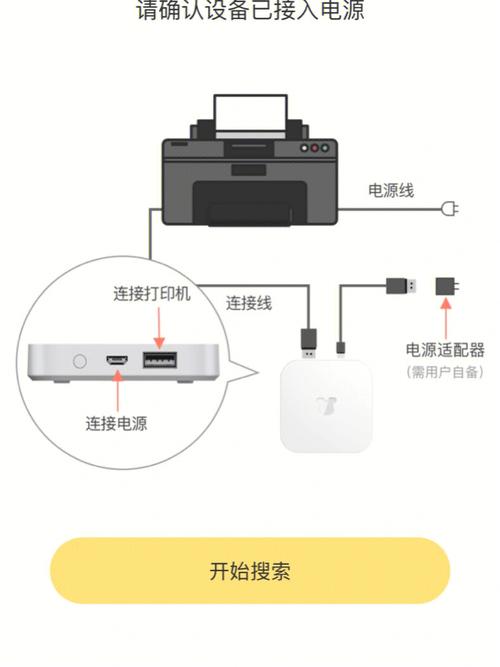
〖One〗、连接打印机数据线。 安装打印机驱动程序。 添加打印机至电脑。 开始打印文件。下面进行 连接打印机数据线:首先需要将打印机的数据线连接到电脑的USB接口上。确保数据线的另一端也连接到打印机的正确接口上,并确保连接稳固。
〖Two〗、连接打印机至电脑 物理连接:将打印机通过USB线或其他接口线连接到电脑的对应端口,并打开打印机的电源。添加打印机 进入打印机和传真设置:通过电脑主机的“控制面板”,找到并进入“打印机和传真”文件夹。
〖Three〗、如果打印机是通过网络连接,可以在“添加打印机向导”中选取“网络打印机”选项。按照向导提示,搜索并选取网络中的打印机进行连接。打印文件:打开需要打印的文件,选取“打印”命令。在弹出的打印对话框中,选取已连接的兄弟打印机,并设置打印参数。点击“确定”按钮,即可开始打印文件。
〖Four〗、确保打印机已设置为共享模式: 这是连接网络打印机的前提,确保打印机已经开启并设置为可被网络中的其他设备访问。 打开电脑的“控制面板”: 在Windows系统中,可以通过开始菜单搜索“控制面板”来找到并打开它。
〖Five〗、打印机连接电脑打印文件的步骤:打印机连接至主机,打开打印机电源,通过主机的“控制面板”进入到“打印机和传真”文件夹。空白处单击鼠标右键,选取“添加打印机”命令,打开添加打印机向导窗口。选取“连接到此计算机的本地打印机”,并勾选“自动检测并安装即插即用的打印机”复选框。
如何将打印机连上电脑并打印?
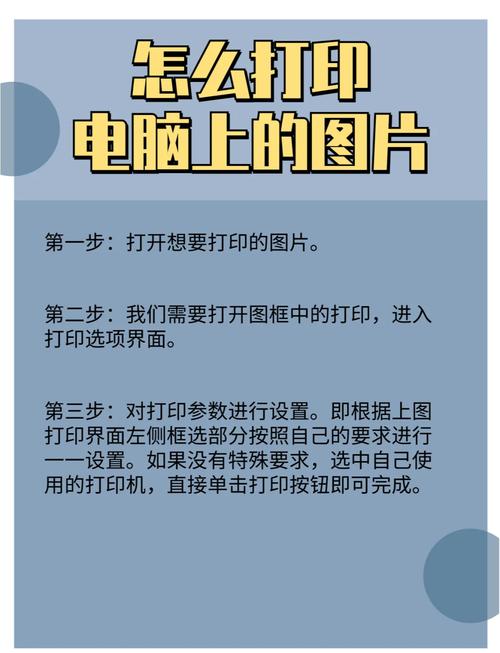
首先按windows键打开开始菜单,如图所示。找到控制面板,双击打开。选取硬件与声音下的“查看设备和打印机”。选取自己所需的打印机。右击打印机选取打印机属性。打开属性面板后选取打印测试页。完成打印测试页。
将电脑与打印机使用USB数据线连接后,点击桌面上的开始菜单并点击菜单中的控制面板选项,打开控制面板。在打开控制面板后,点击控制面板页面上的硬件和声音选项,进入硬件设置页面。在进入硬件设置页面后点击页面上的设备和打印机选项。在弹出的窗口中点击页面上的添加本地打印机选项。
首先点击电脑桌面左下角的【开始菜单】按钮,打开开始菜单。然后在里面点击【控制面板】按钮,打开控制面板。然后在控制面板界面,点击【添加打印机】。然后会打开添加打印机窗口,点击下面的添加网络打印机。然后可以自动搜索网络打印机,将要连接的打印机搜索出来,点击将其选中。
打印机和电脑怎样连接才能打印
〖One〗、将epson打印机的数据线与电脑的USB接口相连接,然后打开电脑的控制面板,选取设备和打印机按钮。进入到设备和打印机界面以后,点击上方的添加打印机按钮。在出现的页面中选取通过手动添加本地打印机按钮,然后点击下一步。页面跳转以后点击选取打印机的连接端口如LTP以后点击下一步按钮。
〖Two〗、将复印机的IP输入在IE的地址栏里,用户名是11111,密码是x-admin,进去以后找到协议下的9100项,将端口号码改为13保存。改完之后再将打印机的端口改成上面的IP19161,改成复印机的IP,不然的话之前安装打印机驱动的电脑就会打印出错。
〖Three〗、连接打印机与电脑:使用USB线或其他连接方式将打印机与Dell灵越5000电脑相连。打开控制面板并找到设备和打印机:在电脑上搜索并打开【控制面板】。在【控制面板】中,找到并点击【硬件和声音】一栏下的【查看设备和打印机】。添加打印机:在打开的【设备和打印机】窗口中,点击左上角的【添加打印机】。
〖Four〗、使用USB线连接打印机和电脑。插入USB线后,电脑通常会自动识别并安装打印机驱动。在电脑上选取需要打印的文件,点击打印即可。无线连接:确保打印机和电脑连接到同一个WiFi网络,或者在打印机和电脑上都开启蓝牙。在电脑上添加打印机,选取无线或蓝牙连接。配对成功后,即可在电脑上选取文件进行打印。
如何让两台电脑都可以打印文件?
〖One〗、首先打开电脑,点击打开开始菜单栏中的“设备和打印机”。然后在弹出来的窗口中右键单击打印机选取打开打印机属性。然后在弹出来的窗口中点击选取共享中的“共享这台打印机”。然后点击打开“控制面板”。点击“选取家庭组和共享选项”。在共享弹窗中点击“更改高级共享设置”。
〖Two〗、首先修改需要连接打印机电脑上的Hosts文件(不是已连接打印机的电脑),Hosts文件在C:\Windows\System32\drivers\etc下,有的Win7打开该文件提示“没有权限修改”,请在附件中的“记事本”图标上右键单击出现选项卡里,选取“以管理员权限运行”,再在记事本里打开文件就可以修改保存了。
〖Three〗、首先将连接到打印机的电脑进行打印机共享设置,打开这台电脑的控制面板,点击硬件和声音里的“查看设备和打印机”。进入设备和打印机页面后,对将要共享的打印机按钮点击右键,出现下图所示选项,将这台打印机设置为默认打印机后,再次点击打印机属性。
〖Four〗、a)点击“开始”→“设备和打印机”,b)右键点击打印机图标选取“打印机属性”,c) 点击“共享”选项卡,将“共享这台打印机”打对勾,共享名可以自行修改, 确认主机计算机名。
〖Five〗、在连接打印机的电脑中,点开始菜单,选取“设备和打印机”(以win10为例)。找到对应打印机,点管理。在打印机管理中选取打印机属性。在打印机属性中选取“共享这台打印机”,点确定。在另一台电脑中点开windows设置。在windows设置中点开设备。选取添加打印机。
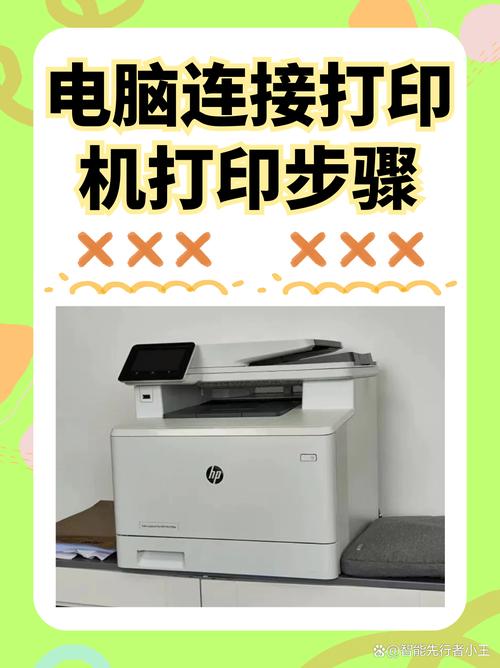
怎样让电脑连接上共享打印机并打印文件
首先打开电脑,点击打开开始菜单栏中的“设备和打印机”。然后在弹出来的窗口中右键单击打印机选取打开打印机属性。然后在弹出来的窗口中点击选取共享中的“共享这台打印机”。然后点击打开“控制面板”。点击“选取家庭组和共享选项”。在共享弹窗中点击“更改高级共享设置”。
按住键盘上的Windows键+R键,出现“运行”任务窗口。在“运行”任务窗口先输入双斜杠,注意方向“”,再输入共享打印机电脑的IP,点击确定。点击确定之后会跳出该IP下可以连接的共享打印机。双击需要连接的打印机,出现“您是否信任此打印机”的窗口,选取“安装驱动程序”。
首先修改需要连接打印机电脑上的Hosts文件(不是已连接打印机的电脑),Hosts文件在C:\Windows\System32\drivers\etc下,有的Win7打开该文件提示“没有权限修改”,请在附件中的“记事本”图标上右键单击出现选项卡里,选取“以管理员权限运行”,再在记事本里打开文件就可以修改保存了。
具体操作方法如下:首先按windows键打开开始菜单,如图所示。找到控制面板,双击打开。选取硬件与声音下的“查看设备和打印机”。选取自己所需的打印机。右击打印机选取打印机属性。打开属性面板后选取打印测试页。完成打印测试页。
直接通过usb分线接入是不能够实现共享打印机的。如果想要将一台打印机接入两台电脑的话,可以买一个USB接口打印机共享器。通过USB接口打印机共享器将两台电脑和打印机连接起来即可。
惠普打印机怎么连接电脑打印文件呢?
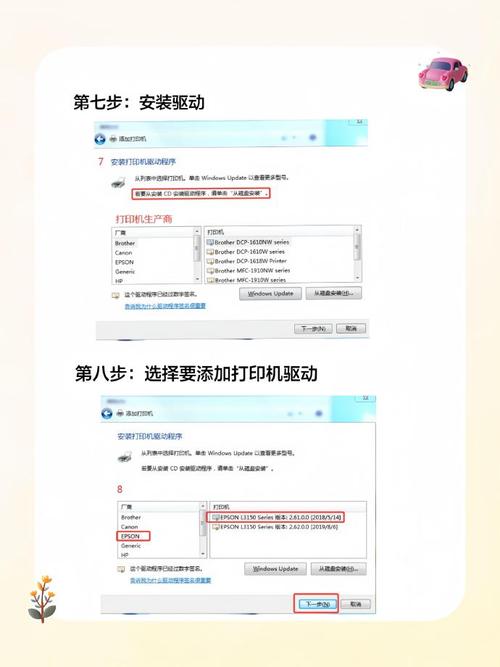
〖One〗、将epson打印机的数据线与电脑的USB接口相连接,然后打开电脑的控制面板,选取设备和打印机按钮。进入到设备和打印机界面以后,点击上方的添加打印机按钮。在出现的页面中选取通过手动添加本地打印机按钮,然后点击下一步。页面跳转以后点击选取打印机的连接端口如LTP以后点击下一步按钮。
〖Two〗、惠普打印机连电脑打印 首先点击电脑桌面左下角的【开始菜单】按钮,打开开始菜单。然后在里面点击【控制面板】按钮,打开控制面板。然后在控制面板界面,点击【添加打印机】。然后会打开添加打印机窗口,点击下面的添加网络打印机。
〖Three〗、确保 USB 连接线 没有 连接到打印机上。依次点击“开始”( )图标→“控制面板”→“打印机”。如下图所示:在控制面板窗口中,点击“添加打印机”。如下图所示:在“添加打印机”窗口中,点击“添加本地打印机”。
〖Four〗、首先登陆惠普官方网站http://wwwhp.com/cn/zh/support.html 驱动下载搜索到 LaserJet Pro P1108 这个型号的驱动。下载到电脑上,插上打印机USB到电脑,双击驱动安装文件,一直按下一步,最后点击完成。这样驱动就安装好了。
〖Five〗、将打印机连接至主机,打开打印机电源,通过主机的“控制面板”进入到“打印机和传真”文件夹,在空白处单击鼠标右键,选取“添加打印机”命令,打开添加打印机向导窗口。选取“连接到此计算机的本地打印机”,并勾选“自动检测并安装即插即用的打印机”复选框。
〖Six〗、在直接连接的电脑上设置打印机共享 打开设备管理器:在安装打印机的电脑上,打开设备管理器。设置打印机属性:右击打印机图标,选取“属性”。共享打印机:在属性窗口中,将打印机的“共享”选项改为“共享此打印机”,以便其他电脑能够访问。
文章分享结束,怎么连接打印机和电脑才能打印出文件和如何连接打印机到电脑上然后打印的答案你都知道了吗?欢迎再次光临本站哦!