本文摘要: 大家好,今天来为大家分享电脑太老了怎样更新系统的一些知识点,和电脑用久了怎么更新系统的问题解析,大家要是都明白,那么可以忽略,如果不太清楚的话可以看看本篇文章,相信很大概率可以解决您的问题,接下来我们就一起来看看吧!
大家好,今天来为大家分享电脑太老了怎样更新系统的一些知识点,和电脑用久了怎么更新系统的问题解析,大家要是都明白,那么可以忽略,如果不太清楚的话可以看看本篇文章,相信很大概率可以解决您的问题,接下来我们就一起来看看吧!
苹果电脑太老了怎么升级系统?
检查可用更新:- 打开“系统偏好设置”,点击“软件更新”来检查是否有可用的系统更新。- 或者,打开终端(Terminal),输入相应的命令来查看当前系统版本和可用的更新。 下载和安装更新:- 根据检查结果,如果有可用的更新,请访问苹果官方网站下载相应的更新文件。
使用第三方软件或工具:有些第三方软件或工具可以帮助你检查和解决Mac系统升级的问题。你可以尝试使用这些工具来查看你的系统配置和升级情况,并根据工具的建议进行操作。 更新系统和软件:如果你的Mac系统已经太旧并且无法升级,你也可以考虑更新系统和软件本身。
安装新系统:在恢复模式下,选取“重新安装 macOS”或“安装 macOS”,然后按照提示使用先前创建的安装媒介进行系统安装。综上所述,更新苹果电脑的老系统通常通过App Store进行,但针对非常古老的系统版本,可能需要手动创建安装媒介并在恢复模式下进行安装。
怎样让电脑系统更新?
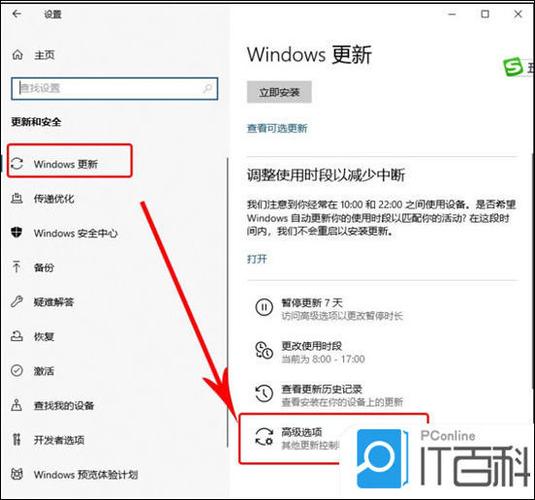
单击“Windows更新”选项,根据需求进行更新即可。
电脑系统进行更新的方法如下:手动更新系统 打开控制面板:单击电脑桌面左下角的“开始”按钮,然后选取“控制面板”。进入系统和安全:在控制面板中,找到并点击“系统和安全”选项。检查Windows Update:在系统和安全对话框中,单击“Windows Update”以查看系统更新状态。
电脑系统进行更新的方法如下:通过控制面板手动更新:打开控制面板:首先,单击电脑桌面左下角的“开始”按钮,然后选取“控制面板”。进入系统和安全:在控制面板窗口中,找到并点击“系统和安全”选项。检查Windows Update:在系统和安全对话框中,点击“Windows Update”以查看系统更新的状态。
还有一种常见的升级方法,就是直接调整CPU的外频,也就是超频。大家知道,CPU倍频已经在出厂时锁定了,而CPU的主频率=外频×倍频,所以大家可以通过CMOS调整CPU的外频来使主频提高,不过这样收效不大,超频会使CPU发热量增大,造成电脑运行不稳定。但还是为许多菜鸟津津乐道。

电脑系统太老了怎么办
更换硬件:如果电脑系统老化严重,可以考虑更换一些硬件,如CPU、内存、硬盘等,以提高电脑的性能。升级操作系统:如果你的电脑系统太老,可以考虑升级到新的操作系统,如Windows10,这样可以解决不少兼容性问题。清理系统垃圾:系统中堆积大量的垃圾文件会占用硬盘空间,导致电脑运行缓慢,可以通过清理软件来清理。
重启电脑:- 在进行上述设置更改或系统更新后,建议重启电脑以确保所有更改生效。 检查显卡驱动:- 电脑变成老版本模式有时可能与显卡驱动有关。- 可以前往显卡制造商的官方网站下载并安装最新的显卡驱动程序。通过以上步骤,通常可以解决电脑变成老版本模式的问题。
如果Mac系统太老,可以更换一台新的,也不要强制升级,会造成电脑卡顿死机。如果您的Mac系统太老,已经不能再进行升级了,那么您可以考虑购买一台新的Mac电脑。如果您不想购买新电脑,那么您可以尝试在您的Mac电脑上安装其他操作系统,比如Linux。
首先,打开您的Mac电脑,并在桌面上点击右下角的系统偏好设置图标。 在系统偏好设置窗口中,找到并点击左下角的“软件更新”选项。 进入软件更新页面后,如果检测到可用的更新,系统会自动列出。点击“立即升级”按钮,按照屏幕上的指示完成升级过程。

老系统电脑怎么更新系统电脑系统太老了怎么更新
〖One〗、首先我们右键左下角开始菜单,打开“控制面板”接着点击上方“系统和安全”按钮。然后打开其中的“windowsupdate”选项。随后点击“启用自动更新”最后点击下方“启用自动更新”就可以让电脑自动更新了。如果无法自动更新,那么点击右边查看手动更新教程。
〖Two〗、因为老电脑部分硬件设备是无法通过win11的自动安装检测的,所有我们无法通过系统更新自动安装。不过我们可以在pe系统中安装win11来解决这个问题。首先需要准备一个8G以上的u盘,将它制作成系统盘 制作完成后下载win11系统镜像文件,将它放入u盘中。
〖Three〗、⑷ 电脑系统太老了怎么更新电脑系统更新的话,是要根据电脑的硬件配置来决定的,如果配置老旧的话,建议还是要用以前的系统是比较好的⑸ 在那更新windows我家的电脑版本太旧了怎么更新自从重装了Windows XP SP2系统后,电脑右下角总是提示有两个更新程序,可是提示框却总是灰色的,这就意味着根本没法下载更新并安装。
〖Four〗、以下是华为MateBook X中升级windows系统的具体操作步骤:操作/步骤 1 点开始控制面板和箭头 点击开始,选取控制面板,点击面板左上角的箭头。2 进入系统和安全 点击进入系统和安全选项。3 选取电脑更新选项 选取进入Windows Update选项。4 显示升级系统点击更新 显示升级系统,点击更新系统即可。
〖Five〗、⑨ 电脑系统太老了怎么更新 电脑系统更新的话,是要根据电脑的硬件配置来决定的,如果配置老旧的话,建议还是要用以前的系统是比较好的 ⑩ 十年前的老电脑还能升级吗 没有升级的必要,不如重新配置一台新的电脑。所谓升级也就机箱和显示器还能用,其他都要升级,和重新配置有什么区别呢。

Mac系统太老升级不了怎么办(mac版本太低更新不了新系统)
考虑更换硬件:若确实需要使用只能在新版本系统上运行的应用,可考虑更换硬件。新Mac电脑通常配备最新系统,性能和功能更好,但成本较高。官方网站下载安装:自行搜索“苹果官方网站”,点击“技术支持”,在搜索栏输入“HT210190”,弹出系统升级内容后,点击要升级的系统版本下载安装。选取解决方案时,要根据自身需求和预算决定,同时定期更新软件和应用,保障Mac电脑安全运行。
首先,打开您的Mac电脑,并在桌面上点击右下角的系统偏好设置图标。 在系统偏好设置窗口中,找到并点击左下角的“软件更新”选项。 进入软件更新页面后,如果检测到可用的更新,系统会自动列出。点击“立即升级”按钮,按照屏幕上的指示完成升级过程。
首先,打开您的Mac电脑,并点击桌面右下角的系统偏好设置图标以打开设置界面。 在系统偏好设置页面中,点击左下角的软件更新按钮。 进入软件更新页面后,直接点击立即升级按钮。这将开始升级过程,即使是版本非常低的Mac系统也能够升级至最新版本。
首先打开电脑点击桌面右下角设置选项打开界面。打开电脑系统偏好设置页面后,点击左下角软件更新按钮。接着进入软件更新页面后,直接点击立即升级即可,无论版本多低都可升级。
检查是否有硬件更新:如果你的硬件已经过时或者已经损坏,升级可能会变得困难。在这种情况下,你可能需要考虑更换硬件或者等待新硬件的发布。 使用第三方软件或工具:有些第三方软件或工具可以帮助你检查和解决Mac系统升级的问题。
Mac系统太老无法升级时,可以考虑以下解决方案:更换新电脑或升级硬件 当Mac系统过于老旧,升级会遇到兼容性和性能瓶颈,此时最佳的选取是购买新的Mac电脑。 另一个选取是升级现有硬件,如增加内存、更换固态硬盘等,以支持新版本的操作系统。

如何更新老电脑版本电脑系统太老了怎么更新
首先我们右键左下角开始菜单,打开“控制面板”接着点击上方“系统和安全”按钮。然后打开其中的“windowsupdate”选项。随后点击“启用自动更新”最后点击下方“启用自动更新”就可以让电脑自动更新了。如果无法自动更新,那么点击右边查看手动更新教程。
老版本Mac升级系统的方法如下:通过Mac App Store升级:在Mac App Store中搜索macOS Mojave。点击下载,并勾选“下载可用更新”。按照提示操作即可完成系统升级。此方法适用于2012年中期以后的设备。格式化U盘后重新安装:准备一个8GB以上的U盘。
可以使用360系统重装大师来翻新下系统,此操作并不是传统意义上的重装系统,相当于在您系统基础之上进行翻新,剔除系统内的其它程序以达到运行流畅的目的。操作步骤:打开“360安全卫士”;在功能大全中打开“系统重装”。
⑷ 电脑系统太老了怎么更新电脑系统更新的话,是要根据电脑的硬件配置来决定的,如果配置老旧的话,建议还是要用以前的系统是比较好的⑸ 在那更新windows我家的电脑版本太旧了怎么更新自从重装了Windows XP SP2系统后,电脑右下角总是提示有两个更新程序,可是提示框却总是灰色的,这就意味着根本没法下载更新并安装。
打开系统上的关于本机,点击系统更新,如果提示更新,那么就可以升级反之不可以升级,那么只能够使用第三方的系统进行升级。⑤ 因为电脑系统太老了,准备安装一个win7,结果安装失败变成这样了,怎么办 有U盘启动盘就重装一遍系统,没有启动盘就送电脑店让人重装一下,费用二三十左右吧。
老电脑怎么升级windows系统
备份重要文件:在进行任何操作之前,请确保您的电脑上的重要文件已备份到其他存储设备中,以防数据丢失。下载Windows 10:访问微软官方网站,下载适用于您电脑的Windows 10安装文件。选取与您电脑兼容的版本,可以是32位或64位系统。创建安装媒介:将下载的Windows 10安装文件制作成USB安装盘或DVD安装盘。
老电脑虽然直接升级Win11的成功率较低,但可以通过以下方法来尝试升级:主要方法 通过创建Windows 11安装媒体工具制作启动盘全新安装:准备一个大于等于8GB的U盘。下载Windows 11 ISO镜像文件。使用如“系统之家U盘装机大师”等工具制作U盘启动盘。修改BIOS设置,将U盘设为第一启动项。
点击win7系统主菜单,然后打开“控制面板”。在控制面板界面找到“ 系统和安全 ”的选项,双击进入 在系统安全列表中找到Windows Update,单击“ 检查更新 ”接着会看到有可用的升级提示,我们单击“ 安装 ”整个更新过程需要通过联网下载更新包,请注意联网。
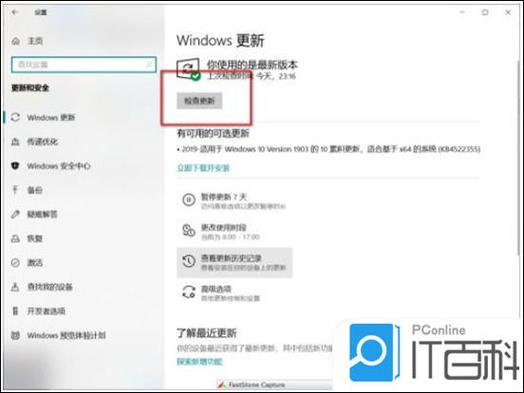
电脑版本过低,可以通过以下几种方法进行更新。首先,对于Windows操作系统用户,最常用且简便的方法是利用Windows自带的更新功能。只需打开设置应用程序,选取更新和安全,然后点击Windows 更新,接着点击检查更新。
旧电脑windows7升级10的方法如下:电脑:LenovoG460 系统:Windows11 去微软官方网站下载win10升级工具。打开升级工具后点击接受。点击接收后系统会自检,等待自检完成。完成自检后会显示获取更新,此时不要动电脑,等待即可。完成获取更新后会自动安装win10系统,此事也不要动电脑,等待即可。
打开官方升级win10创意者更新的工具易升,点击接受微软软件许可条款。升级工具检测电脑环境是否正常,检测完成后会开始下载win10系统。Windows 10 系统下载中,通过官方工具升级win10会保留原来系统的数据及用户文件。下载完成后会验证下载的数据是否正确。验证无误后进行下一步过程。
文章到此结束,如果本次分享的电脑太老了怎样更新系统和电脑用久了怎么更新系统的问题解决了您的问题,那么我们由衷的感到高兴!