本文摘要: 本篇文章给大家谈谈音响和电脑怎么连接,以及音响和电脑怎么连接图解对应的知识点,文章可能有点长,但是希望大家可以阅读完,增长自己的知识,最重要的是希望对各位有所帮助,可以解决了您的问题,不要忘了收藏本站喔。
本篇文章给大家谈谈音响和电脑怎么连接,以及音响和电脑怎么连接图解对应的知识点,文章可能有点长,但是希望大家可以阅读完,增长自己的知识,最重要的是希望对各位有所帮助,可以解决了您的问题,不要忘了收藏本站喔。
音响跟电脑怎么连接
〖One〗、准备好音箱,电脑 音箱接口 将音响的圆头接口插入电脑主机后面的音频接口,如图所示 然后将USB插口插入电脑主机的usb接口。这样就大功告成啦!“资料拓展”电脑音箱分为连体式便携电脑音箱,为单箱体;分体式电脑音箱,由多个箱体组成。电脑音箱,顾名思义是连接电脑用的,当然很多也可以用来连接手机等其他播放设备使用。
〖Two〗、首先拿出准备好的电脑音响,观察一下音响的接口,一般的音响有圆头接口和USB接口。把电脑主机很多插头孔的一面反过来,将音响的接口拿出比对主机后的接口样式。把音箱的两个插头对准电脑主机插进去,圆头的线插到电脑上的音频接口。
〖Three〗、第一步:进入控制面板 首先打开电脑,然后在电脑桌面上点击进入控制面板,接着点击“硬件和声音”选项。第二步:点击音频管理器 然后点击Realtek高清晰音频管理器。第三步:弹出对话面板 接着就会弹出一个对话面板。第四步:选取输出孔 然后选取双击模拟后面板的彩色显示的圆形。
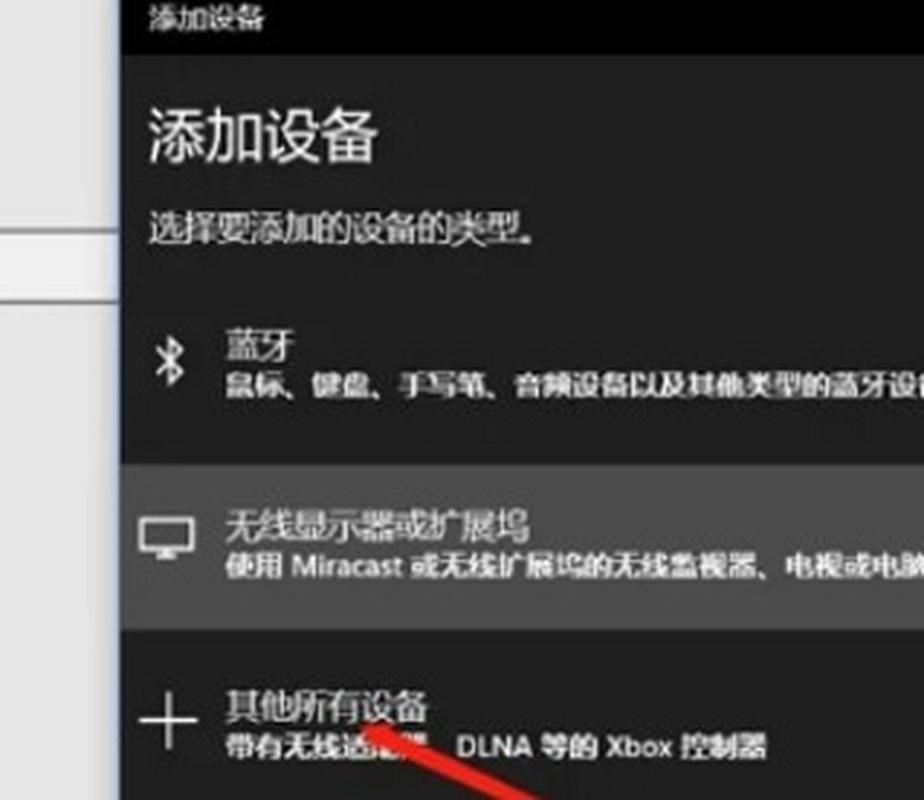
〖Four〗、连接步骤如下:在开始栏中的网络状态,右键打开网络和internet设置。选取更改适配器选项。双击蓝牙连接。点击添加设备。搜索设备中找到已经开机的蓝牙音响。添加蓝牙音响。成功将蓝牙音响和电脑连接。
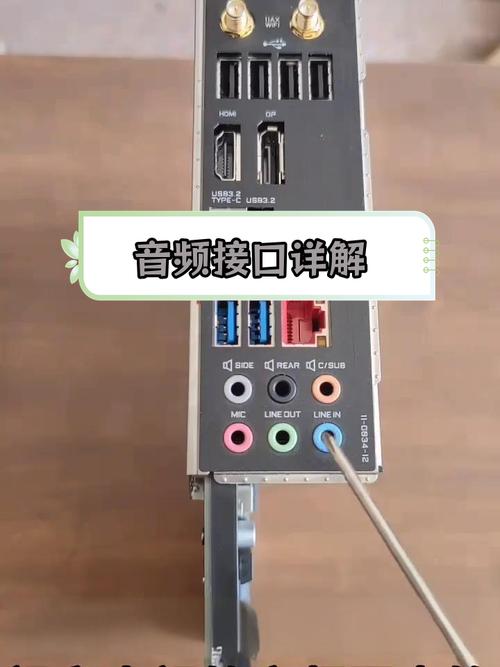
〖Five〗、电脑主机后面的音箱插孔如下图所示:上图中的音频输出输入口处有三个小孔,分别用来接插音箱、耳机与麦克。上面有不同的标志,如音箱是一个喇叭状的图标、耳机是一个耳机的图标,麦克上面标麦克的标志。

电脑怎么连接音响外放
〖One〗、第一步:进入控制面板 首先打开电脑,然后在电脑桌面上点击进入控制面板,接着点击“硬件和声音”选项。第二步:点击音频管理器 然后点击Realtek高清晰音频管理器。第三步:弹出对话面板 接着就会弹出一个对话面板。第四步:选取输出孔 然后选取双击模拟后面板的彩色显示的圆形。第五步:选取前喇叭 最后选取前喇叭,然后点击确定即可。
〖Two〗、电脑连接音响外放的操作步骤如下:进入控制面板:打开电脑,进入桌面后,点击“开始”菜单,选取“控制面板”。在控制面板中,找到并点击“硬件和声音”选项。点击音频管理器:在“硬件和声音”界面中,找到并点击“Realtek高清晰音频管理器”。
〖Three〗、要将电脑连接音响实现外放,可以按照以下步骤进行操作:进入控制面板 打开电脑,然后在电脑桌面上找到并点击“控制面板”。 在控制面板中,点击“硬件和声音”选项。点击音频管理器 在“硬件和声音”界面中,找到并点击“Realtek高清晰音频管理器”。
〖Four〗、设置台式电脑声音外放的方法: 检查电脑扬声器设置。确保电脑连接了外部音箱或音响设备。随后在电脑桌面右下角找到声音图标,右键点击选取播放设备。在弹出的窗口中确认扬声器是否被设置为默认播放设备。确保音量没有被静音或调得太低。
〖Five〗、首先,通过音频线连接是最传统也是最常用的方式。具体步骤如下: 准备一根音频线,一端为5mm插头,另一端为两个莲花插头。 将5mm插头插入电脑的耳机输出口,并将两个莲花插头分别插入音响的音频输入口。 确保音响开启,并调整至正确的输入通道。
怎么把音响和电脑连接起来
〖One〗、准备好音箱,电脑 音箱接口 将音响的圆头接口插入电脑主机后面的音频接口,如图所示 然后将USB插口插入电脑主机的usb接口。这样就大功告成啦!“资料拓展”电脑音箱分为连体式便携电脑音箱,为单箱体;分体式电脑音箱,由多个箱体组成。电脑音箱,顾名思义是连接电脑用的,当然很多也可以用来连接手机等其他播放设备使用。
〖Two〗、首先拿出准备好的电脑音响,观察一下音响的接口,一般的音响有圆头接口和USB接口。把电脑主机很多插头孔的一面反过来,将音响的接口拿出比对主机后的接口样式。把音箱的两个插头对准电脑主机插进去,圆头的线插到电脑上的音频接口。
〖Three〗、点击开始——控制面板——选取硬件和声音。找到声音选项——管理音频设备。打开音频设备面。在音频设备管理界面——选取播放——选取带有HDMI标识的播放设备为默认设备。这样就能正常把电脑声音通过HDMI输出到音响了。
〖Four〗、第一步:进入控制面板 首先打开电脑,然后在电脑桌面上点击进入控制面板,接着点击“硬件和声音”选项。第二步:点击音频管理器 然后点击Realtek高清晰音频管理器。第三步:弹出对话面板 接着就会弹出一个对话面板。第四步:选取输出孔 然后选取双击模拟后面板的彩色显示的圆形。
音响怎么链接电脑
首先拿出准备好的电脑音响,观察一下音响的接口,一般的音响有圆头接口和USB接口。把电脑主机很多插头孔的一面反过来,将音响的接口拿出比对主机后的接口样式。把音箱的两个插头对准电脑主机插进去,圆头的线插到电脑上的音频接口。音箱扁的线插到电脑主机上任意一个USB插孔,该接口无需选取,只要是USB接口都可使用。等两个接口全部连接完毕后,电脑音响即可正常使用。
找到音频插孔:在电脑的后面或前面面板上找到绿色的音频输出插孔(通常标有耳机或音频输出)。连接音响:将音响的 5mm 插头插入电脑的音频输出插孔。调整音量:打开音响,并在电脑上调整音量设置。 使用 USB 连接 一些现代音响可以通过 USB 连接到电脑。
电脑主机后面的音箱插孔如下图所示:上图中的音频输出输入口处有三个小孔,分别用来接插音箱、耳机与麦克。上面有不同的标志,如音箱是一个喇叭状的图标、耳机是一个耳机的图标,麦克上面标麦克的标志。
音响连接电脑的方法如下:打开蓝牙音箱:确保蓝牙音箱已开启,并且与其他设备都断开了连接。进入电脑蓝牙设置界面:点击电脑左下角的【开始】按钮,然后选取【设置】,进入到Windows设置界面。在设置界面中,找到并点击【设备】选项下的【蓝牙】。打开蓝牙功能:在蓝牙界面中,确保电脑的蓝牙功能已打开。
点击开始,打开设置。选取 设备 选项。将蓝牙的开关设置到开的位置。点击添加设备,可以搜索到周围的可连接的蓝牙设备。5,点选想要连接的蓝牙设备。6,核实PIN码,点击 连接,配对。配对成功。
漫步者音响怎么连接电脑
要将漫步者音箱连接到电脑上,可以按照以下步骤进行:准备音频连接线 需要一根5mm的音频连接线,这种线通常具有两个插头,分别用于连接电脑的音频输出端口和音箱的音频输入端口。
漫步者电脑音响连接电脑的方法如下:准备材料 漫步者电脑音响:确保音响处于完好状态,并附带所需的连接线(通常为5mm音频线或USB线)。电脑:确保电脑具有可用的音频输出端口(如5mm耳机插孔)或USB端口。
漫步者电脑音箱连接到电脑使用的方法如下:准备音频线:准备一根5mm音频线,这种线通常用于连接音响设备。关闭设备:确保电脑和音箱都处于关闭状态,以避免在连接过程中造成损坏。连接音频线:将音频线的一端插入到电脑的绿色音频输出插孔中,这个插孔通常位于电脑主机箱后面或侧面的音频接口面板上。
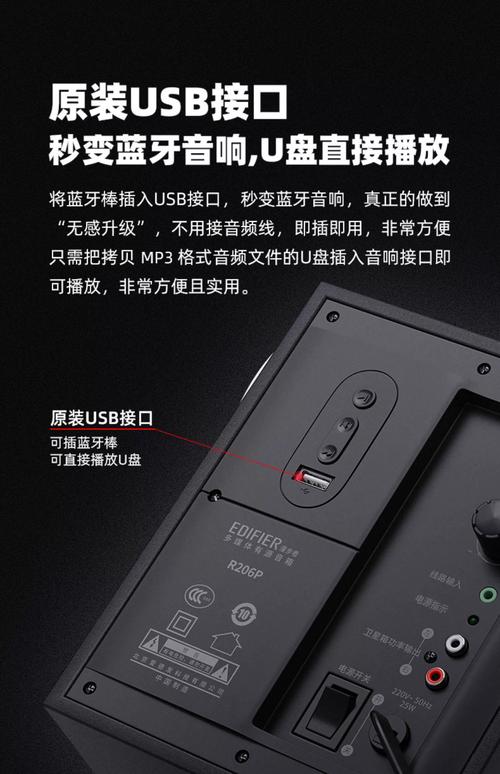
步骤:将音箱的5mm音频输入接口与电脑的5mm音频输出接口通过音频线连接起来。确保音频线插紧,避免松动导致接触不良。注意:在连接前,请确保音箱已正确接通电源,并处于待机状态。使用USB接口连接(如果音箱支持):步骤:将音箱的USB接口插入电脑的USB插槽中。
关于音响和电脑怎么连接的内容到此结束,希望对大家有所帮助。