本文摘要: 大家好,今天给各位分享打印机连接电脑怎么打印文件的一些知识,其中也会对打印机连接电脑怎样打印文档进行解释,文章篇幅可能偏长,如果能碰巧解决你现在面临的问题,别忘了关注本站,现在就马上开始吧!
大家好,今天给各位分享打印机连接电脑怎么打印文件的一些知识,其中也会对打印机连接电脑怎样打印文档进行解释,文章篇幅可能偏长,如果能碰巧解决你现在面临的问题,别忘了关注本站,现在就马上开始吧!
用电脑用打印机怎么打印
〖One〗、通过快捷键:按键盘上的“Ctrl键+P键”直接开启打印窗口,在网页中也可直接按此组合键开启。选取打印机与设置在打印的编辑界面,如果有多台打印机,可点击下拉栏进行选取,并根据需要调整打印参数(如纸张大小、打印份数等)。打印文件确认无误后点击“确定”,文件即可打印。
〖Two〗、在打印设置界面,可选取打印的份数、页面范围、打印质量等参数。设置好后,点击“打印”按钮,打印机就会开始工作,将文件内容打印到纸张上。解释: 打印机连接是基础。
〖Three〗、首先在电脑桌面上新建一个DOC文档。然后输入想要打印的文字。接着点击屏幕左上方的文件。然后点击打印。最后点击屏幕下方的确定就可以了。通过以上操作,就把电脑中的字用打印机打印出来了。
〖Four〗、excel表格怎么打印打开excel表格后,直接点击打印就可以了。
〖Five〗、打印步骤如下: 将需要打印的文件保存在电脑上,例如 Word 文档、PDF 文件等。 连接打印机和电脑,确保打印机已经安装好驱动程序并且已经连接到电脑。 打开需要打印的文件,点击文件菜单中的“打印”选项,或者使用快捷键 Ctrl+P。
〖Six〗、材料\工具 电脑 HP打印机 方法如下 首先打开电脑和打印机,用数据线将打印机和电脑进行连接。接着打开需要打印的文档,如下图所示:在键盘上输入“ctrl+P”快捷键进入打印的选项,如下图所示:接着选取自己型号的打印机。设置一下页面的方向和基本信息。最后直接打印出来即可。
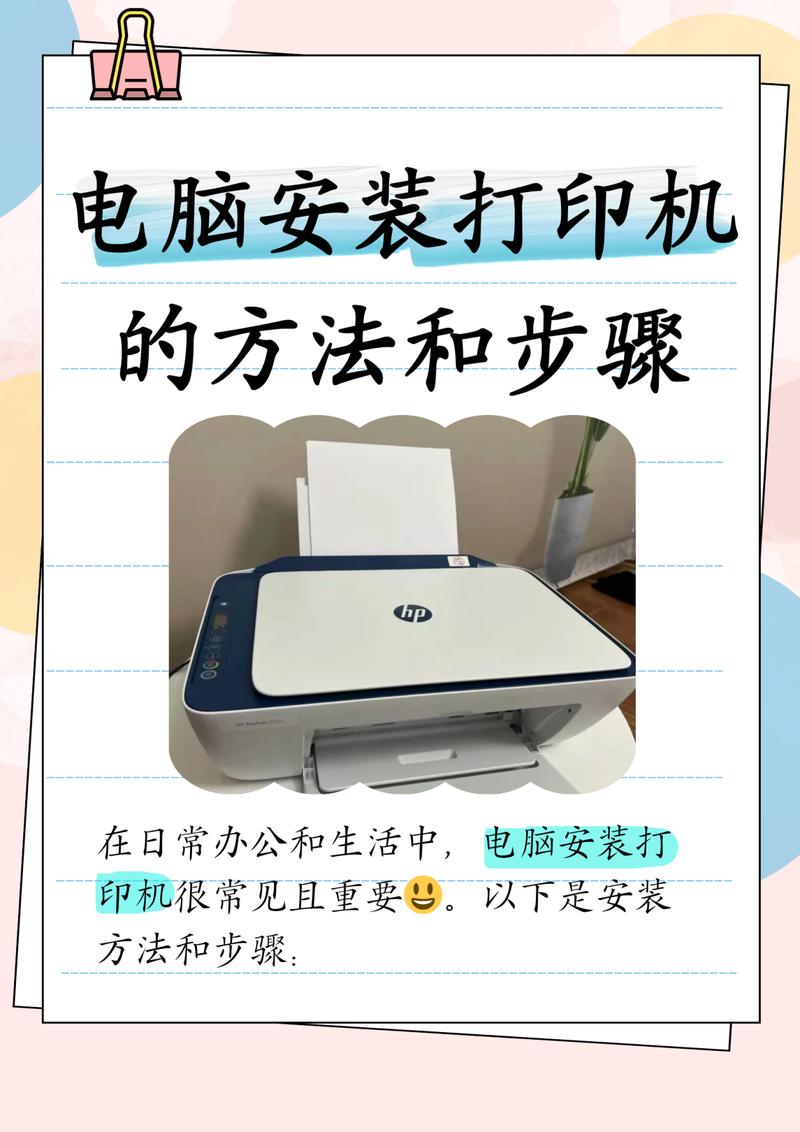
电脑上怎么打印文件?
〖One〗、打开需要打印的excel表格。 进入表格后,点击菜单上的打印图标。 选取好打印机,选取打印的页码范围,打印区域,打印数量后,点击确定。 然后打印命令就会发至打印机,打印完成去打印机处取就可以了。 上面就是打印excel表格的教程了,学会了的朋友们快去试试吧*。(ˊˋ*)*。
〖Two〗、打开电脑,打开桌面上的此电脑,如下图所示:打开照片文件夹,点击文件夹空白处,选取分组依据。如下图所示:选取需要的分组依据后,进入设定的组。如下图所示:在分组的地方选取打印。则打印机会按照分组顺序连续打印。
〖Three〗、在电脑上打开与文件传输助手的对话窗口。找到需要打印的文件,右键单击该文件。在弹出的菜单中选取“另存为”,将文件保存到电脑的本地磁盘上。打开保存文件的位置,找到该文件并双击打开(如果是图片等可以直接打印的格式)。
〖Four〗、将需要打印的文件保存在电脑上,例如 Word 文档、PDF 文件等。 连接打印机和电脑,确保打印机已经安装好驱动程序并且已经连接到电脑。 打开需要打印的文件,点击文件菜单中的“打印”选项,或者使用快捷键 Ctrl+P。 在打印设置界面中,选取需要打印的打印机、纸张大小、打印质量等选项。
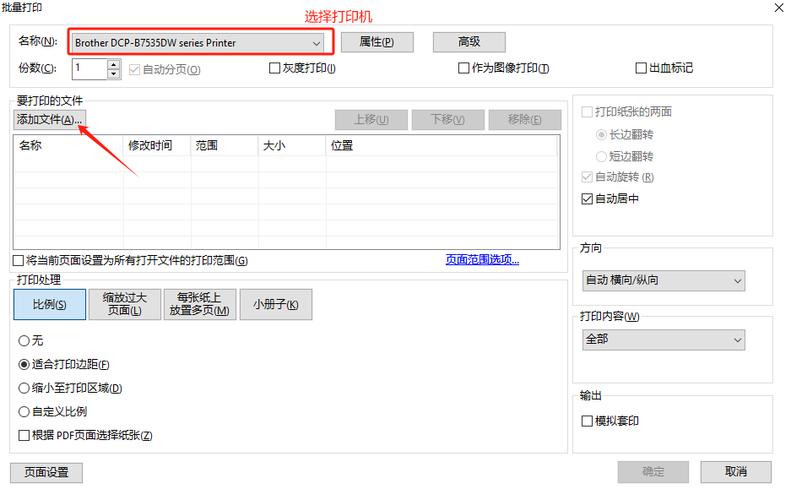
兄弟打印机怎么连接电脑打印文件
〖One〗、将兄弟打印机通过USB线或其他连接方式连接至电脑主机。打开控制面板:在电脑桌面或开始菜单中,找到并打开“控制面板”。进入“打印机和传真”或“设备和打印机”文件夹。添加打印机:在“打印机和传真”或“设备和打印机”窗口中,单击鼠标右键,选取“添加打印机”命令。
〖Two〗、连接打印机至电脑 物理连接:将打印机通过USB线或其他连接方式连接至电脑主机。打开电源:确保打印机已接通电源并打开。安装打印机驱动程序 进入打印机和传真文件夹:通过电脑的“控制面板”,进入“打印机和传真”或“设备和打印机”文件夹。
〖Three〗、打开电脑中的“控制面板”,选取“设备和打印机”选项。点击“添加打印机”,系统会自动搜索已连接的打印机。找到兄弟打印机后,按照提示将其添加到电脑中。开始打印文件:在电脑中打开需要打印的文件,如Word文档或PDF文件。选取“打印”选项,选取已添加的兄弟打印机。
〖Four〗、打印机与电脑的基本连接 物理连接:首先,将兄弟打印机通过数据线连接到电脑的USB接口上,并确保打印机已正确接通电源。添加打印机至电脑 进入打印机管理界面:打开电脑的控制面板,找到并点击“打印机和传真”或“设备和打印机”(根据系统版本可能有所不同)文件夹。
〖Five〗、‘贰’ 兄弟打印机怎么连接电脑打印文件 首先把打印机设置成共享,再另一台机添加共享打印机。设置好IP地址后,就可以打印了。
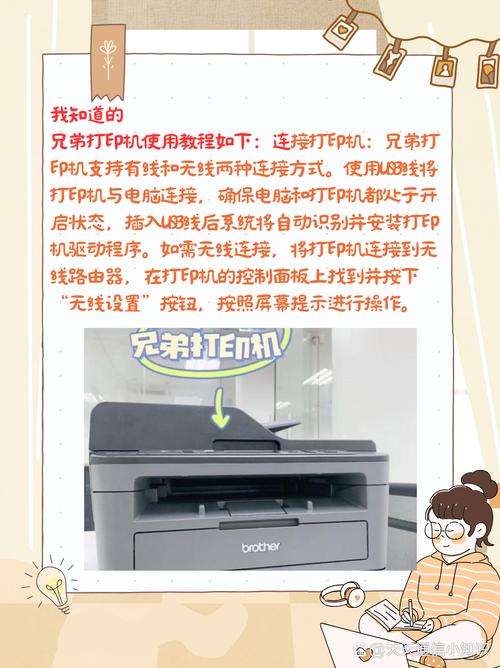
如何将打印机连上电脑并打印?
〖One〗、首先按windows键打开开始菜单,如图所示。找到控制面板,双击打开。选取硬件与声音下的“查看设备和打印机”。选取自己所需的打印机。右击打印机选取打印机属性。打开属性面板后选取打印测试页。完成打印测试页。
〖Two〗、将电脑与打印机使用USB数据线连接后,点击桌面上的开始菜单并点击菜单中的控制面板选项,打开控制面板。在打开控制面板后,点击控制面板页面上的硬件和声音选项,进入硬件设置页面。在进入硬件设置页面后点击页面上的设备和打印机选项。在弹出的窗口中点击页面上的添加本地打印机选项。
〖Three〗、首先,确保打印机已开启且处于就绪状态,同时电脑与打印机通过合适的方式连接,比如Wi-Fi或USB线。然后,在电脑上打开“控制面板”,找到“设备和打印机”或“打印机和传真”选项。进入该页面后,点击“添加打印机”选项。
〖Four〗、通过快捷键:按键盘上的“Ctrl键+P键”直接开启打印窗口,在网页中也可直接按此组合键开启。选取打印机与设置在打印的编辑界面,如果有多台打印机,可点击下拉栏进行选取,并根据需要调整打印参数(如纸张大小、打印份数等)。打印文件确认无误后点击“确定”,文件即可打印。
关于打印机连接电脑怎么打印文件,打印机连接电脑怎样打印文档的介绍到此结束,希望对大家有所帮助。