

本文摘要: 大家好,如果您还对电脑锁屏密码如何设置不太了解,没有关系,今天就由本站为大家分享电脑锁屏密码如何设置的知识,包括电脑锁屏密码如何设置?的问题都会给大家分析到,还望可以解决大家的问题,下面我们就开始吧!
大家好,如果您还对电脑锁屏密码如何设置不太了解,没有关系,今天就由本站为大家分享电脑锁屏密码如何设置的知识,包括电脑锁屏密码如何设置?的问题都会给大家分析到,还望可以解决大家的问题,下面我们就开始吧!
win7电脑怎么设置待机密码电脑如何设置锁屏密码win7
Win7系统设置开机密码和待机解锁密码方法 开始-控制面板-用户账户和家庭安全-更改Windows密码就可以设置开机密码了开始-控制面板-系统和安全-电源选项下边有一个唤醒计算机时需要密码-需要密码就可以设置待机解锁需要密码了设置待机解锁后按开始菜单键+L就可以锁屏了,锁完屏后在唤醒就需要密码了。
点击电脑左下角“开始”按钮,进入“控制面板”。在控制面板界面中,选取“用户账号和家庭安全”。点击“更改Windows密码”,然后选取“为您的账号创建密码”。在创建密码窗口中,输入密码并重复输入一遍,确认后点击“创建密码”。注意:设置的密码一定要记住,否则可能需要重装电脑。
以管理员账号登录 首先,确保你以管理员账号登录Windows 7系统。打开控制面板 点击屏幕左下角的“开始”按钮。在弹出的菜单中选取“控制面板”。进入用户账户设置 在控制面板窗口中,找到并点击“用户账户和家庭安全”选项。进入后,选取“更改Windows密码”。
打开个性化设置:回到电脑桌面,鼠标右键点击桌面空白处,选取“个性化”。设置屏幕保护程序:在个性化窗口中,点击“屏幕保护程序”。配置屏幕保护:在屏幕保护程序设置界面,选取一个屏幕保护程序,并设置“等待”时间。勾选“恢复时显示登录屏幕”:这是设置待机密码的关键步骤。

电脑如何设置锁屏密码
〖One〗、关于怎么设置电脑息屏就要密码方法如下: 打开“控制面板”,选取“用户账户”。 在“用户账户”窗口中,选取“更改账户控制设置”。 在“更改账户控制设置”窗口中,将滑块移动到“从不通知”或“仅在我关闭计算机时通知”位置,然后单击“确定”按钮。
〖Two〗、设置开机密码:开始--控制面板,点击用户帐户,点击为您的帐户创建密码,输入密码,在确认新密码中,再次输入密码。点击创建密码。设置锁屏开始--控制面板--电源选项--唤醒时需要密码,选取需要密码,点击保存修改。
〖Three〗、以win7电脑为例,进入控制面板。选取系统与安全选项。可以设置锁屏时间,不过电源选项中还有个设置开启屏幕输入密码的设置,第一个就是。可以设置自动锁屏时间。设置好之后点击保存修改。保存好之后会进入一个界面,可以选取电源计划。
〖Four〗、首先,你要给你的电脑登录账户设置密码。设置密码后,唤醒时就需要输入密码了。如果你要离开电脑一会儿,请按win+L快捷键,会立即锁定电脑。D. 电脑5分钟锁屏密码怎么设置 以 win7为例:在桌面上单击鼠标右键,选取 个性化,在弹出的窗口 的右下角 点击 屏幕保护程序。
〖Five〗、电脑设置锁屏密码的方法因操作系统而异,以下分别针对Windows和Mac OS系统给出设置步骤:Windows系统:打开“设置”:点击屏幕左下角的“开始”按钮,然后选取“设置”图标(通常是一个齿轮形状)。进入“账户”设置:在“设置”窗口中,找到并点击“账户”选项。
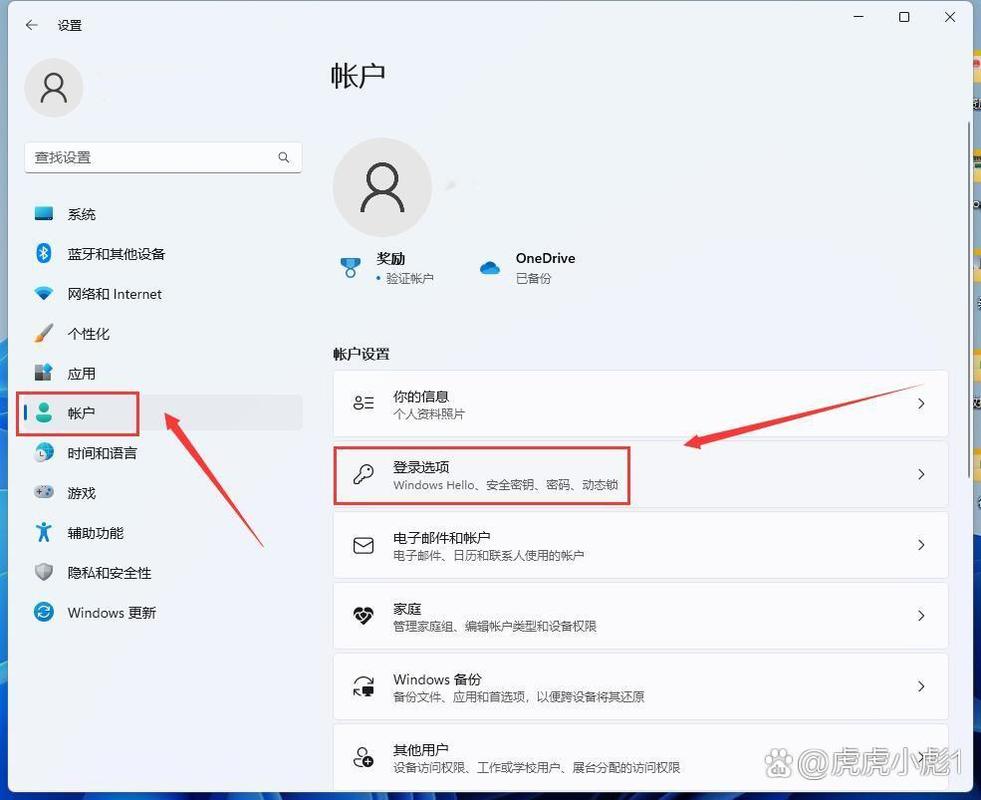
〖Six〗、不同操作系统设置电脑锁屏密码的方法有所不同,以下为你介绍Windows和macOS系统的设置步骤。Windows系统Windows 10/11打开设置面板:按下组合键Win + I,或在任务栏“开始”按钮上右击,选取“设置”图标。选取账户设置:在设置面板中,点击“账户”选项。
电脑休眠锁屏密码怎么设置
在电源选项窗口中,找到并点击“唤醒时需要密码”选项。保存设置:在系统设置窗口中,点击“更改当前不可用的设置”。勾选“需要密码”,然后点击“保存修改”选项。完成以上步骤后,Win10系统在休眠唤醒时就会要求输入密码了。这有助于增强系统的安全性,防止未经授权的访问。
打开“系统偏好设置”:点击屏幕左上角的苹果图标,选取“系统偏好设置”。进入“安全性与隐私”:在系统偏好设置窗口中,找到并点击“安全性与隐私”图标。设置“通用”选项卡中的密码保护:在“通用”选项卡下,勾选“进入睡眠或开始屏幕保护程序要求输入密码”选项。
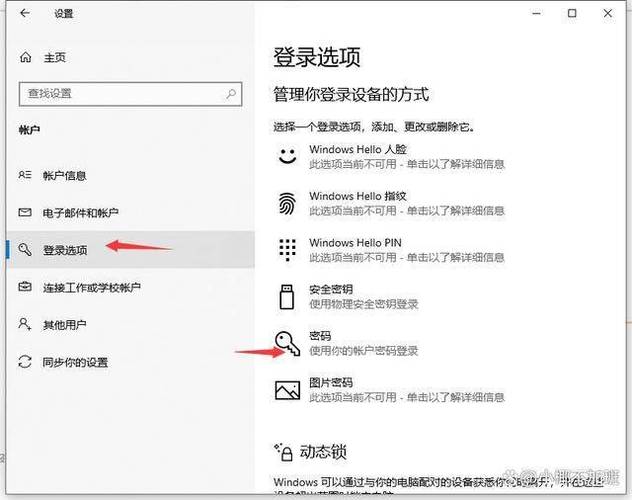
电脑休眠锁屏密码的设置方法如下:Windows10系统: 开始菜单设置:点击左下角的开始菜单,选取【设置】。 账户设置:在设置页面中,点击【账户】选项。 登录选项:在账户页面中,点击左侧的【登录选项】。
在设置窗口中,点击帐户选项。设置锁屏密码:在帐户选项中,点击登录选项。点击右侧的PIN选项,在弹出的窗口中设置或者重新更改新的PIN开机密码。这个PIN码将作为你的锁屏密码。使用锁屏快捷键:设置好锁屏密码后,当你希望电脑进入锁屏状态时,可以直接使用锁屏快捷键盘Win键+L键。
电脑休眠锁屏密码的设置步骤如下:操作环境:荣耀MagicBook、Windows10等。首先在电脑桌面上打开“开始菜单”,在弹出的界面里找到“齿轮”图标,点击进入“设置”。进入“设置”以后,在弹出的界面里找到“帐户”。进入“帐户”界面以后,直接选取“登录选项”,在弹出的界面里找到“密码”。
怎样设置电脑的锁屏密码?
一体机设置密码锁屏方法 在电脑桌面里,依次点击“开始”“设置”“控制面板”“用户账户”页面。在用户帐户里找到计算管理员(Administrator),点击计算管理员(Administrator)图标即可进入管理员密码创建。
设置开机密码:开始--控制面板,点击用户帐户,点击为您的帐户创建密码,输入密码,在确认新密码中,再次输入密码。点击创建密码。设置锁屏开始--控制面板--电源选项--唤醒时需要密码,选取需要密码,点击保存修改。
启动平板电脑系统,唤出用户主界面,点击设置图标。唤出设置选项界面。垂直滑动左侧区域,选取密码→打开密码项。弹出设置密码对话框,输入密码文本栏输入密码,用于屏幕锁定解锁密码。弹出您确定要使用此密码吗?对话框。
⑴ 电脑设置密码锁屏时间怎么设置 以win7电脑为例,进入控制面板。选取系统与安全选项。可以设置锁屏时间,不过电源选项中还有个设置开启屏幕输入密码的设置,第一个就是。可以设置自动锁屏时间。设置好之后点击保存修改。保存好之后会进入一个界面,可以选取电源计划。
电脑锁屏登录密码怎么设置时间电脑怎么设置屏保锁屏时间
〖One〗、以win7电脑为例,进入控制面板。选取系统与安全选项。可以设置锁屏时间,不过电源选项中还有个设置开启屏幕输入密码的设置,第一个就是。可以设置自动锁屏时间。设置好之后点击保存修改。保存好之后会进入一个界面,可以选取电源计划。
〖Two〗、在弹出的窗口中 选取相应的 屏幕保护程序,并点击设置下面的时间,设置时间为5分钟。勾选 在恢复时显示登录屏幕。点击 确定 E. 怎么给电脑设置密码,几分钟不用后自动锁定,要重新输入密码 设置密码在控制面板里面,点击你的电脑左边运行,头像也可以设置。
〖Three〗、为了保证电脑锁屏切实起到效果,可以把屏保时间设置为3到5分钟,既不影响平时操作,也可以在忘记锁屏操作的时候及时进行锁屏。④ 电脑桌面锁屏怎么设置密码时间 具体方法如下:点击电脑左下角的开始按钮。打开开始按钮,找到控制面板。打开控制面板用户账户和家庭安全。
〖Four〗、设置锁屏时间: 锁屏时间的设置可以通过“屏幕保护程序”来完成。 具体步骤为:鼠标右键点击桌面空白处,选取“显示设置”,在显示设置窗口中找到并点击“屏保设置”。 在屏保设置窗口中,可以选取一个屏幕保护程序,并在下方的时间设置区域选取希望电脑无操作后自动锁屏的时间,如1分钟、5分钟等。
〖Five〗、电脑锁屏密码时间在哪里设置 询问记录 · 回答于2021-09-26 电脑怎么设置屏保锁屏时间 电脑锁屏时间的设置方法:打开【开始菜单】,点击【控制面板】。在【控制面板】中找到【查看方式】。选取【大图标】,找到【电源选项】点击。
〖Six〗、‘伍’ 电脑怎么设置屏保锁屏时间 电脑锁屏时间的设置方法:打开【开始菜单】,点击【控制面板】。在【控制面板】中找到【查看方式】。选取【大图标】,找到【电源选项】点击。在【首选计划】栏的【平衡设置】中点击【更改计划设置】,即可设置电脑锁屏时间。
电脑怎样设置锁屏密码才能登录
〖One〗、**打开设置**:首先,点击屏幕左下角的“开始”菜单,选取“设置”。 **进入账户设置**:在设置窗口中,点击“账户”选项,然后选取“登录选项”。
〖Two〗、进入账户设置:在设置界面中点击账户,选取左侧登录选项。添加密码:在密码部分点击添加,按提示输入新密码(建议包含大小写字母、数字和特殊字符),确认后点击下一步完成。
〖Three〗、设置开机密码:开始--控制面板,点击用户帐户,点击为您的帐户创建密码,输入密码,在确认新密码中,再次输入密码。点击创建密码。设置锁屏开始--控制面板--电源选项--唤醒时需要密码,选取需要密码,点击保存修改。
〖Four〗、返回账户设置,将账户类型设置为需要密码保护,勾选“启用账户锁定策略”。 接着,进入“创建/更改密码策略”设置,调整“屏幕保护程序”设置,将等待时间设为5分钟。 确保勾选“在恢复时显示登录屏幕”,这样电脑锁屏后,只有输入密码才能重新解锁。
OK,关于电脑锁屏密码如何设置和电脑锁屏密码如何设置?的内容到此结束了,希望对大家有所帮助。









