本文摘要: 大家好,今天来为大家解答电脑怎么扫描纸质文件这个问题的一些问题点,包括电脑怎么扫描纸质文件成电子版也一样很多人还不知道,因此呢,今天就来为大家分析分析,现在让我们一起来看看吧!
大家好,今天来为大家解答电脑怎么扫描纸质文件这个问题的一些问题点,包括电脑怎么扫描纸质文件成电子版也一样很多人还不知道,因此呢,今天就来为大家分析分析,现在让我们一起来看看吧!如果解决了您的问题,还望您关注下本站哦,谢谢~
电脑怎么扫描图片?
〖One〗、点击电脑左下角的“开始”键,在弹出的页面中选取右侧的“设备和打印机”。在弹出的窗口中找到要扫描图片的打印机,右键点击“开始扫描”。然后将自己需要扫描的纸质版材料面朝下放在扫描屏上,盖上盖子。
〖Two〗、首先将需扫描的文件放入扫描仪中并双击打开电脑中安装的扫描仪启动程序。然后在打开的扫描仪程序窗口中选取“另存为JPEG”选项。选取在页面的右侧将“页面尺寸”的下拉选项菜单选取为“A4(210*297毫米)”。
〖Three〗、打开WORD。点击菜单栏上“插入”,工具区中点击“图片”,弹出图片来源对话框,按住CTRL不放,鼠标点击选中需要的所有图片,然后点击“插入”。然后按住该图,移动到合适位置。如果需要调节图片大小,点击该图,拉动边框对角即可。 电脑上图片怎么扫描 首先将需要扫描的图片正面向下放在扫描仪的面板上。
〖Four〗、点击打开“硬件和声音”后,再点击打开“设备和打印机”或者在小图标模式下点击打开“设备和打印机”。打开“设备和打印机”后,可以看见电脑连接的打印机及其型号,这时右键点击电脑连接的打印机或扫描仪,在弹出的菜单中,选取“开始扫描”。然后执行“扫描程序”,开始扫描。
〖Five〗、电脑扫描图片的方法 使用扫描仪 将图片放置在扫描仪内。 连接扫描仪到电脑。 打开扫描软件,选取扫描分辨率和保存格式。 点击扫描按钮,等待扫描完成。使用图像处理软件扫描 若是没有扫描仪,还可以使用常用的图像处理软件扫描图片。具体操作步骤如下: 打开图像处理软件。
〖Six〗、电脑扫描图片的步骤如下:准备阶段:将需要扫描的图片正面向下放置在扫描仪的面板上。打开扫描软件:点击桌面左下角的开始按钮,在弹出的菜单中选取“设备和打印机”。选取扫描仪设备:在打开的页面中,选取对应的扫描仪设备。启动扫描功能:点击扫描仪设备界面中的“扫描文档或照片”按钮。
电脑扫描文件怎么扫描
点击打开“硬件和声音”后,再点击打开“设备和打印机”或者在小图标模式下点击打开“设备和打印机”。打开“设备和打印机”后,可以看见电脑连接的打印机及其型号,这时右键点击电脑连接的打印机或扫描仪,在弹出的菜单中,选取“开始扫描”。然后执行“扫描程序”,开始扫描。然后选取”查看、组织和分组要导入的项目(R)“或者选取“立即导入所有新项目”。
使用扫描仪或带有扫描功能的打印机 这是最常见且有效的方法。只需将纸质文件放入扫描仪或打印机的扫描区域,然后按照设备提示进行操作即可。具体操作步骤 放置文件:将需要扫描的纸质文件有字页面朝下放置在扫描仪的玻璃面板上,并盖好盖板。
电脑上扫描文件的方法主要有以下三种:使用扫描仪进行扫描:将扫描仪连接到电脑。将需要扫描的文件放置在扫描仪内。打开电脑上的扫描软件,选取扫描选项。等待扫描完成,即可获取清晰度较高的文件扫描件。通过智能软件扫描文件:利用OCR技术的识别软件,如Microsoft Office自带的OCR功能或其他第三方OCR软件。
将文件放到打印机的纸盒或者平板处。点击开始按钮,在搜索出搜索“扫描”。并点击程序windows传真和扫描。进入后点击新建扫描,并选取扫描仪 扫描仪选定后,开始调整参数,然后点击扫描,开始扫描。扫描完成后,点击另存为存到自己常用的文件夹即可,完成文件的扫描工作。
打开打印机上盖,打开后会看到有一个玻璃面板,我们把要扫描的文件反面朝上放在玻璃面板上。盖好面板,扫描可以直接在打印机上操作,也可以在电脑上操作。在电脑桌面上,打开“开始”菜单,找到“设备和打印机”选项。
一 怎么用电脑扫描纸质文件 1/6 文档放入扫描仪 把我们想要扫描的文件,放入的打印机的扫描仪里面,然后合好盖子。2/6 控制面板 用鼠标点击电脑左下角的开始键,选取右侧的控制面板,点击进入。
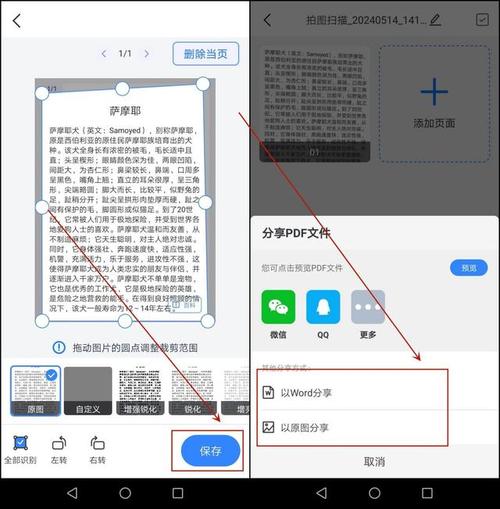
电脑如何扫描纸质文件
使用扫描仪或带有扫描功能的打印机 这是最常见且有效的方法。只需将纸质文件放入扫描仪或打印机的扫描区域,然后按照设备提示进行操作即可。具体操作步骤 放置文件:将需要扫描的纸质文件有字页面朝下放置在扫描仪的玻璃面板上,并盖好盖板。
要将纸质文件扫描成电子版,可以按照以下步骤操作:打开设备和打印机:在电脑桌面的左下角单击开始图标,然后选取“设备和打印机”。选取扫描仪:在设备和打印机的列表中,双击即将使用的扫描仪设备。设置扫描参数:新扫描界面出现后,根据需要调整好扫描设置,如分辨率、扫描区域等。
将文件放入扫描仪的扫描区域内,在电脑上找到“控制面板”,选取“设备和打印机”。 点击“扫描文档或图片”,在弹出的窗口中设置分辨率和颜色格式。 设置好后,点击“扫描”,在弹出窗口选取“更多选项”。 弹出一个文件保存的窗口,点击“浏览”,设置好文件保存的地方。
把需要扫描的纸质文件,放入的打印机的扫描仪里面,并盖好扫描仪的盖子。打开电脑的控制面板:用鼠标点击电脑左下角的开始键,选取右侧的控制面板,点击进入。打开控制面板后,在控制面板的很多选项中,找到“设备和打印机”,然后点击进入。然后单击鼠标右键点击打印机图标,选取开始扫描。
点击电脑左下角的“开始”键,在弹出的页面中选取右侧的“设备和打印机”。在弹出的窗口中找到要扫描图片的打印机,右键点击“开始扫描”。然后将自己需要扫描的纸质版材料面朝下放在扫描屏上,盖上盖子。

电脑如何把文件纸质版扫描成电子版pdf纸质文件如何扫描成pdf
把需要扫描的纸质文件,放入的打印机的扫描仪里面,并盖好扫描仪的盖子。打开电脑的控制面板:用鼠标点击电脑左下角的开始键,选取右侧的控制面板,点击进入。打开控制面板后,在控制面板的很多选项中,找到“设备和打印机”,然后点击进入。然后单击鼠标右键点击打印机图标,选取开始扫描。
您可以在打印机控制面板上找到扫描程序的入口,或者通过操作系统自带的扫描功能进行扫描。选取扫描设置:在扫描界面中,找到并选取保存文件的选项。在保存类型或格式选项中,选取PDF格式。开始扫描并保存:完成上述设置后,点击扫描或保存按钮。打印机将开始扫描工作,并在扫描完成后自动生成一个PDF格式的文件。
打开打印机的扫描盖,将需要扫描的纸质文档居中放置在扫描区域内,确保需要扫描的页面朝下。合上打印机的扫描盖。启动扫描:在打印机的操作面板上,找到并点击“扫描”键。此时,打印机会发出启动的声音,表示扫描过程已经开始。查看扫描进度:在电脑上,可以看到扫描的进度条,这表明扫描过程正在进行中。
首先手机上需要下载扫描全能王。⑸ 纸质文件如何扫描成pdf 以将纸质书转化成PDF版为例,具体转化成步骤如下:首先,转到Adobe Acrobat X Pro快捷方式,双击打开,如下图所示。『5』电脑如何把文件纸质版扫描成电子版pdf PDF在早期文件格式分享历史的接受程度颇晚。
电脑怎么扫描纸质文件的介绍就聊到这里吧,感谢你花时间阅读本站内容,更多关于电脑怎么扫描纸质文件成电子版、电脑怎么扫描纸质文件的信息别忘了在本站进行查找哦。