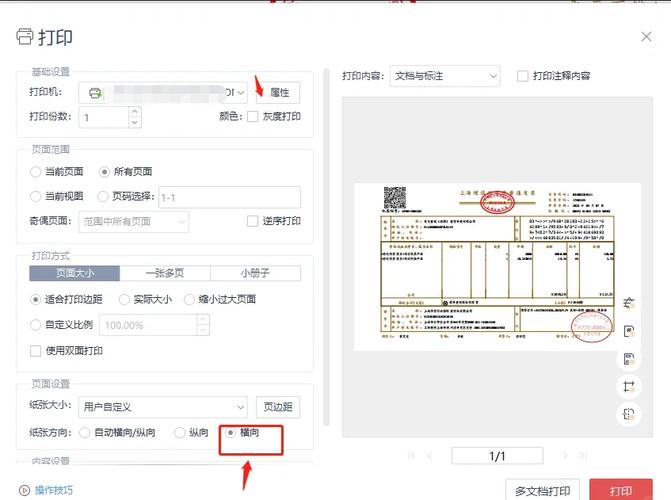
本文摘要: 各位老铁们好,相信很多人对发票打印机如何连接电脑打印都不是特别的了解,因此呢,今天就来为大家分享下关于发票打印机如何连接电脑打印以及发票打印机怎么连接的问题知识,还望可以帮助大家,解决大家的一些困惑,下面一起来看看吧!
各位老铁们好,相信很多人对发票打印机如何连接电脑打印都不是特别的了解,因此呢,今天就来为大家分享下关于发票打印机如何连接电脑打印以及发票打印机怎么连接的问题知识,还望可以帮助大家,解决大家的一些困惑,下面一起来看看吧!
怎样添加发票打印机到电脑打印发票时打印机怎么和电脑连接设置
购置平推式打印机,注意:发票是一式三联,打印机要预先设置成打印3联。
安装打印机 打开控制面板:首先,在计算机的桌面或开始菜单中找到并打开“控制面板”。 添加打印机:在控制面板中,找到并点击“添加打印机传真”选项,然后点击“添加打印机”,并单击“下一步”。 选取本地打印机:按默认的“连接到此计算机的本地打印机”选项,继续点击“下一步”。
进入系统设置:开启电脑,并进入系统设置,找到并点击“打印机设置”选项。添加打印机:在打印机设置选项中,选取“添加打印机”,并点击。选取发票打印机:在添加打印机的向导中,选取发票打印机,并点击“下一步”。设置连接方式和端口:选取打印机的连接方式(并口或串口),并输入正确的端口信息。
打印发票时打印机和电脑连接设置的方法:首先将usb数据线连接电脑和打印机。点击电脑桌面左下角“开始”中的“控制面板”。进入控制面板后,在选项中选取“硬件和声音”,鼠标点击进入。在弹出的对话框中选取“设备和打印机”后点击进入。
电脑连接发票打印机打印发票时打印机怎么和电脑连接设置
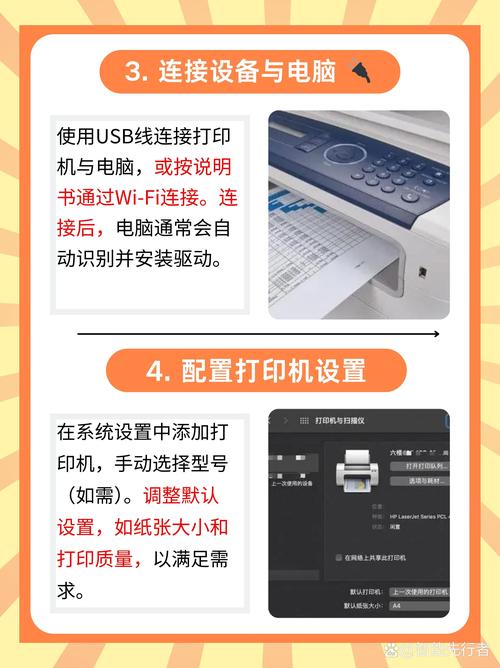
接通电源:将发票打印机的电源线插入电源插座,并开启电源开关。连接设备:使用适当的连接线(如串口线或并口线)将发票打印机与电脑或其他终端连接起来。安装驱动:确保已经安装了发票打印机的驱动程序,这通常在购买打印机时会附带。
如果是安装USB接口的打印机,安装时在不关闭电脑主机和打印机的情况下,直接把打印机的USB连线一头接打印机,另一头连接到电脑的USB接口就可以了。 按照上面的步骤把打印机跟电脑连接好之后,先打开打印机电源,再打开电脑开关进入操作系统后,系统会提示发现一个打印机,系统要安装打印机的驱动程序才可以使用打印机。
打印发票时打印机和电脑连接设置的方法:首先将usb数据线连接电脑和打印机。点击电脑桌面左下角“开始”中的“控制面板”。进入控制面板后,在选项中选取“硬件和声音”,鼠标点击进入。在弹出的对话框中选取“设备和打印机”后点击进入。
连接打印机和电脑 首先,需要将增值税发票打印机通过USB接口与电脑进行连接。连接完成后,需要在电脑上安装打印机的驱动程序。安装驱动后,可以通过操作系统自带的打印机设置界面,对打印机进行基本的调试和配置,确保电脑能够正确识别并控制打印机。
发票打印机的设置步骤如下:添加打印机:在控制面板中找到“添加打印机传真”,然后点击“添加打印机”,并单击“下一步”。选取“添加本地的打印机”,并按默认的“连接到此计算机的本地打印机”选项,继续点击“下一步”。
怎样添加发票打印机到电脑打印发票时打印机怎么和电脑连接设置⑴ 发票打印机如何接电脑购置平推式打印机,注意:发票是一式三联,打印机要预先设置成打印3联。
发票打印机怎么连接电脑
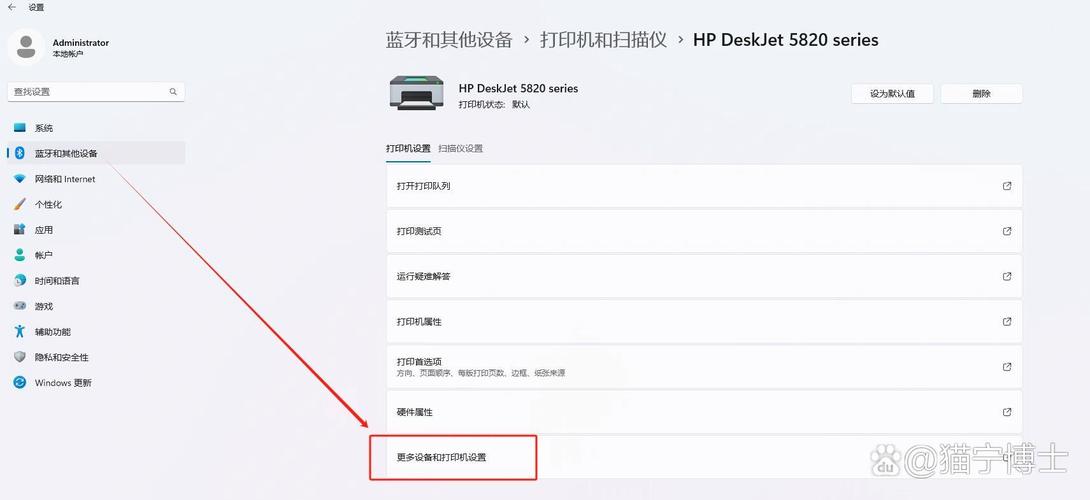
〖One〗、物理连接:将打印机的电源线插入电源插座,并开启打印机。然后,使用USB线或其他提供的连接线将打印机连接到电脑的USB端口上。开启电脑:确保电脑已开机,并准备好接收新硬件的连接。安装驱动程序 运行驱动程序安装程序:找到你之前下载的打印机驱动程序安装文件,并双击运行。按照屏幕上的提示完成安装过程。
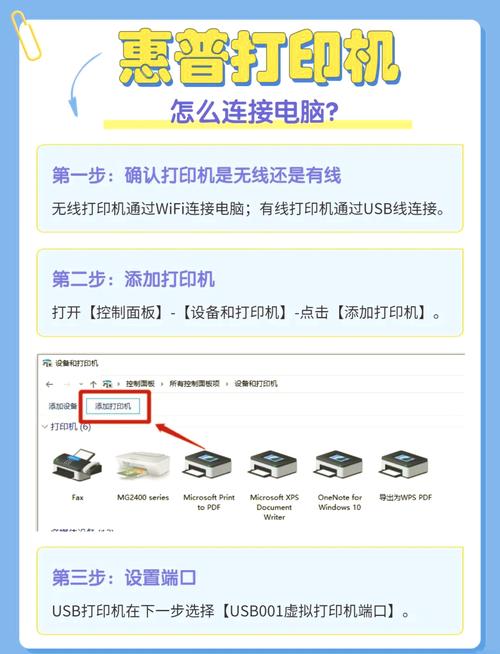
〖Two〗、首先将usb数据线连接电脑和打印机。点击电脑桌面左下角“开始”中的“控制面板”。进入控制面板后,在选项中选取“硬件和声音”,鼠标点击进入。在弹出的对话框中选取“设备和打印机”后点击进入。进入设备和打印机设置页面后,点击“添加打印机”。
〖Three〗、首先,确保你有发票打印机、电脑、USB数据线、驱动光盘和打印纸。USB数据线的一端应插入电脑的USB接口,另一端插入打印机的USB接口。请确认接口接触良好,电脑能够正确识别打印机。下面,将驱动光盘放入电脑光驱,根据操作系统选取相应的驱动程序安装界面。
怎样连接发票打印机设置
〖One〗、接通电源:将发票打印机的电源线插入电源插座,并开启电源开关。连接设备:使用适当的连接线(如串口线或并口线)将发票打印机与电脑或其他终端连接起来。安装驱动:确保已经安装了发票打印机的驱动程序,这通常在购买打印机时会附带。
〖Two〗、打开打印机和传真:重新打开“控制面板”,找到并点击“打印机和传真”。 创建新格式:在打开的界面中,点击“文件”菜单,选取“服务器属性”,然后点击“创建新格式”。 填写纸张信息:在表格中填写格式名“财务发票”,宽度设置为200cm,高度设置为197cm,然后点击“保存格式”按钮。
〖Three〗、发票打印机的设置步骤如下:添加打印机:在控制面板中找到“添加打印机传真”,然后点击“添加打印机”,并单击“下一步”。选取“添加本地的打印机”,并按默认的“连接到此计算机的本地打印机”选项,继续点击“下一步”。
〖Four〗、首先,需要将发票打印机与电脑进行连接。这可以通过USB线或者Wi-Fi来实现。通常情况下,打印机会自动识别并连接到电脑,同时安装必要的驱动程序。大多数情况下,无需额外安装软件。 安装驱动程序 如果打印机没有自动安装驱动程序,那么需要手动下载并安装对应的驱动程序。
文章分享结束,发票打印机如何连接电脑打印和发票打印机怎么连接的答案你都知道了吗?欢迎再次光临本站哦!