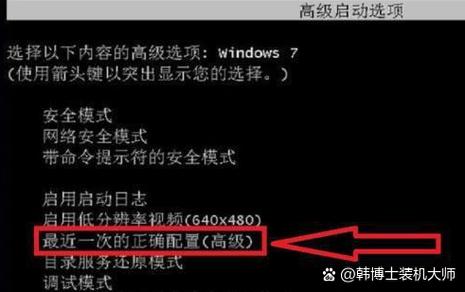
本文摘要: 大家好,关于电脑屏幕变色发红怎么办很多朋友都还不太明白,不过没关系,因为今天小编就来为大家分享关于电脑屏幕颜色发红怎么处理的知识点,相信应该可以解决大家的一些困惑和问题,如果碰巧可以解决您的问题,还望关注下本站哦,希望对各位有所帮助!
大家好,关于电脑屏幕变色发红怎么办很多朋友都还不太明白,不过没关系,因为今天小编就来为大家分享关于电脑屏幕颜色发红怎么处理的知识点,相信应该可以解决大家的一些困惑和问题,如果碰巧可以解决您的问题,还望关注下本站哦,希望对各位有所帮助!
电脑屏幕颜色显示不正常,发红,发暗怎么办?
检查硬件 显示器与连接线:首先,在未启动Windows系统前检查屏幕显示是否有异常。如果显示异常,尝试更换显示器或显示器连接线,看是否能解决问题。 显卡检测:如果更换显示器和连接线后问题依旧,可能是显卡损坏,建议到售后进行检测。
【解决方案】:1) 首先确定未启动Windows系统前屏幕显示是否有异常,如有异常先尝试更换显示器或显示器连接线看是否可以解决,如果上述尝试仍无法解决问题,请到售后检测显卡是否出现损坏。2) 进入windows桌面前正常的解决方案:方案一:更换屏保尝试 在桌面空白的地方右键选取【个性化】。
电脑颜色不正常时,可以先打开控制面板,找到“外观和个性”,进入“调整屏幕分辨率”。其次,是进入后,选取“高级设置”,找到颜色管理选项卡。第三,是进入颜色管理,并打开高级选项,打开菜单下部的显示器校准功能栏,点击校准显示器按钮,根据提示完成显示颜色的校正。
解决方法:需要更换屏幕上的灯组件。原因3:电缆连接不良。解决方法:检查连接是否牢固,重新连接电缆,确保连接工作正常。原因4:显卡出现故障。解决方法:更换显卡。总结来说,对于变暗红色的显示器,应该检查连接并调整颜色,如果这些都没有帮助,那么可能需要更换显示器。
如果你开机屏幕发暗发红且等10分钟左右才恢复正常亮度。那说明你显示屏灯管老化了。去电脑维修店更换或者再买新显示器。修理最少50。淘宝灯管4块一根x4+邮费 问题三:电脑屏幕的颜色有点问题,怎么调 1 显示器右下角都有各种OSD调控的菜单,可以在那里码滑调整。 2 下载显卡的管理程序,可以调整色调,色温等。
显示器被磁化可以利用显示器自身带的消磁功能进行消磁。消除方法为:打开显示器的功能菜单,然后选取消磁选项并执行消磁,接着听见显示器发出“砰”的一响,显示器画面出现剧烈的抖动,之后就完成消磁。

电脑屏幕变红色怎么调
〖One〗、原因及解决方法:显示器颜色设置问题:显示器颜色设置可能出现偏差,导致屏幕显示偏红。此时,可以通过调整显示器的颜色设置来解决问题。具体操作:鼠标右键单击桌面空白处,选取“显示设置”,进入显示界面后点击“显示适配器属性”,再点击“颜色管理”,根据提示进行颜色校准。显卡驱动问题:显卡驱动异常也可能导致显示器颜色显示不正常。
〖Two〗、当电脑屏幕突然变成红颜色时,可以尝试以下几种解决方案:调节显示器颜色设置:打开【开始】菜单,选取【控制面板】。将【控制面板】中的查看方式改为【类别】,然后选取【外观和个性化】。选取【显示】菜单,并在【显示】选项卡右下角选取【高级设置】。
〖Three〗、建议解决的方法:首先,如果是因为电脑的显示器和电脑的连线出现了松动,这时可以将连线部分拔出,然后再重新插入来解决电脑屏幕变红的问题。电脑的显示器如果出现了老化,这时可以进行电脑显示器的更换,这样电脑屏幕变红的问题就能够得到解决了。
〖Four〗、电脑的显示器可能由于误操作,被设置成了特定的色温或颜色模式,导致屏幕颜色偏向红色。这种情况下,您可以进入显示器的设置菜单,检查并调整色温、颜色设置,通常可以解决问题。 显卡驱动问题:显卡驱动是控制显卡工作的关键软件。如果显卡驱动不兼容或者版本过旧,可能导致颜色显示异常。
〖Five〗、【解决方案】:方案一:调节显示器【颜色设置】。1。 打开左下角的【开始】菜单,然后选取【控制面板】。(如图1)图12。 【控制面板】中右侧查看方式改为【类别】,然后选取【外观和个性化】选项。(如图2)图23。 选取【显示】菜单。(如图3)图34。 在【显示】选项卡右下角选取【高级设置】。
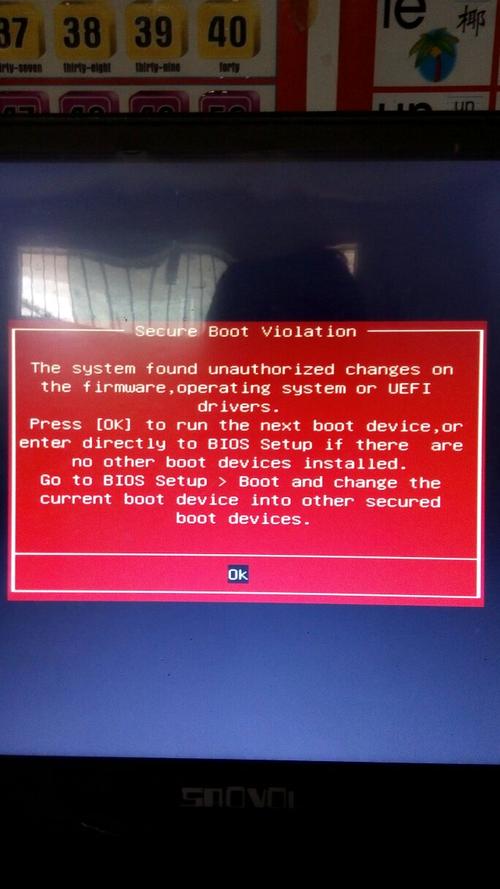
电脑屏幕颜色变红
〖One〗、当电脑屏幕突然变成红颜色时,可以尝试以下几种解决方案:调节显示器颜色设置:打开【开始】菜单,选取【控制面板】。将【控制面板】中的查看方式改为【类别】,然后选取【外观和个性化】。选取【显示】菜单,并在【显示】选项卡右下角选取【高级设置】。在【高级设置】中,切换到【监视器】选项卡,选取【真彩色32位】。
〖Two〗、原因及解决方法:显示器颜色设置问题:显示器颜色设置可能出现偏差,导致屏幕显示偏红。此时,可以通过调整显示器的颜色设置来解决问题。具体操作:鼠标右键单击桌面空白处,选取“显示设置”,进入显示界面后点击“显示适配器属性”,再点击“颜色管理”,根据提示进行颜色校准。
〖Three〗、电脑屏幕颜色变红可能是由于显示器设置问题、显卡驱动问题或显示器本身的问题导致的。 显示器设置问题:电脑的显示器可能由于误操作,被设置成了特定的色温或颜色模式,导致屏幕颜色偏向红色。这种情况下,您可以进入显示器的设置菜单,检查并调整色温、颜色设置,通常可以解决问题。
〖Four〗、当电脑正常关机时,主机应完全停止工作,但显示器出现红、黄、蓝等颜色交替变换的现象,这通常表明显示器本身可能存在问题。 正常情况下,主机关机后,显示器也应该随之关闭。如果显示器的电源是独立于主机的,那么即使主机已经关机,显示器的电源指示灯可能仍会亮着,但屏幕应该是黑色的。
〖Five〗、电脑屏幕颜色变红,可能是显示器问题或设置错误 明确答案:电脑屏幕颜色突然变红可能是由于显示器故障、显示设置错误或显卡驱动问题导致的。下面将详细解释可能的原因及解决办法。详细解释: 显示器故障:电脑显示器可能因为长时间使用、受到外力撞击或者内部元器件老化等原因出现故障。
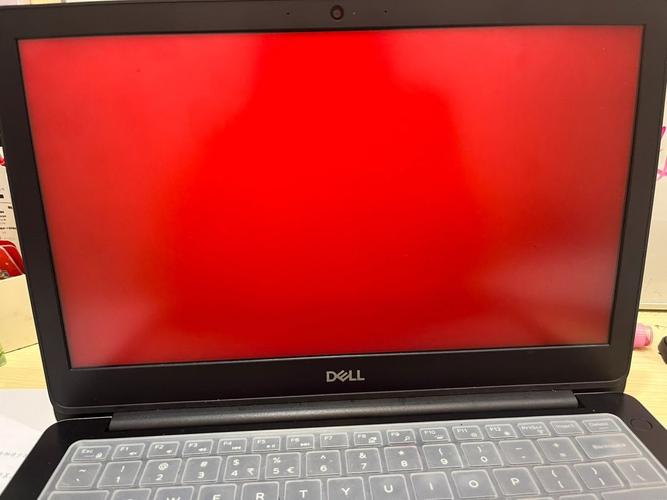
电脑显示器颜色发红怎么办恢复
如果颜色质量设置无误,尝试卸载显卡驱动,重启电脑后再重新安装。可以使用【360软件管家】等工具搜索并安装【驱动人生】,运行后选取【推荐驱动】更新显卡驱动。驱动更新完成后,务必重启电脑以确保驱动生效。检查BIOS颜色显示:重启电脑,在自检时按【DEL】键进入BIOS。观察BIOS界面的颜色显示是否正常。
进入显示器的OSD菜单,检查色彩调整选项是否正确设置。尝试调整红、绿、蓝三原色的增减和平衡,以恢复正常颜色。关闭颜色过滤器:在Windows设置中,进入轻松访问下的颜色过滤器。查看是否不小心开启了颜色过滤功能,如果是,请关闭它。
电脑显示器颜色偏红可以通过显示器自身的色彩调节功能来解决。首先,找到显示器上的菜单按钮,通常位于显示器的边框上。按下菜单按钮后,会在屏幕上弹出一个菜单界面。在菜单中,寻找与色彩相关的选项,比如“色彩调节”“色温调节”“RGB调节”等。
检查并调整显示器的设置,确保色温和其他颜色设置正确。 更新显卡驱动到最新版本。 检查显示器的连接线是否牢固,如果松动则重新连接。 如果以上步骤无法解决问题,建议联系专业的电脑维修人员进行进一步的检测和维修。请注意,处理电脑硬件问题时,务必谨慎操作,避免造成进一步的损坏。
调整色彩设置:在Windows系统中,您可以通过按下Win + I键打开设置,然后选取“系统”“显示”“高级显示设置”“显示适配器属性”,找到“颜色管理器”选项卡。在这里,您可以尝试调整颜色配置来纠正显示器显示偏红的问题。
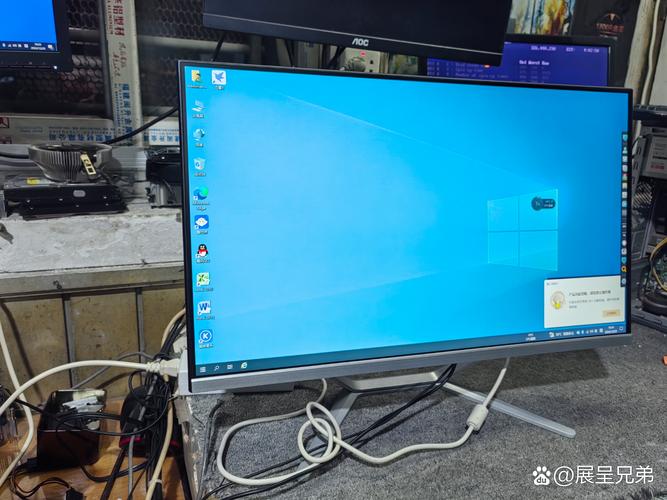
win10电脑屏幕粉红色win10系统电脑屏幕变成红色红屏怎么解决
Win10系统电脑屏幕变成红色的3个解决方法:更换显卡驱动 Win10电脑屏幕变红可能是由于显卡驱动问题引起的。此时,可以尝试卸载原有的显卡驱动来查看问题是否得到解决。具体步骤如下:卸载原有显卡驱动:在设备管理器中找到显卡驱动并卸载,卸载后重启电脑,观察红屏现象是否消失。
没进系统前) 解决方法一:更换显卡驱动 卸载Win10原有的显卡驱动卸载驱动后红屏估计就会消失了,如果是驱动引起的话; 然后使用驱动精灵或驱动大师重新安装显卡驱动程序,如安装上后出现红屏,你应该多试几个驱动版本,根据案案例Win10下 intel核显引起的红屏很多。
Win10电脑屏幕颜色变红,可以采取以下解决方法:更换显卡驱动- 卸载原有驱动:首先尝试卸载Win10原有的显卡驱动,卸载后红屏问题可能会消失。如果是驱动引起的问题,卸载后通常会有所改善。- 重新安装驱动:使用驱动精灵或驱动大师等工具重新安装显卡驱动程序。
解决方法一:更换显卡驱动 卸载win10原有的显卡驱动卸载驱动后红屏估计就会消失了,如果是驱动引起的话。然后使用驱动精灵或驱动大师重新安装显卡驱动程序,如安装上后出现红屏,你应该多试几个驱动版本,根据案案例win10下 Intel核显引起的红屏很多。
Win10系统屏幕变成红色解决教程: 在进行以下方法前请先确认你的显示器没有问题~测试方法很简单,在显示屏开机时LOGO或笔记本开机时LOGO没有变成红色。
关于电脑屏幕变色发红怎么办的内容到此结束,希望对大家有所帮助。