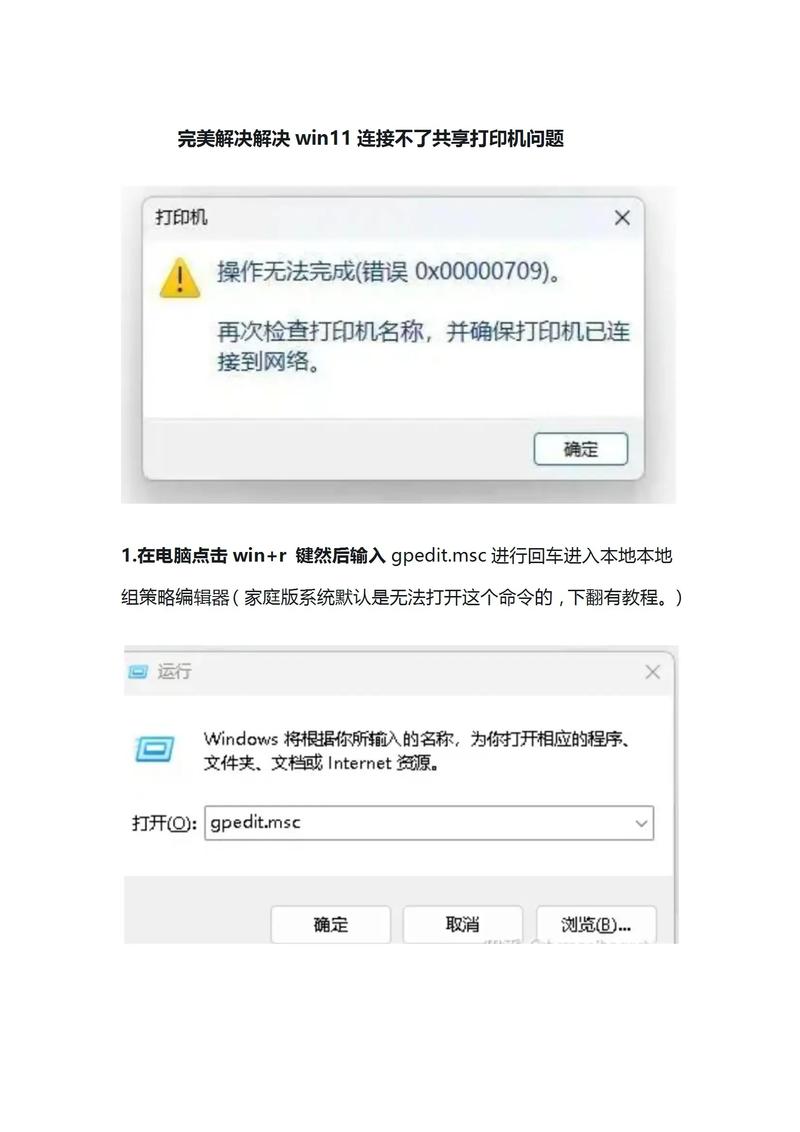
本文摘要: 本篇文章给大家谈谈打印机驱动无法使用怎么处理,以及打印机驱动程序无法使用是什么情况对应的知识点,文章可能有点长,但是希望大家可以阅读完,增长自己的知识,最重要的是希望对各位有所帮助,可以解决了您的问题,不要忘了收藏本站喔。
本篇文章给大家谈谈打印机驱动无法使用怎么处理,以及打印机驱动程序无法使用是什么情况对应的知识点,文章可能有点长,但是希望大家可以阅读完,增长自己的知识,最重要的是希望对各位有所帮助,可以解决了您的问题,不要忘了收藏本站喔。
惠普打印机驱动程序无法使用
惠普打印机驱动程序无法使用的解决方法如下:检查打印机硬件问题 墨盒问题:确保打印机墨盒质量良好,没有空气或漏气现象。如果墨盒有问题,可能会导致打印质量下降或无法打印。喷头老化或堵塞:长时间未使用的打印机可能会出现喷头阻塞的情况。可以尝试运行打印机的维护程序来清理喷头,或者手动清洗喷头。
惠普p1007打印机与电脑连接时显示驱动程序无法使用,可以尝试以下几种解决方法:重新安装或更新驱动程序:彻底卸载旧驱动:首先,进入控制面板的“设备和打印机”,右键点击惠普p1007打印机,选取删除设备。接着,在“打印服务器属性”里找到并完全卸载该打印机的驱动程序。
方法一:首先我们打开搜索,在其中搜索并打开“设备管理器”展开“打印队列”,右键无法使用的设备,选取“卸载设备”卸载完成后,我们使用数据线重新连接一下打印机就会自动安装可用的驱动程序了。方法二:如果你是win10或者win11系统,也可以使用系统自带的驱动更新功能。
如果你是win10或者win11系统,也可以使用系统自带的驱动更新功能。进入系统设置,找到“Windows更新”在其中检查并扫描更新就可以安装可用的驱动程序了。
打印机驱动无法使用怎么处理
〖One〗、重新安装打印机驱动程序 从打印机制造商的官方网站下载最新的驱动程序,或者使用随机附带的驱动程序安装光盘进行安装。 确保选取与你的打印机型号和操作系统相匹配的驱动版本。 检查打印机连接 如果是通过USB连接,尝试更换USB端口或重新插拔打印机数据线。 如果是网络连接,检查打印机的网络设置和电脑的网络环境是否匹配。
〖Two〗、重新安装或更新驱动程序:彻底卸载旧驱动:首先,进入控制面板的“设备和打印机”,右键点击惠普p1007打印机,选取删除设备。接着,在“打印服务器属性”里找到并完全卸载该打印机的驱动程序。下载并安装最新驱动:访问惠普打印机制造商的官方网站,下载与您的操作系统兼容的最新驱动程序。
〖Three〗、如果打印机驱动无法使用,可以尝试以下几种解决方案:重新安装打印机驱动程序 当驱动程序损坏或过时,可能导致打印机无法使用。此时,应首先打开“设备管理器”,找到并卸载有问题的打印机设备。接着,从打印机制造商的官方网站下载并安装最新的驱动程序。
〖Four〗、驱动程序问题:如果确认打印机硬件没有问题,可能是驱动程序出现了故障。可以尝试删除原有的驱动程序,并使用驱动精灵或360驱动等软件进行重新安装。这些软件提供的驱动程序通常是精简版本的,不会包含过多的检测程序,从而避免了一些兼容性问题。
〖Five〗、修复或重新安装打印机驱动:可以通过设置中的设备管理器重新安装驱动,或者使用设备管理器更新驱动。如果系统找不到驱动或安装失败,建议直接前往打印机品牌官方网站下载安装包。彻底卸载旧驱动并干净安装:使用系统工具清理驱动残留,卸载所有与打印机相关的旧驱动、软件,然后删除已存在的驱动版本,避免冲突。
〖Six〗、当Win10系统打印机提示驱动程序无法使用,可以尝试以下步骤解决问题: 重新安装打印机驱动程序 访问打印机制造商的官方网站,下载适用于Win10系统的最新驱动程序。 按照安装向导的指示进行安装,确保安装过程完整无误。 检查打印机连接 确保打印机已正确连接到电脑,电源已开启。
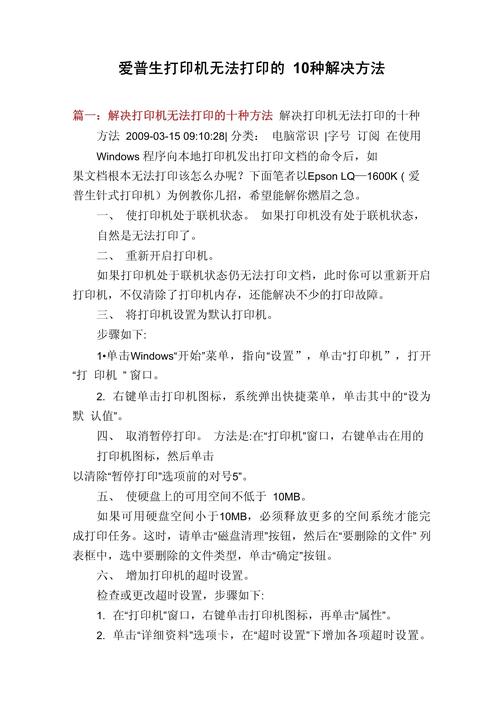
恵普p1007与电脑连接驱动时显示驱动程序无法使用怎么处理
惠普p1007打印机与电脑连接时显示驱动程序无法使用,可以尝试以下几种解决方法:重新安装或更新驱动程序:彻底卸载旧驱动:首先,进入控制面板的“设备和打印机”,右键点击惠普p1007打印机,选取删除设备。接着,在“打印服务器属性”里找到并完全卸载该打印机的驱动程序。
如果打印机还是不能正常打印,先关闭打印机电源,然后重新启动电脑。这样操作能够让电脑处于一个正常的使用环境中。重启电脑后再次发送打印任务,一般就能正常打印了。开启打印机电源,确保打印机指示灯稳定常亮,将打印机的 USB 连接线连接到电脑。
你好,建议你先重新启动电脑,重新去惠普官方网站安装,应该是第一遍驱动没安装上。第二遍再重装一遍即可,一定要去官方网站安装 千万别去第三方软件,例如驱动精灵什么的,容易捆绑广告。拓展阅读:惠普打印机驱动程序无法使用的解决方法。解决方法:打开【电脑开始】菜单,点击列表里面的【设置】选项。
确认操作系统版本,确保下载的驱动与操作系统版本完全兼容。从官方或可信赖的下载源重新下载驱动文件,确保文件完整无损。在安装驱动时,尝试暂时关闭防火墙或杀毒软件,安装完成后及时重新打开。如果以上方法均无法解决问题,建议联系惠普官方客服或专业技术人员寻求帮助。
右键点击电脑屏幕上的此电脑图标,选取属性的菜单。请点击输入图片描述 2 接着在打开的系统属性窗口,点击设备管理器的菜单项。请点击输入图片描述 3 在右侧窗口中找到打印机的驱动程序,看是否安装正常。请点击输入图片描述 4 接着我们右键点击屏幕左下角的开始按钮,选取运行的菜单。
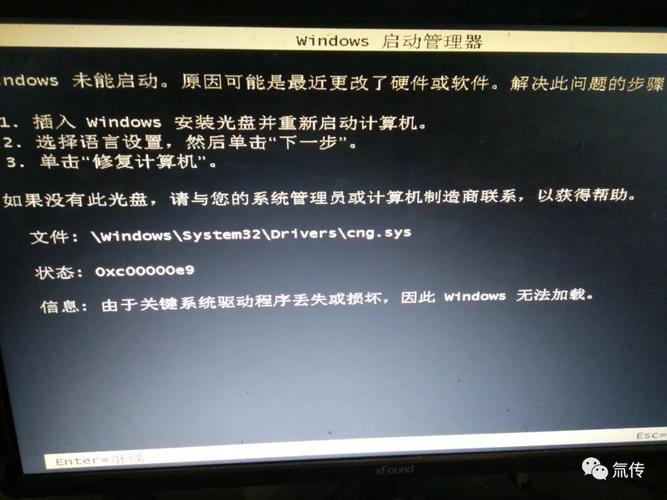
win10系统打印机提示驱动程序无法使用怎么办
当Win10系统打印机提示驱动程序无法使用,可以尝试以下步骤解决问题: 重新安装打印机驱动程序 从打印机制造商的官方网站下载最新的驱动程序,或者使用随机附带的驱动程序安装光盘进行安装。 确保选取与你的打印机型号和操作系统相匹配的驱动版本。 检查打印机连接 如果是通过USB连接,尝试更换USB端口或重新插拔打印机数据线。
当Win10系统打印机提示驱动程序无法使用,可以尝试以下步骤解决问题: 重新安装打印机驱动程序 访问打印机制造商的官方网站,下载适用于Win10系统的最新驱动程序。 按照安装向导的指示进行安装,确保安装过程完整无误。 检查打印机连接 确保打印机已正确连接到电脑,电源已开启。
重新安装打印机驱动程序 如果打印机驱动程序出现问题,重新安装可能是解决问题的有效方法。访问打印机制造商的官方网站,下载适用于Win10系统的最新驱动程序,并按照提示进行安装。 检查打印机连接 确保打印机已正确连接到电脑,并且电源已开启。
windows10打印机驱动程序无法使用怎么办
〖One〗、重新安装打印机驱动程序 从打印机制造商的官方网站下载最新的驱动程序,或者使用随机附带的驱动程序安装光盘进行安装。 确保选取与你的打印机型号和操作系统相匹配的驱动版本。 检查打印机连接 如果是通过USB连接,尝试更换USB端口或重新插拔打印机数据线。 如果是网络连接,检查打印机的网络设置和电脑的网络环境是否匹配。
〖Two〗、可以通过设置中的设备管理器重新安装驱动,或者使用设备管理器更新驱动。如果系统找不到驱动或安装失败,建议直接前往打印机品牌官方网站下载安装包。彻底卸载旧驱动并干净安装:使用系统工具清理驱动残留,卸载所有与打印机相关的旧驱动、软件,然后删除已存在的驱动版本,避免冲突。
〖Three〗、重新安装打印机驱动程序 如果打印机驱动程序出现问题,重新安装可能是解决问题的有效方法。访问打印机制造商的官方网站,下载适用于Win10系统的最新驱动程序,并按照提示进行安装。 检查打印机连接 确保打印机已正确连接到电脑,并且电源已开启。
打印机驱动无法使用怎么处理的介绍就聊到这里吧,感谢你花时间阅读本站内容,更多关于打印机驱动程序无法使用是什么情况、打印机驱动无法使用怎么处理的信息别忘了在本站进行查找哦。