本文摘要: 各位老铁们,大家好,今天由我来为大家分享惠普打印机脱机怎样恢复,以及惠普打印机脱机怎么弄的相关问题知识,希望对大家有所帮助。如果可以帮助到大家,还望关注收藏下本站,您的支持是我们最大的动力,谢谢大家了哈,下面我们开始吧!
各位老铁们,大家好,今天由我来为大家分享惠普打印机脱机怎样恢复,以及惠普打印机脱机怎么弄的相关问题知识,希望对大家有所帮助。如果可以帮助到大家,还望关注收藏下本站,您的支持是我们最大的动力,谢谢大家了哈,下面我们开始吧!
惠普打印机脱机状态怎么恢复正常?教你三种恢复方法
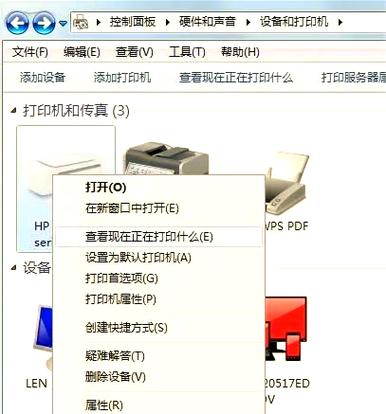
惠普打印机脱机状态可以通过以下三种方法恢复正常:方法一:重新添加打印机- 步骤1:打开电脑的“控制面板”,在硬件和声音下面点击“查看设备和打印机”。- 步骤2:右击脱机的打印机,选取“删除设备”,并点击“是”确认删除。- 步骤3:点击上方的“添加打印机”,选取“我所需的打印机未列出”。
惠普打印机显示脱机状态的解决方法如下:检查打印机连接 首先,确保惠普打印机已成功连接到电脑,并且电源已经打开。如果打印机显示离线状态,可以尝试以下步骤进行排查和解决。通过控制面板操作 打开控制面板:在Windows系统中,可以通过开始菜单搜索“控制面板”并打开它。
首先看看打印机的有没有打开,不确定的话可以按几次电源键等信号灯闪烁再使用。正常启动之后,点击右下角打印图标打开打印选项。接着点击左上角的“打印机”选取“脱机使用打印机”。也可以点击下面的“取消所有文档”。然后点击上面的“打印服务器属性”。
检查打印机连接 确认打印机已成功连接到电脑,并且电源已正常开启。 通过控制面板操作 打开电脑的【控制面板】。 选取【硬件和声音】。 在上方找到并打开【设备管理器】。 检查USB设备 在设备管理器中,下拉列表找到并打开【通用串行总线控制器】。
惠普打印机显示脱机状态的解决方法如下:通过设备管理器卸载问题设备 打开控制面板:在电脑上找到并打开【控制面板】选项。进入硬件和声音:在控制面板中,找到并点击打开【硬件和声音】。打开设备管理器:在硬件和声音设置中,找到并打开【设备管理器】。
惠普打印机脱机怎么办
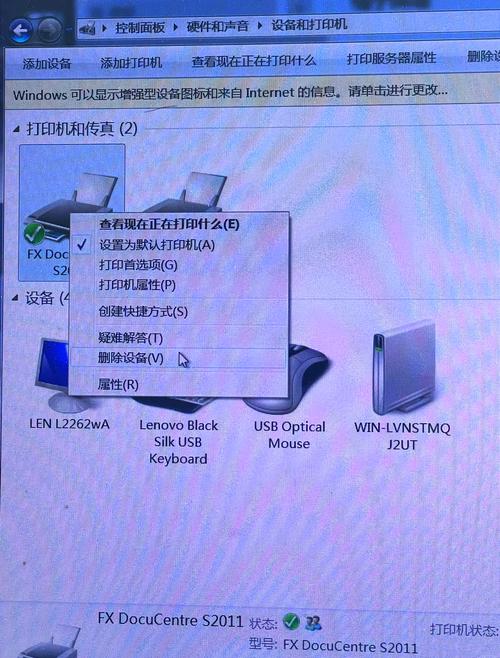
惠普打印机脱机状态可以通过以下三种方法恢复正常:方法一:重新添加打印机- 步骤1:打开电脑的“控制面板”,在硬件和声音下面点击“查看设备和打印机”。- 步骤2:右击脱机的打印机,选取“删除设备”,并点击“是”确认删除。- 步骤3:点击上方的“添加打印机”,选取“我所需的打印机未列出”。
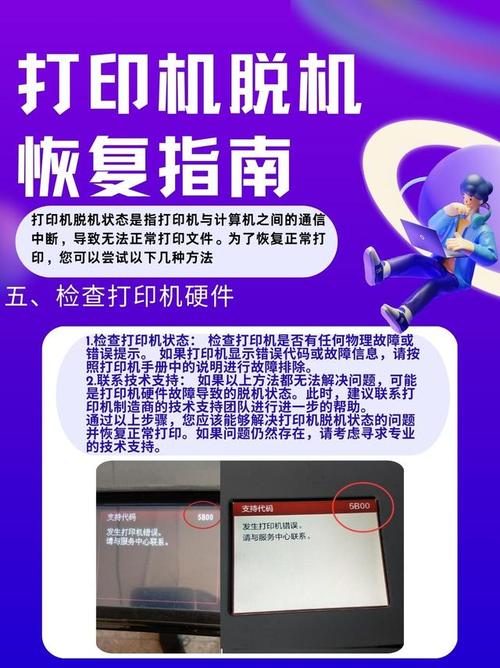
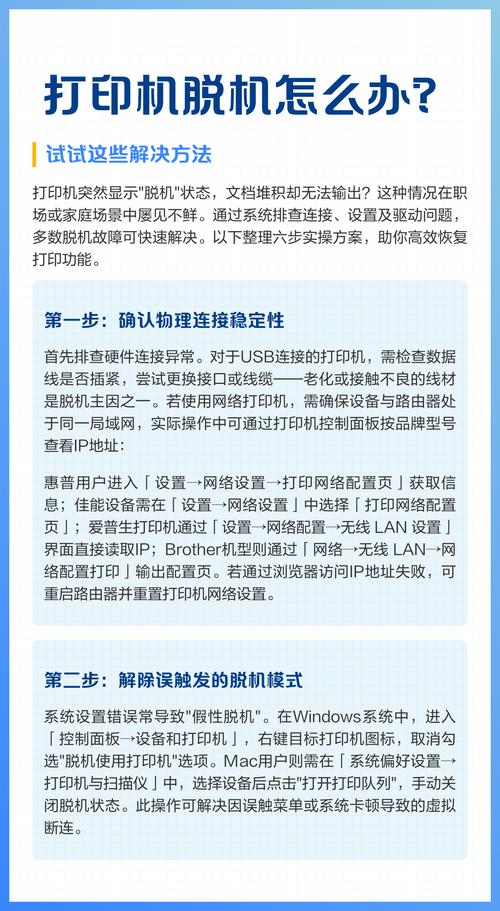
可按以下步骤排查解决惠普打印机脱机问题:基础排查检查硬件连接,确认打印机电源开启,电源线、USB线或网线连接牢固,网络打印机需检查路由器/交换机状态。接着重启打印机,关闭电源30秒后重新开机以排除临时故障。
当惠普打印机显示脱机状态时,可以采取以下步骤进行解决: 检查打印机连接 确认打印机已成功连接到电脑,并且电源已正常开启。 通过控制面板操作 打开电脑的【控制面板】。 选取【硬件和声音】。 在上方找到并打开【设备管理器】。
惠普打印机显示脱机状态的解决方法如下:检查打印机连接 首先,确保惠普打印机已成功连接到电脑,并且电源已经打开。如果打印机显示离线状态,可以尝试以下步骤进行排查和解决。通过控制面板操作 打开控制面板:在Windows系统中,可以通过开始菜单搜索“控制面板”并打开它。

惠普打印机显示脱机,怎么解决啊??
〖One〗、惠普打印机脱机状态可以通过以下三种方法恢复正常:方法一:重新添加打印机- 步骤1:打开电脑的“控制面板”,在硬件和声音下面点击“查看设备和打印机”。- 步骤2:右击脱机的打印机,选取“删除设备”,并点击“是”确认删除。- 步骤3:点击上方的“添加打印机”,选取“我所需的打印机未列出”。
〖Two〗、首先检查是否由于打印机的墨粉用完导致,检查一下打印机的控制面板或者电脑状态栏中是否有打印机异常提示;如果没有还可能是打印机的驱动程序错误,建议将其卸载,然后打开惠普官方网站,重新下载对应的驱动安装。
〖Three〗、当惠普打印机显示脱机状态时,可以采取以下步骤进行解决: 检查打印机连接 确认打印机已成功连接到电脑,并且电源已正常开启。 通过控制面板操作 打开电脑的【控制面板】。 选取【硬件和声音】。 在上方找到并打开【设备管理器】。
〖Four〗、惠普打印机显示脱机,可以通过检查连接、重启打印机和电脑、更新或重新安装驱动程序等方法来解决问题。首先,当惠普打印机显示脱机状态时,最直接的原因是打印机与电脑的连接可能出现了问题。这时,用户需要检查打印机的连接线是否插好,USB接口是否松动或者损坏。
〖Five〗、可按以下步骤排查解决惠普打印机脱机问题:基础排查检查硬件连接,确认打印机电源开启,电源线、USB线或网线连接牢固,网络打印机需检查路由器/交换机状态。接着重启打印机,关闭电源30秒后重新开机以排除临时故障。
〖Six〗、惠普打印机显示脱机状态的解决方法如下:检查打印机连接 首先,确保惠普打印机已成功连接到电脑,并且电源已经打开。如果打印机显示离线状态,可以尝试以下步骤进行排查和解决。通过控制面板操作 打开控制面板:在Windows系统中,可以通过开始菜单搜索“控制面板”并打开它。
惠普打印机显示脱机状态怎么办
惠普打印机脱机状态可以通过以下三种方法恢复正常:方法一:重新添加打印机- 步骤1:打开电脑的“控制面板”,在硬件和声音下面点击“查看设备和打印机”。- 步骤2:右击脱机的打印机,选取“删除设备”,并点击“是”确认删除。- 步骤3:点击上方的“添加打印机”,选取“我所需的打印机未列出”。
当惠普打印机显示脱机状态时,可以采取以下步骤进行解决: 检查打印机连接 确认打印机已成功连接到电脑,并且电源已正常开启。 通过控制面板操作 打开电脑的【控制面板】。 选取【硬件和声音】。 在上方找到并打开【设备管理器】。
惠普打印机显示脱机状态的解决方法如下:检查打印机连接 首先,确保惠普打印机已成功连接到电脑,并且电源已经打开。如果打印机显示离线状态,可以尝试以下步骤进行排查和解决。通过控制面板操作 打开控制面板:在Windows系统中,可以通过开始菜单搜索“控制面板”并打开它。
首先检查是否由于打印机的墨粉用完导致,检查一下打印机的控制面板或者电脑状态栏中是否有打印机异常提示;如果没有还可能是打印机的驱动程序错误,建议将其卸载,然后打开惠普官方网站,重新下载对应的驱动安装。
惠普打印机显示脱机状态的解决方法如下:通过设备管理器卸载问题设备 打开控制面板:在电脑上找到并打开【控制面板】选项。进入硬件和声音:在控制面板中,找到并点击打开【硬件和声音】。打开设备管理器:在硬件和声音设置中,找到并打开【设备管理器】。
确认打印机已成功插入电脑只是显示脱机,这时打开【控面板】。选取【硬件和声音】。在上方找到并打开【设备管理器】。下拉列表,找到并打开【通用串行总线控制器】。右键点击其中有感叹号图标的设备,选取卸载设备。
惠普打印机显示脱机
惠普打印机脱机状态可以通过以下三种方法恢复正常:方法一:重新添加打印机- 步骤1:打开电脑的“控制面板”,在硬件和声音下面点击“查看设备和打印机”。- 步骤2:右击脱机的打印机,选取“删除设备”,并点击“是”确认删除。- 步骤3:点击上方的“添加打印机”,选取“我所需的打印机未列出”。
首先检查是否由于打印机的墨粉用完导致,检查一下打印机的控制面板或者电脑状态栏中是否有打印机异常提示;如果没有还可能是打印机的驱动程序错误,建议将其卸载,然后打开惠普官方网站,重新下载对应的驱动安装。
当惠普打印机显示脱机状态时,可以采取以下步骤进行解决: 检查打印机连接 确认打印机已成功连接到电脑,并且电源已正常开启。 通过控制面板操作 打开电脑的【控制面板】。 选取【硬件和声音】。 在上方找到并打开【设备管理器】。
惠普打印机脱机可能有以下几个原因:打印机与设备的连接问题:惠普打印机与电脑或其他设备的连接可能出现问题,例如USB线未正确插入或无线网络连接不稳定。此时,应检查USB线是否插紧,并尝试更换USB端口;对于无线连接,需确认打印机和电脑连接的是同一个Wi-Fi网络,并确保网络信号稳定。
惠普打印机显示脱机状态的解决方法如下:检查打印机连接 首先,确保惠普打印机已成功连接到电脑,并且电源已经打开。如果打印机显示离线状态,可以尝试以下步骤进行排查和解决。通过控制面板操作 打开控制面板:在Windows系统中,可以通过开始菜单搜索“控制面板”并打开它。
好了,关于惠普打印机脱机怎样恢复和惠普打印机脱机怎么弄的问题到这里结束啦,希望可以解决您的问题哈!