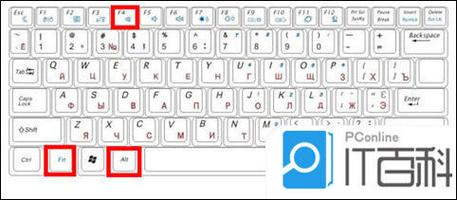
本文摘要: 大家好,今天小编来为大家解答以下的问题,关于怎么关闭笔记本电脑自带的键盘,笔记本如何关闭自带的键盘这个很多人还不知道,现在让我们一起来看看吧!惠普笔记本怎么关闭自带键盘?笔记本小键盘怎么关?〖One〗、惠普笔记本上的小键盘功能可以通过使用组合键Fn+NumLock键来开启或关闭。
大家好,今天小编来为大家解答以下的问题,关于怎么关闭笔记本电脑自带的键盘,笔记本如何关闭自带的键盘这个很多人还不知道,现在让我们一起来看看吧!
惠普笔记本怎么关闭自带键盘?笔记本小键盘怎么关?
〖One〗、惠普笔记本上的小键盘功能可以通过使用组合键Fn + Num Lock键来开启或关闭。这个操作能够方便地在需要输入数字时切换到数字键模式,而在需要输入字母或文本时快速切换回字母键模式。这种设计不仅提高了工作效率,还减少了频繁切换键盘布局的不便。
〖Two〗、笔记本小键盘怎么关?具体步骤如下: 不同型号的笔记本上,所要关闭的方法也不同。
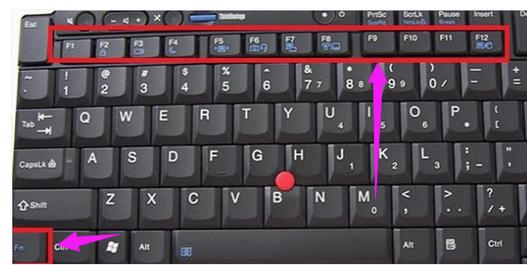
〖Three〗、使用Fn键+功能键:Fn+F6:部分联想(Lenovo)笔记本使用此组合键关闭或开启键盘背光灯,但某些型号可能也用于禁用键盘。Fn+NumLk:一些笔记本(如戴尔Dell、惠普HP等)使用此组合键关闭或开启数字小键盘功能,间接影响部分键盘区域的使用。但请注意,这并非直接关闭整个键盘。
〖Four〗、您好,感谢您选取惠普产品。请问您的笔记本是什么型号的呢?您可以尝试同时按下Fn和num lk按键关闭数字键盘,或者尝试恢复bios默认值,具体步骤因机型而异:①.开机不停点击F10进入bios,选取exit选项,选取load setup defaults--yes.再选取Exit--exit saving changes--yes。
〖Five〗、“2”是开启键盘灯,“0”为关闭键盘灯,退出注册表编辑器,重新启动计算机,你就会发现数字小键盘的灯不再亮了.以后想用的话.按住fn+num开启即可。
〖Six〗、DELL戴尔 Vostro系列:采用Fn+Numlock键。IBM系列笔记本:使用Shift+Numlock键。联想 Thinkpad系列:通过Fn+ NmLK Scroll键(这个键位于键盘右上方,两个功能在一起)。联想 旭日C系列和Y系列:都使用Fn+ NmLK键。宏基 D系列:采用Fn+F11键。
笔记本电脑怎么禁用自带键盘?
要禁用笔记本电脑自带键盘而只使用外置键盘,可以通过以下几种方法实现:方法一:通过操作系统设置 Windows系统:按下Win + R键,打开运行对话框。输入control并按回车,进入控制面板。点击“硬件和声音”下的“设备管理器”。在设备管理器中找到“键盘”类别并展开。
在小娜搜索栏中输入cmd,找到命令提示符(cmd),并且右键以管理员身份运行。在弹出的窗口中将下面这段代码输入进去,并且回车。sc config i8042prt start= disabled 重启,笔记本自带键盘关闭 如果想恢复,只要外置键盘以同样方法输入下面这个代码,重启即可。
禁用笔记本自带键盘的方法如下:打开设备管理器 在笔记本电脑桌面的“我的电脑”图标上点击鼠标右键,选取“属性”选项。在弹出的“属性”界面中,点击左侧的“设备管理器”选项。定位到键盘设备 在设备管理器界面中,找到并展开“键盘”选项。
如何关闭笔记本电脑自带的键盘禁用电脑自带键盘的方法
〖One〗、方法一:通过操作系统设置 Windows系统:按下Win + R键,打开运行对话框。输入control并按回车,进入控制面板。点击“硬件和声音”下的“设备管理器”。在设备管理器中找到“键盘”类别并展开。右键点击笔记本自带的键盘驱动程序,选取“禁用”选项,并确认操作。MacOS系统:打开“系统偏好设置”。
〖Two〗、重启,笔记本自带键盘关闭 如果想恢复,只要外置键盘以同样方法输入下面这个代码,重启即可。
〖Three〗、惠普笔记本关闭自带键盘的方法有两种:方法一:- 步骤一:按下“win+r”键,输入“control”并回车。- 步骤二:选取“查看设备和打印机”。- 步骤三:右键点击自己的笔记本电脑图标,选取“属性”。- 步骤四:在“硬件”窗口中,选取键盘并点击“属性”,然后点击“禁用设备”。
〖Four〗、通过设备管理器禁用键盘 打开设备管理器:右键点击“此电脑”(或“计算机”),选取“管理”。在打开的计算机管理窗口中,点击左侧的“设备管理器”。找到键盘设备:在设备管理器中,展开“键盘”选项。找到你的笔记本自带键盘设备,通常会显示为“HID Keyboard Device”或带有笔记本品牌名称的键盘设备。
〖Five〗、Windows系统下的禁用方法 通过设备管理器禁用。在Windows系统中,可以进入设备管理器,找到键盘设备,右击选取禁用来停用笔记本键盘。 通过电源管理禁用。部分笔记本提供了在电源管理中禁用键盘的功能,可以通过调整电源设置来关闭键盘。 使用第三方软件。
〖Six〗、首先,进入控制面板,在win10自带的左下角的搜索界面输入“控制”即可找到控制面板。点击查看设备和打印机。打开笔记本标志后点击“硬件”。选取右边硬件找到类型-键盘。点击“属性”。进入界面,点击“改变设置”。进入界面,点击“驱动程序”。
怎样在win10系统中关闭笔记本的自带键盘?
〖One〗、在小娜搜索栏中输入cmd,找到命令提示符(cmd),并且右键以管理员身份运行。在弹出的窗口中将下面这段代码输入进去,并且回车。sc config i8042prt start= disabled 重启,笔记本自带键盘关闭 如果想恢复,只要外置键盘以同样方法输入下面这个代码,重启即可。
〖Two〗、通过设备管理器禁用键盘 打开设备管理器:右键点击“此电脑”(或“计算机”),选取“管理”。在打开的计算机管理窗口中,点击左侧的“设备管理器”。找到键盘设备:在设备管理器中,展开“键盘”选项。找到你的笔记本自带键盘设备,通常会显示为“HID Keyboard Device”或带有笔记本品牌名称的键盘设备。
〖Three〗、在Windows 10系统中,要禁用笔记本自带键盘,可以通过以下几种方式实现:方法一:通过设备设置禁用 打开设置。 选取设备或输入选项。 在键盘或相关部分找到对应笔记本键盘的设置选项。 选取禁用或关闭内置键盘的开关。
〖Four〗、首先按住键盘上的“windows键+R”的组合键,调出运行窗口命令,输入“control”,按回车,进入控制面板。在控制面板中找到“硬件和声音”,点击打开。接着找到“设备管理器”,点击它。在设备管理器界面,找到“键盘”这个设备。
〖Five〗、如果使用的是华为电脑,方法如下:同时按Win键+S组合键,在任务栏左下角的搜索框输入cmd,选取以管理员身份运行此命令提示符,再输入sc config i8042prt start= disabled后按回车键,最后重启电脑即可禁用内置键盘。
〖Six〗、Win10关闭笔记本自带键盘的方法如下:打开系统属性:在Windows10系统桌面,右键点击桌面上的“此电脑”图标,选取“属性”。进入设备管理器:在系统属性窗口中,点击左侧边栏的“设备管理器”。找到键盘驱动:在设备管理器窗口中,展开“键盘”一项,找到笔记本自带的键盘驱动程序。
关于本次怎么关闭笔记本电脑自带的键盘和笔记本如何关闭自带的键盘的问题分享到这里就结束了,如果解决了您的问题,我们非常高兴。