本文摘要: 大家好,今天来为大家分享联想笔记本电脑蓝牙驱动怎么安装的一些知识点,和联想笔记本的蓝牙驱动的问题解析,大家要是都明白,那么可以忽略,如果不太清楚的话可以看看本篇文章,相信很大概率可以解决您的问题,接下来我们就一起来看看吧!
大家好,今天来为大家分享联想笔记本电脑蓝牙驱动怎么安装的一些知识点,和联想笔记本的蓝牙驱动的问题解析,大家要是都明白,那么可以忽略,如果不太清楚的话可以看看本篇文章,相信很大概率可以解决您的问题,接下来我们就一起来看看吧!
笔记本蓝牙驱动程序如何安装为什么win11蓝牙突然没了
〖One〗、特别注意,下载的驱动程序内置了管理软件,安装时我这里选取自定义安装,只安装无线网卡驱动程序,不要安装无线网卡管理软件。安装上无线网卡驱动,再安装蓝牙驱动,重启电脑。在设备管理器中出现了熟悉的蓝牙。总结Windows操作系统内置了很多硬件通用驱动,但是很多硬件是生产厂家定制的,这时候系统就无能为力了。
〖Two〗、Win11蓝牙图标突然没了的解决方法如下:更新蓝牙驱动程序:尝试安装最新的蓝牙驱动程序。驱动程序是硬件与操作系统之间的桥梁,更新驱动程序可以解决许多兼容性问题。安装完成后,重启电脑查看蓝牙图标是否恢复。
〖Three〗、win11蓝牙功能突然消失时,可以尝试以下方法解决。首先,可以尝试安装最新的蓝牙驱动程序,然后通过services.msc命令打开服务窗口,找到蓝牙支持服务,将服务状态改为启动。如果此方法无效,可以进入设备管理器,禁用并重新启动有感叹号的USB设备,蓝牙开关可能会重新出现。
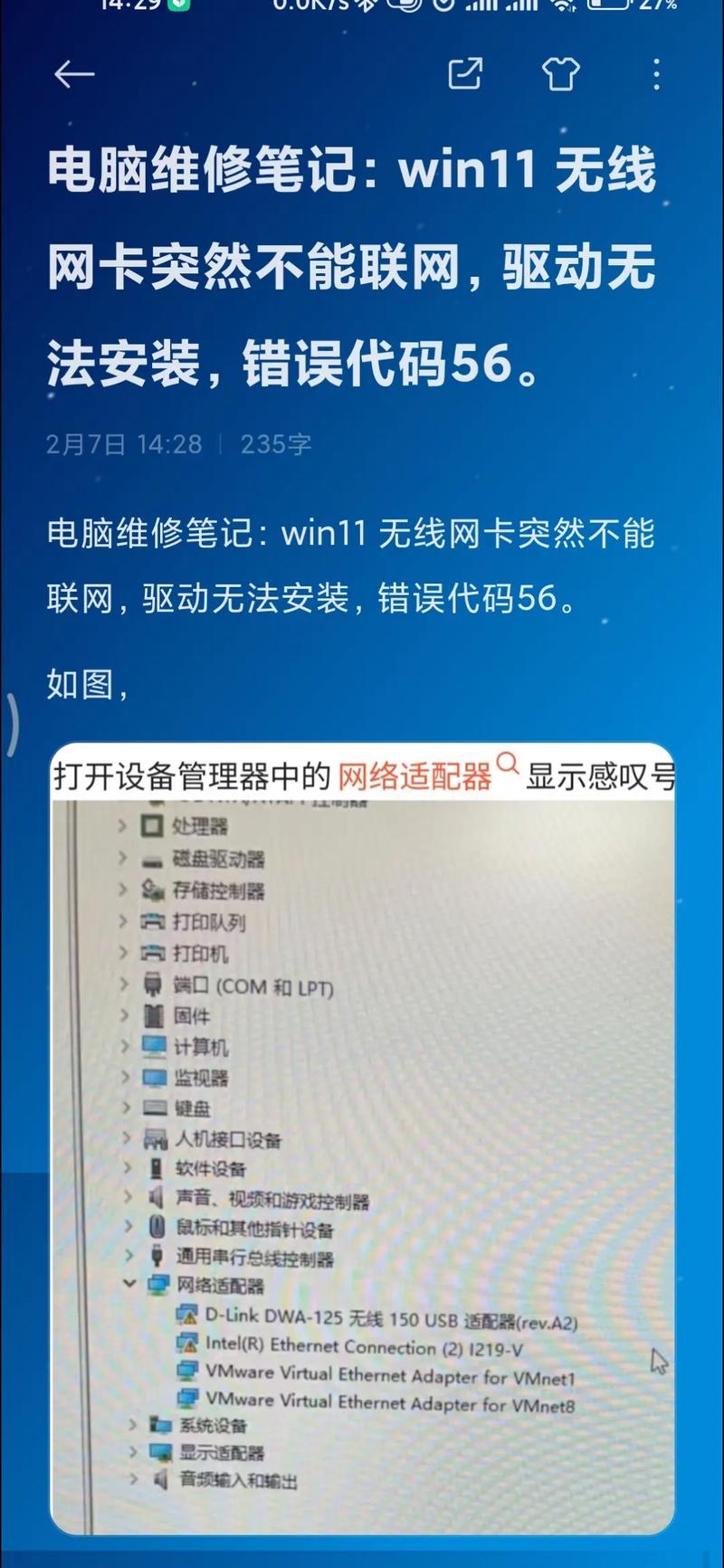
〖Four〗、Win11没有蓝牙驱动,可以尝试以下几种方法解决:方法一:查看并更新隐藏设备- 按下“win+X”,打开“设备管理器”。- 点击“查看”——“显示隐藏的设备”。- 如果蓝牙设备显示,选取蓝牙适配器名称(可能包含“无线”一词),点击“更新驱动程序”——“自动搜索已更新的驱动程序软件”。
〖Five〗、那么下面就让本站来为用户们来仔细的介绍一下win11蓝牙直接没了解决方法吧。win11蓝牙直接没了解决方法点击键盘上Win+R键打开运行,输入services.msc命令点击确定进入。进入服务界面,在右边窗口找到并双击蓝牙支持服务进入。点击启动类型下拉框选取自动,点击启动和确定即可。
联想笔记本win7系统如何安装蓝牙驱动
〖One〗、更新驱动程序:右键点击“Bluetooth”设备,选取“更新驱动程序软件”。根据提示选取自动搜索更新的驱动程序软件,或者手动指定驱动程序的位置进行安装。通过官方网站下载并安装蓝牙驱动 确定电脑型号:首先需要确定你的电脑型号和操作系统位数(32位或64位)。
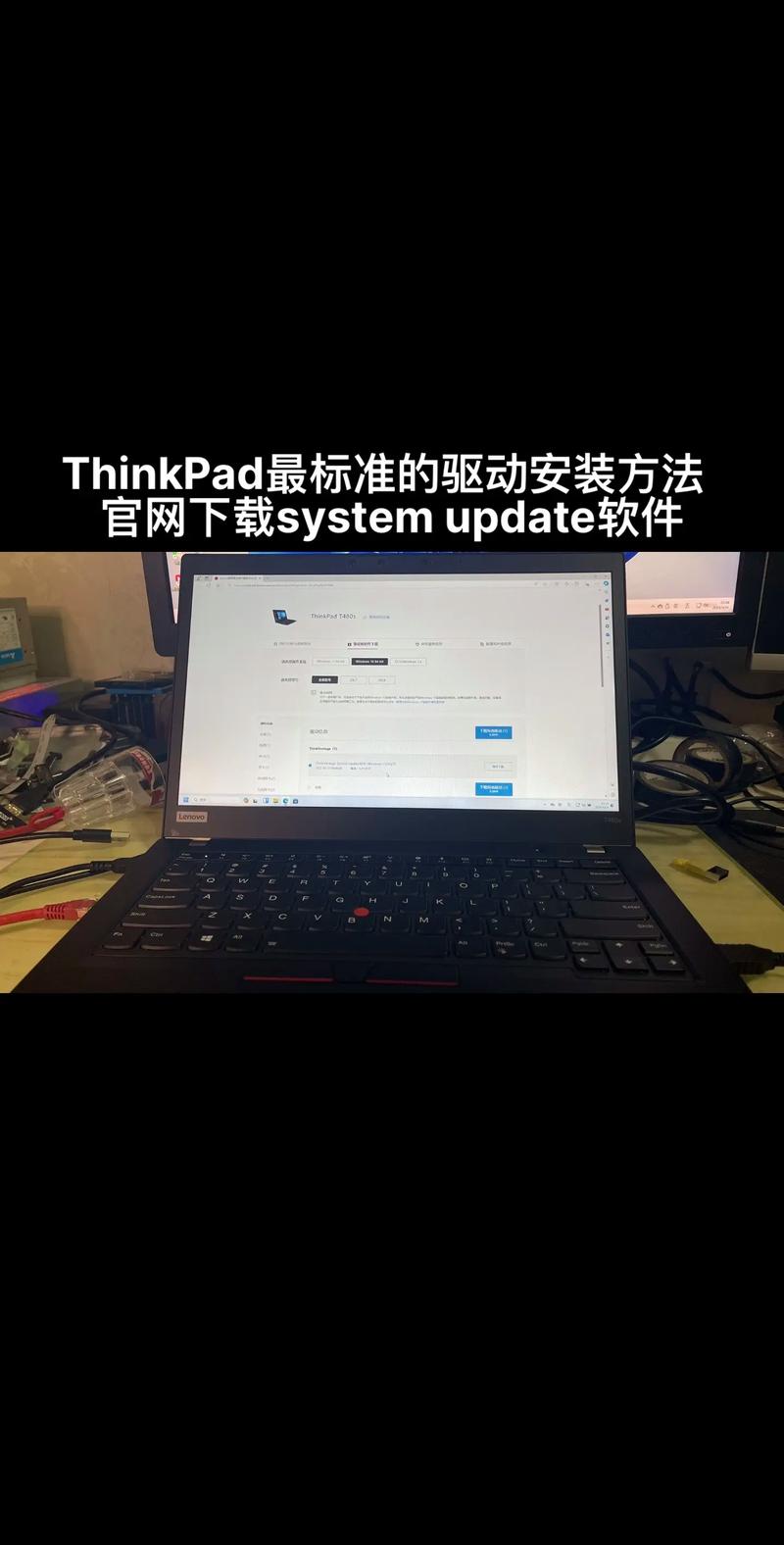
〖Two〗、打开联想笔记本网站,点击服务支持;点击驱动下载;输入主机编号点击查询;展开蓝牙驱动,根据操作系统来选取下载;双击下载好的程序进行安装即可。
〖Three〗、联想笔记本win7系统安装蓝牙驱动的方法如下:访问联想官方网站下载驱动:打开联想笔记本官方网站,点击服务支持。点击驱动下载。输入笔记本的主机编号并点击查询。在查询结果中,找到并展开蓝牙驱动选项,根据操作系统选取相应的驱动进行下载。安装蓝牙驱动:下载完成后,双击下载好的蓝牙驱动程序进行安装。
〖Four〗、步骤一:打开联想笔记本的官方网站,找到并点击“服务支持”选项。步骤二:在服务支持页面中,选取“驱动下载”功能。步骤三:在驱动下载页面,输入你的笔记本的主机编号(通常位于笔记本底部或电池插槽附近),然后点击“查询”。
〖Five〗、要安装Windows 7电脑的蓝牙驱动,可以通过设备管理器手动安装,或者从官方网站下载并安装最新的蓝牙驱动程序。下面,我将详细解释如何安装Windows 7电脑的蓝牙驱动。方法一:通过设备管理器安装 首先,打开计算机并右键点击计算机图标,选取管理选项。
〖Six〗、怎样安装WIN7的蓝牙驱动详细点啊你的是笔记本吧?先把蓝牙开关开着。然后装上官方网站下载的驱动。然后就会搜索得到的了。2,win7蓝牙驱动怎么安装点击“开始”,点击“运行”,输入命令“dxdiag”,可以看到系统型号。进入该电脑官方网站,点击“服务与支持”,输入产品型号。
联想电脑怎么蓝牙驱动程序(联想电脑怎么蓝牙驱动程序安装)
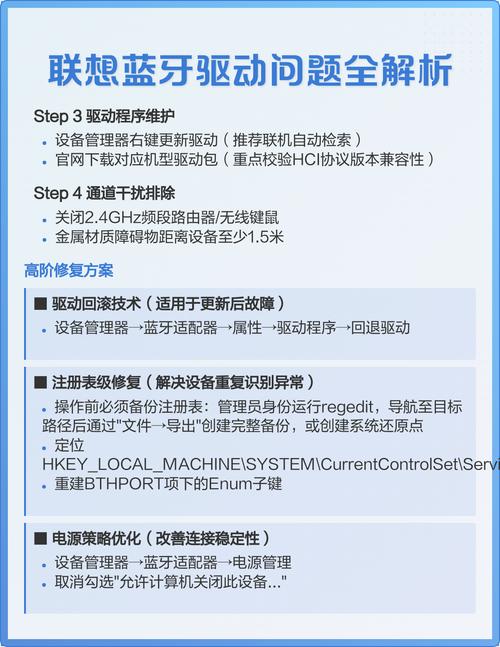
首先,需要确认联想电脑是否具有蓝牙模块。可以通过查看电脑说明书、设备管理器或设备管理中是否有蓝牙设备来判断。检查蓝牙驱动:进入设备管理器,检查蓝牙驱动是否已正确安装。如果蓝牙设备前有黄色小感叹号,说明驱动未安装或安装不正确,需要重新安装。
更新驱动程序:右键点击“Bluetooth”设备,选取“更新驱动程序软件”。根据提示选取自动搜索更新的驱动程序软件,或者手动指定驱动程序的位置进行安装。通过官方网站下载并安装蓝牙驱动 确定电脑型号:首先需要确定你的电脑型号和操作系统位数(32位或64位)。
进入电脑设备管理器,找到蓝牙设备,右键点击设备,选取“卸载设备”。重新启动电脑,系统会自动搜索并尝试重新安装蓝牙驱动。若系统未能自动安装,可访问笔记本品牌官方网站(如戴尔官方网站),根据笔记本型号下载对应的蓝牙驱动程序,并按照提示进行安装。
访问联想官方网站下载驱动:打开联想笔记本官方网站,点击服务支持。点击驱动下载。输入笔记本的主机编号并点击查询。在查询结果中,找到并展开蓝牙驱动选项,根据操作系统选取相应的驱动进行下载。安装蓝牙驱动:下载完成后,双击下载好的蓝牙驱动程序进行安装。按照安装向导的提示,完成驱动的安装过程。
首先,访问联想官方网站,找到支持选项卡。在支持选项卡中,选取你的笔记本型号和操作系统,然后下载最新版本的蓝牙驱动程序。请注意,确保下载的驱动与你的系统版本兼容。下载完成后,查看下载的文件,将其解压缩。解压缩后,你会得到一个包含安装程序的文件夹。双击这个文件夹,运行安装程序。
win10蓝牙驱动怎么安装
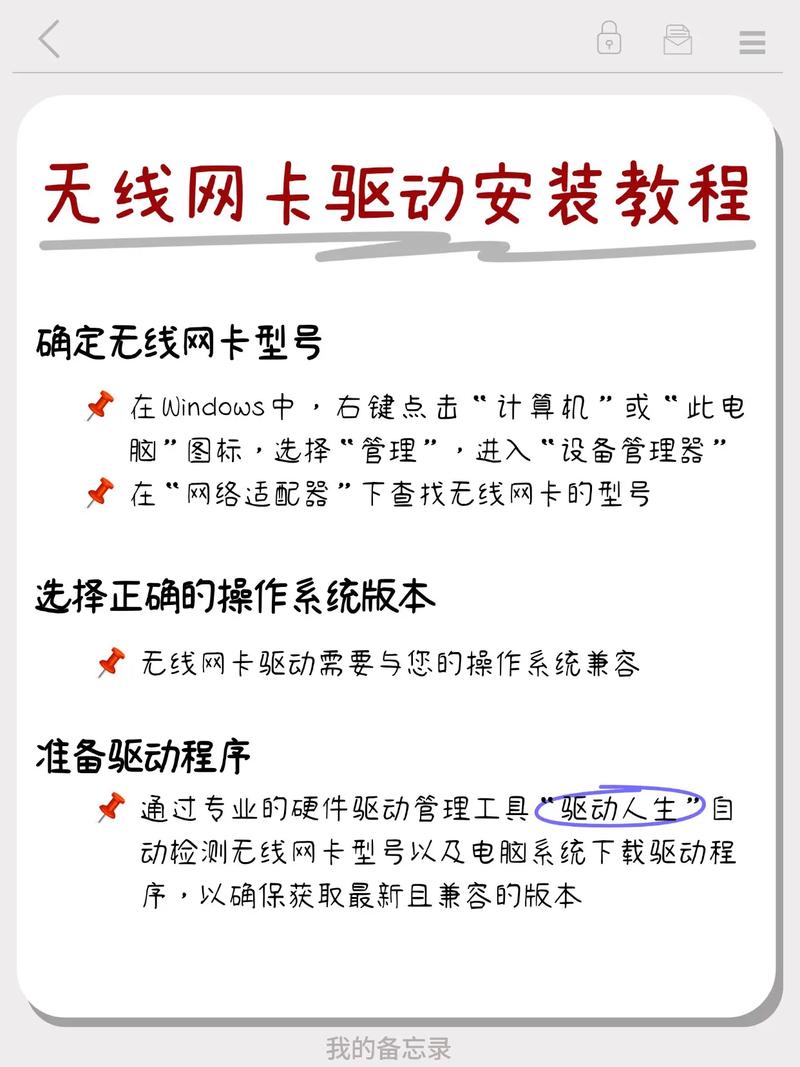
〖One〗、在Win10系统中下载安装蓝牙驱动,可以通过以下两种方法:方法一:通过设备管理器下载蓝牙驱动 打开设备管理器:可以通过在开始菜单中搜索“设备管理器”,或从右键点击“此电脑”或“我的电脑”,选取“管理”,在弹出的窗口中找到并点击“设备管理器”。
〖Two〗、在Win10系统中下载安装蓝牙驱动的步骤如下:检查电脑属性 首先,右击桌面上的“此电脑”图标,在弹出的窗口中选取“属性”选项。这一步骤是为了进入系统的基本信息界面,便于后续操作。进入设备管理器 在属性页面中,点击页面左侧的“设备管理器”选项。
〖Three〗、方法一:通过设备管理器更新驱动程序 打开设备管理器:右键点击桌面的“此电脑”图标,选取“属性”,然后点击“设备管理器”。找到蓝牙设备:在设备管理器中,展开“蓝牙”选项。更新驱动程序:右键点击蓝牙设备(通常是带有“Bluetooth”字样的设备),选取“更新驱动程序”。
好了,本文到此结束,如果可以帮助到大家,还望关注本站哦!